Nota
L'accesso a questa pagina richiede l'autorizzazione. È possibile provare ad accedere o modificare le directory.
L'accesso a questa pagina richiede l'autorizzazione. È possibile provare a modificare le directory.
C#/WinRT consente agli sviluppatori che utilizzano .NET di creare i propri componenti Windows Runtime in C# utilizzando un progetto di libreria di classi. I componenti creati possono essere utilizzati nelle applicazioni desktop native come riferimento al pacchetto o come riferimento al progetto con alcune modifiche.
Questa procedura dettagliata illustra come creare un semplice componente Windows Runtime usando C#/WinRT, distribuire il componente come pacchetto NuGet e usare il componente da un'applicazione console C++/WinRT. Per l'esempio completo che fornisce il codice per questo articolo, vedere l'esempio di creazione C#/WinRT. Per ulteriori dettagli sulla creazione di contenuti, vedere Componenti di authoring.
Per una procedura dettagliata sulla creazione di controlli WinUI 3 con C#/WinRT specificamente per l'uso nelle applicazioni Windows App SDK, vedere l'articolo Walkthrough: Creare un componente C# con controlli WinUI e usare da un'applicazione Windows App SDK C++
Prerequisiti
Questa procedura dettagliata richiede gli strumenti e i componenti seguenti:
- Visual Studio 2022
- .NET 6.0 SDK o versione successiva
- C++/WinRT VSIX per i modelli di project C++/WinRT
Creare un componente Windows Runtime semplice con C#/WinRT
Iniziare creando un nuovo project in Visual Studio. Selezionare il modello Class Library project e denominare project AuthoringDemo. È necessario apportare le aggiunte e le modifiche seguenti al project:
Aggiornare il
TargetFrameworknel file AuthoringDemo.csproj e aggiungere gli elementi seguenti alPropertyGroup:<PropertyGroup> <TargetFramework>net8.0-windows10.0.19041.0</TargetFramework> <Platforms>x64</Platforms> </PropertyGroup>Per accedere ai tipi di Windows Runtime, è necessario impostare una versione specifica di Windows SDK nel TFM. Per altre informazioni sulla versione supportata, vedere .NET 6 e versioni successive: Usare l'opzione TFM.
Installare il pacchetto NuGet Microsoft.Windows.CsWinRT nel project.
a) In Solution Explorer fare clic con il pulsante destro del mouse sul nodo project e selezionare Gestisci pacchetti NuGet.
b. Cercare il pacchetto NuGet Microsoft.Windows.CsWinRT e installare la versione più recente. Questa procedura dettagliata usa C#/WinRT versione 1.4.1.
Aggiungere un nuovo elemento
PropertyGroupche imposta la proprietàCsWinRTComponent. Specifica che il project è un componente Windows Runtime in modo che venga generato un file.winmdquando si compila il project.<PropertyGroup> <CsWinRTComponent>true</CsWinRTComponent> </PropertyGroup>Per un elenco completo delle proprietà del progetto C#/WinRT, vedere la documentazione di C#/WinRT NuGet.
È possibile scrivere le classi runtime usando i file di classe della libreria
.cs. Fare clic con il tasto destro sul fileClass1.cse rinominarlo inExample.cs. Aggiungere il codice seguente a questo file, che aggiunge una proprietà pubblica e un metodo alla classe di runtime. Ricordarsi di contrassegnare tutte le classi che si desidera esporre nel componente di runtime comepublic.namespace AuthoringDemo { public sealed class Example { public int SampleProperty { get; set; } public static string SayHello() { return "Hello from your C# WinRT component"; } } }È ora possibile compilare il project per generare il file
.winmdper il componente. Fare clic con il pulsante destro del mouse sul project in Solution Explorer e scegliere Build. Vedrai il fileAuthoringDemo.winmdgenerato nella cartella di output della compilazione.
Generare un pacchetto NuGet per il componente
La maggior parte degli sviluppatori vuole distribuire e condividere il componente Windows Runtime come pacchetto NuGet. Un'altra opzione consiste nell'usare il componente come riferimento del progetto. I passaggi seguenti illustrano come impacchettare il componente AuthoringDemo. Quando si genera il pacchetto, C#/WinRT configura il componente e ospita gli assembly nel pacchetto per abilitare l'utilizzo da applicazioni native.
Esistono diversi modi per generare il pacchetto NuGet:
Se si vuole generare un pacchetto NuGet ogni volta che si compila il project, aggiungere la proprietà seguente al file AuthoringDemo project e quindi ricompilare il project.
<PropertyGroup>
    <GeneratePackageOnBuild>true</GeneratePackageOnBuild>
</PropertyGroup>
In alternativa, è possibile generare un pacchetto NuGet facendo clic con il pulsante destro del mouse sul AuthoringDemo project in Solution Explorer e selezionando Pack.
Quando si compila il pacchetto, la finestra compilazione
Utilizza il componente in un'app C++/WinRT
I componenti Windows Runtime creati da C#/WinRT possono essere utilizzati da qualsiasi linguaggio compatibile con Windows Runtime (WinRT). I passaggi seguenti illustrano come chiamare il componente creato in precedenza in un'applicazione console C++/WinRT.
Annotazioni
L'utilizzo di un componente C#/WinRT dalle app C#/.NET è supportato sia dal riferimento al pacchetto che dal riferimento al progetto. Questo scenario equivale a usare qualsiasi libreria di classi C# normale e non comporta l'attivazione winRT nella maggior parte dei casi. A partire dalla versione C#/WinRT 1.3.5, i riferimenti di progetto per i consumer di C# richiedono .NET 6.
Aggiungere un nuovo progetto Applicazione Console C++/WinRT alla soluzione. Si noti che questo progetto può anche far parte di una soluzione diversa se lo scegli.
a) In Solution Explorer fare clic con il pulsante destro del mouse sul nodo della soluzione e scegliere Aggiungi ->Nuovo Project.
b. Nella finestra di dialogo Aggiungi nuovo Project cercare il modello C++/WinRT Console Application project. Selezionare il modello e fare clic su Avanti.
c. Denominare il nuovo project CppConsoleApp e fare clic su Crea.
Aggiungere un riferimento al componente AuthoringDemo, come pacchetto NuGet o come riferimento al progetto.
Opzione 1 (Riferimento pacchetto):
a) Fare clic con il pulsante destro del mouse sul CppConsoleApp project e selezionare Gestisci pacchetti NuGet. Potrebbe essere necessario configurare le origini dei pacchetti per aggiungere un riferimento al pacchetto NuGet AuthoringDemo. Per fare clic sull'icona Impostazioni nel NuGet Package Manager e aggiungere un'origine del pacchetto al percorso specificato.

b. Dopo aver configurato le origini del pacchetto, cercare il pacchetto di AuthoringDemo
e fare clic su Installa .
Option 2 (riferimento del progetto):
a) Fare clic con il pulsante destro del mouse sul CppConsoleApp project e selezionare Add ->Reference. Nel nodo Projects aggiungere un riferimento al AuthoringDemo project.
Per ospitare il componente, è necessario aggiungere un file manifesto per le registrazioni delle classi attivabili. Per altre informazioni sull'hosting di componenti gestiti, vedere Hosting di componenti gestiti.
a) Per aggiungere il file manifesto, fare di nuovo clic con il pulsante destro del mouse sul project e scegliere Aggiungi -> Nuovo elemento. Cercare il modello file di testo e denominarlo CppConsoleApp.exe.manifest. Incolla i contenuti seguenti, che specificano le classi di runtime usando voci di registrazione per classi attivabili.
<?xml version="1.0" encoding="utf-8"?>
<assembly manifestVersion="1.0" xmlns="urn:schemas-microsoft-com:asm.v1">
    <assemblyIdentity version="1.0.0.0" name="CppConsoleApp"/>
    <file name="WinRT.Host.dll">
        <activatableClass
            name="AuthoringDemo.Example"
            threadingModel="both"
            xmlns="urn:schemas-microsoft-com:winrt.v1" />
    </file>
</assembly>
Il file manifesto dell'applicazione è necessario per le app non in pacchetto. Per le app in pacchetto, l'app consumer deve registrare le classi attivabili nel file manifesto del pacchetto
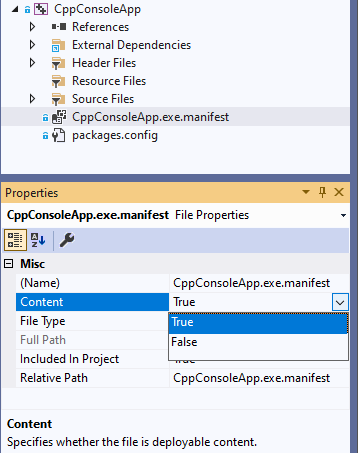
Package.appxmanifest, come illustrato in Walkthrough: Creare un componente C# con controlli WinUI e utilizzare da un'applicazione C++ Windows App SDK.b. Modificare il project per includere il file manifesto nell'output durante la distribuzione del project. Fare clic sul file CppConsoleApp.exe.manifest in Solution Explorer e impostare la proprietà Content su True. Di seguito è riportato un esempio di questo aspetto.
Aprire pch.h nei file di intestazione del progetto e aggiungere la seguente riga di codice per includere il componente.
#include <winrt/AuthoringDemo.h>Aprire main.cpp sotto i file di origine del project e sostituirlo con il contenuto seguente.
#include "pch.h"
#include "iostream"

using namespace winrt;
using namespace Windows::Foundation;

int main()
{
    init_apartment();

    AuthoringDemo::Example ex;
    ex.SampleProperty(42);
    std::wcout << ex.SampleProperty() << std::endl;
    std::wcout << ex.SayHello().c_str() << std::endl;
}
Compilare ed eseguire il CppConsoleApp project. Ora dovresti vedere l'output qui sotto.

Argomenti correlati
Collabora con noi su GitHub
L'origine di questo contenuto è disponibile in GitHub, in cui è anche possibile creare ed esaminare i problemi e le richieste pull. Per ulteriori informazioni, vedere la guida per i collaboratori.
