このクイック スタートでは、Azure Developer CLI (azd) テンプレート と少数の azd コマンドを使用して、アプリ リソースをプロビジョニングしてAzureにデプロイする方法について説明します。
azd テンプレートは、アプリケーションのソース コードを含む標準のコード リポジトリであり、Azure リソースをプロビジョニングするための azd 構成ファイルとインフラストラクチャ ファイルです。
azd テンプレートの詳細と、Azure のプロビジョニングおよびデプロイ プロセスを高速化する方法については、「Azure 開発者 CLI テンプレートとは何か?」を参照してください。
テンプレートの選択とデプロイ
この手順では、次のテンプレートを使用して、Azureにアプリをプロビジョニングしてデプロイします。
Awesome AZD テンプレート ギャラリー サイトから、希望に合ったテンプレートを選択することもできます。 使用するテンプレートに関係なく、開発環境でテンプレート コードが作成され、Azureでアプリをビルド、再デプロイ、監視するためのコマンドを実行できるようになります。
好みの環境を選択して続行します。
ローカル開発環境は、従来の開発ワークフローに最適です。 テンプレート リポジトリをデバイスに複製し、 のローカル インストールに対してコマンドを実行します。
前提条件
プロジェクトを初期化する
[ファイル エクスプローラー] または [ターミナル] で、新しい空のディレクトリを作成し、それに変更します。
コマンドを実行し、パラメーターとして使用するテンプレートを指定します。
azd init --template todo-nodejs-mongo
azd init --template todo-python-mongo
azd init --template todo-csharp-cosmos-sql
azd init --template todo-java-mongo-aca
Azure リソースを保持するために作成されるリソース グループの名前付けプレフィックスを設定する、azdquickstart など、プロンプトが表示されたら環境名を入力します。 での環境名とは何ですか?
環境が指定されると、 はテンプレート プロジェクトをコンピューターに複製し、プロジェクトを初期化します。
アプリ リソースをプロビジョニングしてデプロイする
コマンドを実行すると、 によってブラウザーが起動されるので、サインイン プロセスを完了します。
azd auth login
コマンドを実行します。
azd up
Azureにサインインすると、次の情報の入力を求められます。
| パラメーター |
説明 |
Azure Location |
リソースがデプロイされるAzure場所。 |
Azure Subscription |
リソースがデプロイされるAzure サブスクリプション。 |
目的の値を選択し、Enter キーを押します。 コマンドは、テンプレート構成ファイルとインフラストラクチャ ファイルを使用して、次のタスクを処理します。
- 必要なすべてのAzure リソース (
azd provision) を作成して構成します。
- アカウントのアクセス ポリシーと役割
- マネージド ID を使用したサービス間通信
- コードをパッケージ化してデプロイする ()
コマンドが正常に完了すると、CLI には作成されたリソースを表示するための 2 つのリンクが表示されます。
- ToDo API アプリ
- ToDo Web アプリ フロントエンド
エンドポイント URL を一覧表示するコマンド出力のスクリーンショット。
注記
を何度でも呼び出して、アプリケーションに対する更新プログラムのプロビジョニングとデプロイの両方を実行できます。
選択したリージョンでリソースがデプロイできないため、デプロイが失敗する可能性があります。 これはクイック スタートであるため、 ディレクトリを削除して、 をもう一度実行してください。 メッセージが表示されたら、別のリージョンを選択します。 より高度なシナリオでは、 ディレクトリ内のファイルを選択的に編集してリージョンを変更できます。
Azure Developer CLI には、azd 機能の操作を効率化するためのVisual Studio Code拡張機能が用意されています。 たとえば、コマンド パレット インターフェイスを使用して、 コマンドを実行できます。 先に進む手順を完了するには、Visual Studio Code用の Azure Developer CLI 拡張機能をインストールする必要があります。
Azure Developer CLI 拡張機能をインストールする
Visual Studio Codeを開きます。
[ 表示 ] メニューの [ 拡張機能] を選択します。
検索フィールドに「Azure Developer CLI」と入力します。
拡張機能のインストールのスクリーンショット。
[ インストール] を選択し、インストール プロセスが完了するまで待ちます。
新しいアプリをセットアップする
Visual Studio Codeで空のディレクトリを開きます。
[表示] メニューの [コマンド パレット...] を選択します。
Azure Developer CLI (azd): Initialize app (init) コマンドを検索し、Enter キーを押します。 コマンドは、アプリ リソースのプロビジョニングとデプロイをに指示します。
新しいアプリを初期化するオプションのスクリーンショット。
[テンプレートの選択] ワークフロー を選択 します。
ワークフローを選択するオプションのスクリーンショット。
React Web App with Node.js API と MongoDB on Azure テンプレートを検索し、Enter キーを押して選択します。
Visual Studio Codeは、azd テンプレートを複製します。 テンプレートには、 フォルダー内のコード ファイルとしてのインフラストラクチャと、 フォルダー内のサンプル アプリが含まれています。 コード ファイルとしてのインフラストラクチャは、アプリのデプロイ時に必要なAzureに必要なリソースをプロビジョニングします。
Azure テンプレートで Python API と MongoDB を使用して React Web App を検索し、Enter キーを押して選択します。
Visual Studio Codeは、azd テンプレートを複製します。 テンプレートには、 フォルダー内のコード ファイルとしてのインフラストラクチャと、 フォルダー内のサンプル アプリが含まれています。 コード ファイルとしてのインフラストラクチャは、アプリのデプロイ時に必要なAzureに必要なリソースをプロビジョニングします。
Azure テンプレートで React Web App with C# API および MongoDB を検索し、Enter キーを押して選択します。
Visual Studio Codeは、azd テンプレートを複製します。 テンプレートには、 フォルダー内のコード ファイルとしてのインフラストラクチャと、 フォルダー内のサンプル アプリが含まれています。 コード ファイルとしてのインフラストラクチャは、アプリのデプロイ時に必要なAzureに必要なリソースをプロビジョニングします。
Azure で Containerized React Web App with Java API and MongoDB テンプレートを検索し、Enter キーを押して awesome-azd を選択します。
Visual Studio Codeは、azd テンプレートを複製します。 テンプレートには、 フォルダー内のコード ファイルとしてのインフラストラクチャと、 フォルダー内のサンプル アプリが含まれています。 コード ファイルとしてのインフラストラクチャは、アプリのデプロイ時に必要なAzureに必要なリソースをプロビジョニングします。
テンプレートが複製されると、Visual Studio Codeターミナルが開き、環境名の入力を求められます。 azdvscode などの任意の短い名前を入力し、Enter キーを押します。
Enter a new environment name: [? for help] azdvscode
環境名は、Azureでプロビジョニングされたリソースの名前に影響を与え、特定の環境設定を格納する .azure テンプレート ディレクトリにフォルダーを作成します。
アプリ リソースをプロビジョニングしてデプロイする
コマンド パレットを開き、Azure Developer CLI (azd): Package, Provision and Deploy(up) コマンドを検索して Enter キーを押します。 コマンドは、アプリ リソースのプロビジョニングとデプロイをに指示します。
Visual Studio Codeターミナル ウィンドウが開き、プロビジョニングとデプロイプロセスの進行状況が表示されます。 では、リソースのデプロイ時に プロセス中に選択したサブスクリプションと場所の設定が使用されます。
注記
プロビジョニングとデプロイのプロセスには数分かかる場合があります。
展開プロセスが完了したら、 によって提供される出力ウィンドウでリンクを選択して、ブラウザーでサイトを起動します。
Codespaces は、コンテナ化されたクラウド環境での作業を選択し、ツールや依存関係をローカルにインストールすることを避けたい開発者にとって最適なオプションです。
Codespace のセットアップ
- ブラウザーで、 Azure Node.js API と MongoDB を使用した Web アプリの作成テンプレートに移動します (または、Awesome AZD から 1 つ選択します)。
- ブラウザーで、Azure テンプレートの React Web App と Python API と MongoDB に移動します (または、Awesome AZD から 1 つ選択します)。
- ファイル リストの上にある [このテンプレートを使用する][Codespace で開く] をクリックします。
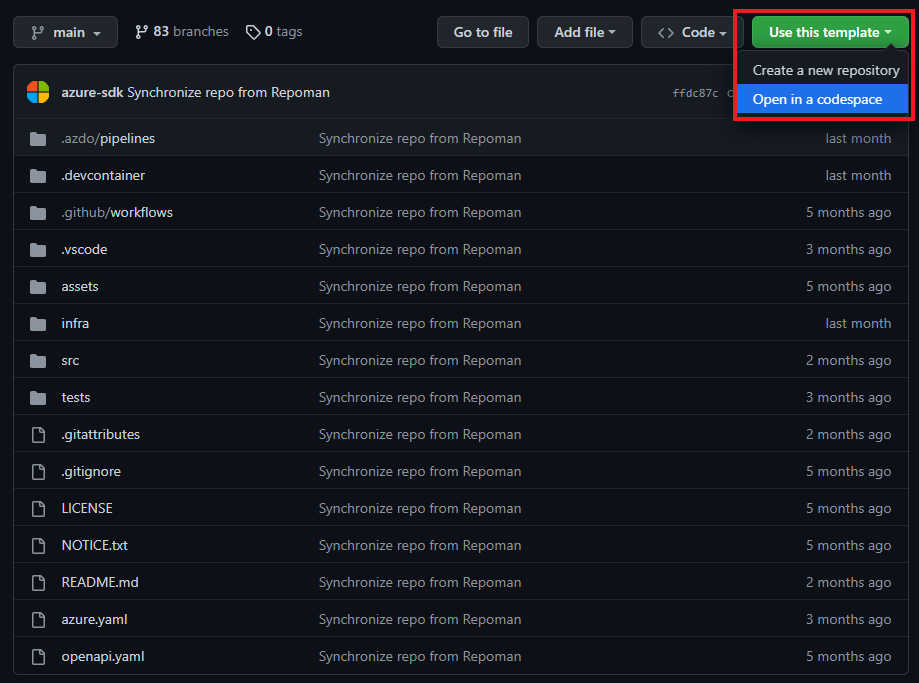
Codespaces を使用すると、azd Visual Studio Code 拡張機能を含め、すべての前提条件がインストールされます。
新しい Codespace の開始画面を示すスクリーンショット。
テンプレートの実行
Codespace が作成されたら、ルート ディレクトリで azure.yaml を右クリックします。 オプションから、up (リソースのプロビジョニング、Azureへのコードのデプロイ) を選択>。
azd up を実行するための azure.yaml メニュー オプションを示すスクリーンショット。
コマンドを実行すると、次の情報を入力し、Web ブラウザーと認証コードを使用してサインインするように求められます。
パラメーター プロンプトと、ブラウザーを使用してサインインするためのプロンプトを示すスクリーンショット。
| パラメーター |
説明 |
Environment Name |
すべてのAzure リソースを保持するために作成されるリソース グループのプレフィックス。 での環境名とは何ですか? を使用して新しい環境をいつでも作成できます。 |
Azure Location |
リソースがデプロイされるAzure場所。 |
Azure Subscription |
リソースがデプロイされるAzure サブスクリプション。 |
コマンドでは次のタスクが処理されるため、このプロセスの完了には時間がかかる場合があります。
- 必要なすべてのAzure リソース (
azd provision) を作成して構成します。
- アカウントのアクセス ポリシーとロールを構成する。
- マネージド ID を使用したサービス間通信を実装する。
- コードをパッケージ化してデプロイする ()。
必要なパラメーターを指定し、azd up コマンドが完了すると、CodeSpaces ターミナルに 2 つのAzure ポータル リンクが表示され、作成されたリソースが表示されます。
- ToDo API アプリ
- ToDo Web アプリ フロントエンド
エンドポイント URL を一覧表示するコマンド出力のスクリーンショット。
何が起きましたか?
コマンドが正常に完了すると、次のようになります。
- テンプレートの ファイルAzure リソースは>の実行後に指定したAzure サブスクリプションにプロビジョニングされています。 これらのAzureリソースは、Azure ポータルで表示できるようになりました。
- アプリがビルドされ、Azureにデプロイされました。 コマンドからの Web アプリの URL 出力を使用して、完全に機能するアプリを参照できます。
注記
- を何度でも呼び出して、アプリケーションのプロビジョニングとデプロイの両方を実行できます。
- GitHub Codespaces の <制限により、Web ブラウザーの起動を必要とする実行とデバッグは現在サポートされていません>。 エクスペリエンスを向上させるために、デスクトップで Codespaces を使用することをお勧めします。
DevContainer とは、ローカル コンピューターで テンプレートを使用するために必要な、すべての前提条件を含む Docker イメージです。 これらは、GitHub Codespaces などのクラウド サービスではなく、ローカル デバイス上で引き続き実行されるコンテナー化された環境を好む開発者にとって最適な選択肢です。
前提条件
プロジェクトを初期化する
ターミナルを開いて、新しい空のディレクトリを作成し、それに変更します。
次のコマンドを実行して、以下のプロジェクトを初期化します。
azd init --template todo-nodejs-mongo
azd init --template todo-python-mongo
azd init --template todo-csharp-cosmos-sql
azd init --template todo-java-mongo-aca
コマンドを実行すると、次の情報を入力するように求められます。
| パラメーター |
説明 |
Environment Name |
すべてのAzure リソースを保持するために作成されるリソース グループのプレフィックス。 「システムでの環境名とは何ですか?」 を使用して新しい環境をいつでも作成できます。 |
DevContainer を開く
- VS Code でプロジェクトを開きます。
- F1 キーを押して、以下を選択します:
コマンドを実行します
次のコマンドを実行します。
azd up
コマンドを実行すると、次の情報を入力するように求められます。
| パラメーター |
説明 |
Azure Location |
リソースがデプロイされるAzure場所。 |
Azure Subscription |
リソースがデプロイされるAzure サブスクリプション。 |
コマンドの実行には、以下に示す手順が完了するまでに時間がかかる場合があります。
- 必要なすべてのAzure リソース (
azd provision) を作成して構成します。
- アカウントのアクセス ポリシーと役割
- マネージド ID を使用したサービス間通信
- コードをパッケージ化してデプロイする ()
必要なパラメーターを指定し、azd up コマンドが完了すると、CLI には 2 つのAzure ポータル リンクが表示され、作成されたリソースが表示されます。
- ToDo API アプリ
- ToDo Web アプリ フロントエンド
エンドポイント URL を一覧表示するコマンド出力のスクリーンショット。
注記
最初の実行時での指定内容と同じ構成値で、同じリージョンにアプリケーションをプロビジョニングおよびデプロイするために、 は何度でも実行できます。
リソースをクリーンアップする
この記事で作成したリソースが不要になったら、次のコマンドを実行して、アプリをパワーダウンしてください。
azd down
別のリージョンに再デプロイする場合は、 ディレクトリを削除してから、 をもう一度実行します。 より高度なシナリオでは、 ディレクトリ内のファイルを選択的に編集してリージョンを変更できます。
サポートを要求します
Azure Developer CLI のバグの報告、ヘルプの要求、または新機能の提案の方法については、トラブルシューティングとサポートページを参照してください。
次のステップ