このクイック スタートでは、Python Web およびデータベース ソリューションを作成してAzureにデプロイする最も簡単で最速の方法について説明します。 このクイック スタートの手順に従うと、次の操作を行うことができます。
- PythonのWebフレームワーク、Azureのデータベースプラットフォーム、およびAzureのWebホスティングプラットフォームに基づいて、
azdテンプレートを選択します。 - CLI コマンドを使用して、
azdテンプレートを実行してサンプル Web アプリとデータベースを作成し、必要なAzure リソースを作成して構成します。 次に、サンプル Web アプリをAzureにデプロイします。 - ローカル コンピューターで Web アプリを編集し、 コマンドを使用して再デプロイします。
-
azdコマンドを使用して、Azureリソースをクリーンアップします。
このチュートリアルを完了するには、15 分未満かかります。 完了したら、カスタム コードを使用して新しいプロジェクトの変更を開始できます。
Python Web アプリ開発用のこれらの azd テンプレートの詳細については、次を参照してください。
- これらのテンプレートは何ですか?
- テンプレートのしくみ
- なぜ私はこれを使用したいのですか?
- その他のオプションは何ですか?
[前提条件]
Azure サブスクリプション - 無料で作成します
ローカル コンピューターに次のツールをインストールします。
- Azure Developer CLI
- Docker Desktop
- Visual Studio Code
- 開発コンテナー拡張機能
テンプレートの選択
Python Web フレームワーク、Azure Web ホスティング プラットフォーム、および構築するAzure データベース プラットフォームに基づいて、azd テンプレートを選択します。
次の表のテンプレートの一覧から、テンプレート名 (最初の列) を選択します。 次のセクションの 手順でテンプレート名を使用します。
- Django
- FastAPI
- フラスコ
テンプレート ウェブフレームワーク データベース ホスティング プラットフォーム GitHub リポジトリ Azure-Django-Postgres フレキシブル ACA Django PostgreSQL フレキシブル サーバー Azure Container Apps リポジトリ azure-django-postgres-フレキシブル-アプリサービス Django PostgreSQL フレキシブル サーバー Azure App Service リポジトリ Azure(アジュール)-Django(ジャンゴ)-Cosmos(コスモス)-Postgres(ポストグレス)-ACA Django Cosmos DB (PostgreSQL アダプター) Azure Container Apps リポジトリ azure-django-cosmos-postgres-appservice Django Cosmos DB (PostgreSQL アダプター) Azure App Service リポジトリ azure-django-postgres-addon-aca Django Azure Container Apps PostgreSQL アドオン Azure Container Apps リポジトリ
テンプレートの実行
テンプレートの実行は、言語とフレームワーク全体で同じです。 すべてのテンプレートに同じ基本的な手順が適用されます。 手順は次のとおりです。
ターミナルで、通常はローカル Git リポジトリを格納するローカル コンピューター上のフォルダーに移動します。 azdtest という名前の新しいフォルダーを作成します。 次に、 コマンドを使用して、そのディレクトリに移動します。
mkdir azdtest
cd azdtest
このクイックスタートでは、Visual Studio Codeのターミナルを使用しないでください。
ローカル開発環境を設定するには、ターミナルで次のコマンドを入力し、プロンプトに応答します。
azd init --template <template name>は、たとえば azure-django-postgres-aca など、前の手順で選択したテーブルのテンプレートのいずれかに置き換えます。
環境名の入力を求められたら、 azdtest またはその他の名前を使用します。 環境名は、リソース グループとリソースAzure名前を付けるときに使用されます。 最適な結果を得るには、短い名前、小文字、特殊文字を使用しません。
Azure アカウント
azdを認証するには、ターミナルで次のコマンドを入力し、プロンプトに従います。azd auth login[アカウントの選択] を求められたら、指示に従うか、Azure アカウントにサインインします。 認証が正常に完了すると、Web ページに次のメッセージが表示されます。 アプリケーションに戻ることができます。 このブラウザー タブを閉じてください。"
タブを閉じると、シェルに次のメッセージが表示されます。
Logged in to Azure.次の手順を実行する前に、Docker Desktop がバックグラウンドで開いて実行されていることを確認します。
必要なAzure リソースを作成するには、ターミナルで次のコマンドを入力し、プロンプトに応答します。
azd upVon Bedeutung
azd upが正常に完了すると、サンプル Web アプリがパブリック インターネットで使用できるようになり、Azure サブスクリプションで作成されたすべてのリソースに対する料金の発生が開始されます。 テンプレートの作成者は、意図的に安価なレベルを選択しましたが、Free レベルでは可用性が制限されることが多いため、必ずしも Free レベルを選択したわけではありません。支払いに使用するサブスクリプションAzure選択するように求められたら、指示に従って、使用するAzureの場所を選択します。 地理的に近いリージョンを選択します。
azd upの実行は、複数のAzure サービスをプロビジョニングしてデプロイするため、数分かかる場合があります。 進行状況が表示されたら、エラーを監視します。 エラーが表示された場合は、次を試して問題を解決してください。- 最初から azd-quickstart フォルダーとクイック スタート手順を削除します。
- メッセージが表示されたら、環境に合わせて簡単な名前を選択します。 小文字とダッシュのみを使用します。 数字、大文字、または特殊文字はありません。
- 別の場所を選択します。
それでも問題が解決する場合は、このドキュメントの下部にある 「トラブルシューティング 」セクションを参照してください。
Von Bedeutung
サンプル Web アプリの操作が完了したら、 を使用して、作成されたすべてのサービス 削除します。
が正常に完了すると、次の出力が表示されます。
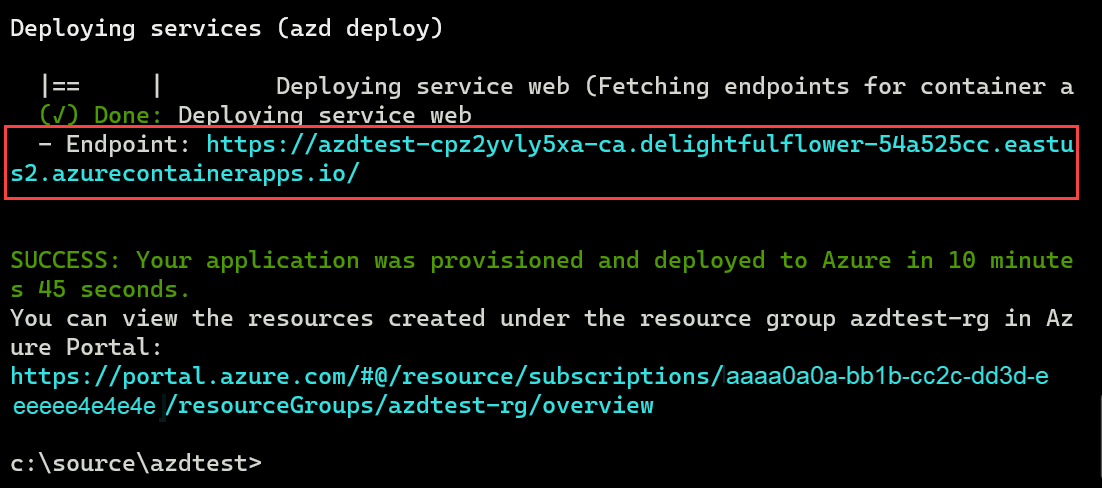
- Endpoint:という単語の後に最初の URL をコピーし、Web ブラウザーの場所バーに貼り付けて、Azureで実行中のサンプル Web アプリ プロジェクトを確認します。Web ブラウザーで新しいタブを開きます。
- 前の手順の 2 番目の URL をコピーし、場所バーに貼り付けます。
- Azure ポータルには、サンプル Web アプリ プロジェクトをホストするためにデプロイされた新しいリソース グループ内のすべてのサービスが表示されます。
編集と再デプロイ
次に、Web アプリに小さな変更を加えてから、再デプロイします。
Visual Studio Codeを開き、azdtest フォルダーを開きます。
このテンプレートは、必要に応じて Dev Containers を使用するように構成されます。 Visual Studio Codeに Dev Container の通知が表示されたら、Reopen in Container ボタンを選択します。
Visual Studio Codeのエクスプローラー ビューを使用して src/templates フォルダーに移動し、index.html ファイルを開きます。 次のコード行を検索します。
<h1 id="pagte-title">Welcome to ReleCloud</h1>H1 内のテキストを変更します。
<h1 id="pagte-title">Welcome to ReleCloud - UPDATED</h1>変更を保存します。
変更を加えてアプリを再デプロイするには、ターミナルで次のコマンドを実行します。
azd deployDev Containers を使用していて、コンテナーのシェルにリモート接続されているため、Visual Studio Codeのターミナル ウィンドウを使用して
azdコマンドを実行しないでください。コマンドが完了したら、Web ブラウザーを更新して更新を確認します。 使用している Web ホスティング プラットフォームによっては、変更が表示されるまでに数分かかる場合があります。
これで、テンプレート内のファイルを編集および削除する準備ができました。 詳細については、「テンプレートで何を編集または削除できるか」を参照してください。
リソースをクリーンアップする
コマンドを実行して、テンプレートによって作成されたリソースをクリーンアップします。
azd downazd downコマンドは、Azure リソースとGitHub Actions ワークフローを削除します。 メッセージが表示されたら、リソース グループに関連付けられているすべてのリソースを削除することに同意します。azdtest フォルダーを削除したり、プロジェクトのファイルを変更して独自のアプリケーションの基礎として使用したりすることもできます。
トラブルシューティング
中にエラーが表示される場合は、次の手順を試してください。
- を実行して、コマンドによって作成されたすべてのリソースを削除します。 または、Azure ポータルで作成したリソース グループを削除することもできます。
- ローカル コンピューター上の azdtest フォルダーを削除します。
- Azure ポータルで、Key Vault を検索します。 [ 削除されたコンテナーの管理] を選択し、サブスクリプションを選択し、 azdtest という名前または環境に名前を付けたものを含むすべてのキー コンテナーを選択して、[ 消去] を選択します。
- このクイック スタートの手順を再試行してください。 今回は、プロンプトが表示されたら、環境の単純な名前を選択します。 短い名前、小文字、数字、大文字、特殊文字を使用しないようにしてください。
- クイック スタートの手順を再試行するときは、別の場所を選択します。
考えられる問題と解決策のより包括的な一覧については、 FAQ を参照してください。
関連するコンテンツ
-
Python Web
azdテンプレートの詳細を参照してください。 - コマンドの詳細を確認します。
- プロジェクト内の各フォルダーとファイルの内容と、 編集または削除できる内容について説明します。
- 開発コンテナーの詳細を確認します。
- Bicep テンプレートを更新して、Azure サービスを追加または削除します。 Bicepをご存知ですか? このラーニング パス「Bicep の基礎」を試してください。
-
azdを使用して、メイン ブランチへのマージ時に再デプロイする GitHub Actions CI/CD パイプラインを設定します。 - Azure Developer CLI を使用してアプリを
監視できるように監視を設定します。