Azure DevOps Services
Azure BoardsはGitHub Copilotと統合され、開発ワークフローを合理化します。 作業項目は、Copilotで直接使用できます。このCopilotでは、作業項目を進行状況に合わせて更新したまま、ブランチを自動的に作成し、コードの変更を実装し、下書きプル要求を生成します。
この統合により、以下が可能となります。
- 作業項目から自動コーディングを開始する
- Azure DevOpsでGitHub Copilotの進行状況を直接追跡する
- 生成されたプル要求とブランチを作業項目に自動的にリンクする
- レビュー準備が整った下書きのプルリクエストを監視する
Important
この統合には、GitHubリポジトリとGitHubアプリ認証が必要です。 Azure Repos (Azure DevOps Git リポジトリ) は、GitHub Copilot統合ではサポートされていません。
[前提条件]
| カテゴリ | Requirements |
|---|---|
| ライセンス | アクティブなGitHub Copilot サブスクリプション |
| リポジトリ | GitHubリポジトリ (Azure Reposではない) に適切なアクセス許可を持たせる |
| 認証 | GitHub Azure DevOps と GitHub の間で構成されたアプリ認証 (個人用アクセス トークンはサポートされていません) |
| Permissions | Contribute作業項目へのAzure DevOpsアクセスと成果物をリンクする機能 |
| Azure Boards接続 |
サポートされている作業項目の種類
GitHub Copilot統合では、次のような要件とタスク カテゴリの作業項目の種類がサポートされます。
- 標準作業項目の種類: ユーザー ストーリー、製品バックログ項目、要件、タスク、バグ、問題
- プロセス テンプレートで作成したカスタム作業項目の種類
この広範なサポートにより、Azure DevOps プロジェクト内の任意のプロセス テンプレート (アジャイル、スクラム、CMMI、またはカスタム) の作業項目でGitHub Copilotを使用できます。
作業項目からGitHub Copilotを開始する
GitHub Copilotで使用する作業項目を開きます。
作業項目フォームで、GitHub アイコンを選択します。
複数のオプションを使用できる場合、ボタンは異なる選択肢を持つドロップダウン メニューになります。
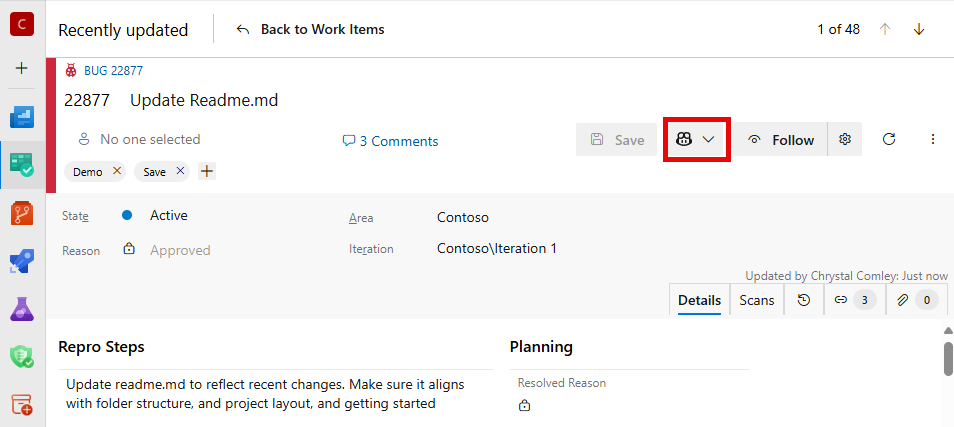
GitHub Copilotを使用して pull request を作成 を選択します。
Copilotがプルリクエストを作成する対象のGitHubリポジトリとブランチを選択します。
注
GitHubアプリ認証を介して接続されたGitHubリポジトリのみがリポジトリの一覧に表示されます。 Azure Reposはサポートされていません。
(省略可能)Copilotの実装アプローチをガイドする特別な手順を追加します。 たとえば、「セットアップ手順を使用して README を作成する」を追加できます。
[ 作成] を選択して、自動コーディング プロセスを開始します。
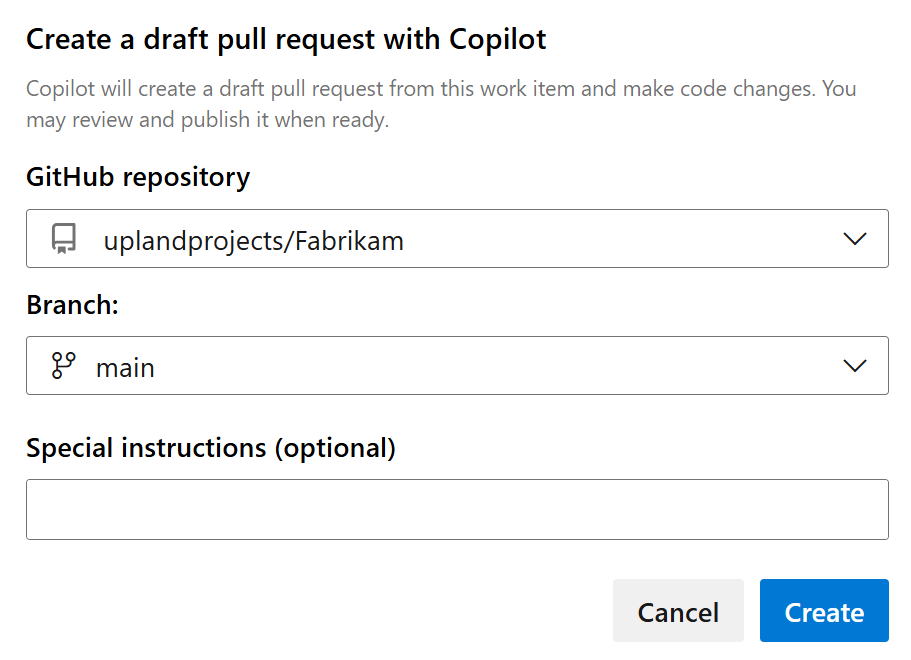
Copilotを開始するとどうなりますか
作業項目からCopilotを開始すると、次の自動化されたプロセスが発生します。
- Data 共有: Azure DevOpsは、作業項目のタイトル、大きなテキスト フィールド (説明や受け入れ基準など)、コメント、作業項目へのリンクをGitHub Copilotと共有します。
-
ライセンス検証: Azure DevOpsはGitHub Copilotライセンスを検証します。
- 検証に失敗した場合、ライセンスの取得 オプションがGitHub Copilotを購入するように表示されます。
- Repository の準備: Copilotは、作業用の新しいブランチを作成します。
- プル要求の作成: 下書きプル要求が自動的に生成され、作業項目にリンクされます。
-
作業項目の更新:
- 作業項目のディスカッションにコメントが追加されます。
- [開発] セクションの上に状態インジケーターが表示されます。
- ブランチとプルリクエストのリンクが自動的に追加されます。
- Progress の追跡: リアルタイムの状態更新では、Copilotの進行状況が表示されます。
GitHub Copilot進行状況を監視する
状態インジケーター
Azure DevOpsでは、作業項目に直接3つの状態で表示されるCopilotのステータスがあります。
- In Progress: Copilotは、コードの変更に積極的に取り組んでいます。
- レビューの準備完了: 下書きプル要求が完了し、レビューの準備ができました。
- エラー: コーディング プロセス中に問題が発生しました (詳細についてはホバーします)。
注
作業項目の複雑さに応じて、Copilot操作の完了には 5 分から 15 分かかります。
ボードカードインジケーター
ボード上の作業項目を表示すると、作業項目カードでGitHub Copilotの状態を直接識別できます。 カードにGitHub Copilot アイコンが表示され、Copilotがそのアイテムの作業中または完了したことを示します。
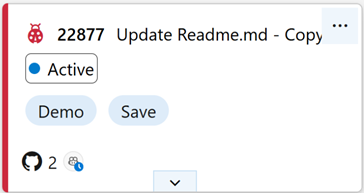
このビジュアル インジケーターは、個々の作業項目を開かずに、アクティブなCopilot操作を持つ作業項目をすばやく識別するのに役立ちます。
開発セクションの更新
作業項目の [開発] セクションには、次のものが自動的に表示されます。
- Copilotによって作成されたリンクされたブランチ。
- 下書きプルリクエストにはリアルタイムのステータスがあります。
- GitHubで生成されたコードを確認するための直接リンク。
pull request を確認してマージする
pull request リンクを選択して、GitHubでのCopilotの実装を確認します。
変更に問題がない場合は、下書きを通常のプル要求に変換します。 作業項目のディスカッションでは、プル要求の状態の変更に関する自動更新を受け取ります。
GitHubのインターフェイスを使用して、生成されたコードを確認、コメント、承認します。
準備ができたら、GitHubでマージ プロセスを完了します。
- マージ コミットは、作業項目に自動的にリンクします。
- ブランチが削除されると、ブランチ リンクが削除されます。
- Copilot状態インジケーターは、マージが成功した後に非表示になります。
pull request がマージされた後:
- 完了を反映するには、作業項目の状態を更新します。
- マージ コミットが [開発] セクションに表示されることを確認します。
- 実装が要件を完全に満たす場合は、作業項目を閉じます。
詳細については、トレーニング モジュール「Get started with GitHub Copilot」を参照してください。
問題の解決
エラーの詳細を確認する: エラー アイコンにカーソルを合わせると、問題の発生に関する特定の情報が表示されます。
Rerun Copilot: Rerun Copilot を選択して、同じまたは変更された手順でプロセスを再試行します。
![画面には選択した [その他のアクション] アイコンが表示され、次に [開発] 領域で [Copilot] の選択を再実行します。](media/github-coding-agent/rerun-copilot.png?view=azure-devops)
手動介入: 必要に応じて、生成されたブランチと pull request に手動で変更を加えます。
ライセンスの問題
- 問題: ライセンスの検証が失敗する。
- Solution: アクティブなGitHub Copilot サブスクリプションがあることを確認し、必要に応じて ライセンスの取得 を選択します。
リポジトリへのアクセス
- 問題: 予想されるリポジトリが表示されません。
-
ソリューション:
- Azure DevOpsとGitHubの間のGitHub アプリ接続を確認します。
- (Azure Reposではなく) GitHubリポジトリにアクセスできることを確認します。
- リポジトリのアクセス許可およびGitHubアプリの認証を確認してください。
- 適切なGitHubアプリ統合を介してリポジトリが接続されていることを確認します。
Copilot エラー
- 問題: コーディング エージェントでエラーが発生しました。
- Solution: エラーの詳細を確認し、わかりやすくするために手順を確認し、Copilotを再実行してみてください。
状態が更新されない
- 問題: 進行状況が停止している。
- ソリューション: 状態の更新はGitHubレポートによって異なりますので、実際の進行状況のGitHubを確認します。
ベスト プラクティス
- 作業項目の説明を明確にする: より良いCopilotの結果を得るために、詳細な受け入れ基準とコンテキストを提供してください。
- 簡単で簡潔な変更: 作業項目の説明が複雑で詳細になるほど、Copilotが理解しにくくなります。 明確な特定の要件に焦点を当てます。
- 特定の手順: Copilotを開始するときに実装ガイダンスを追加します。
- 定期的な監視: 特に複雑な作業項目については、進捗状況を定期的に確認します。
- プロンプト レビュー: ドラフト pull request に関するフィードバックを迅速に確認して提供し、勢いを維持します。
- 適切な作業項目の検疫: プロセス全体で作業項目の状態を適切に更新します。
制限事項
Azure BoardsでGitHub Copilotを使用する場合は、次の制限事項に注意してください。
- 依存関係: 作業項目間の依存関係の処理はサポートされていません。 各作業項目は自己完結型である必要があります。
- 同時実行操作: 異なる作業項目間での複数の同時実行Copilot操作の管理はサポートされていません。 別の操作を開始する前に、1 つのCopilot操作を完了します。
- Data 共有: 作業項目のタイトル、大きなテキスト フィールド、コメント、作業項目リンクのみがGitHub Copilotと共有されます。
- Complexity: 作業項目の説明が過度に複雑または詳細な場合、Copilotの有効性が低下する可能性があります。
関連コンテンツ
- 作業項目を開発成果物にリンクする
- GitHub統合を構成する
- Azure Repos のプルリクエストで作業する
- リンクと添付ファイルを使用して作業を追跡する