注
このドキュメントでは、 Microsoft Foundry (クラシック) ポータルを参照します。
新しいポータルの詳細については、Microsoft Foundry (新しい) ドキュメント を参照してください。
この記事では、GitHub モデルから始めて生成型 AI アプリケーションを開発し、Microsoft Foundry Models を使用して Foundry Tools リソースをデプロイしてエクスペリエンスをアップグレードする方法について説明します。
GitHub Models は、生成型 AI アプリケーションを開発するときに、AI モデルを無料で検索して実験する場合に便利です。 アプリケーションを運用環境に移行する準備ができたら、Azure サブスクリプションに Foundry Tools リソースをデプロイしてエクスペリエンスをアップグレードし、Foundry Models の使用を開始します。 コードで他に何も変更する必要はありません。
GitHub モデルのプレイグラウンドと無料の API の使用は、1 分あたりの要求、1 日あたりの要求数、要求あたりのトークン数、および同時要求によって>
[前提条件]
必要なもの:
- GitHub Models にアクセスできるGitHub アカウント。
- 有効な支払い方法を持つAzure サブスクリプション。 Azureサブスクリプションをお持ちでない場合は、有料のAzureアカウントを作成して開始します。 または、モデルを運用環境にデプロイする準備ができるまで待ちます。その時点で、Azure アカウントを作成または標準アカウントに更新するように求められます。
- パートナーやコミュニティからのファウンドリモデルはAzure Marketplaceへのアクセスが必要です。 モデル オファリングをサブスクライブするために必要なアクセス許可があることを確認します。 Azure によって直接販売されるファウンドリモデルにはこの要件はありません。
Foundry モデルへのアップグレード
プレイグラウンドと無料 API の使用のレート制限は、モデルの実験や AI アプリケーションの開発に役立ちます。 アプリケーションを運用環境に移行する準備ができたら、有料のAzure アカウントのキーとエンドポイントを使用します。 コードで他に何も変更する必要はありません。
注
GitHubモデルはレート制限付きで無料です。 Foundry Models にアップグレードすると、選択したデプロイの種類に基づいてAzure サブスクリプションに使用量が課金されます。
キーとエンドポイントを取得するには:
GitHub Models そのプレイグラウンドに着陸するモデルを選択します。 この記事では、Mistral Medium 3 (25.05) を使用します。いくつかのプロンプトを入力するか、推奨されるプロンプトの一部を使用して、プレイグラウンド内のモデルと対話します。
プレイグラウンドから [ このモデルを使用 ] を選択します。 このアクションにより、"コードベースでモデルの使用を開始する" というウィンドウが開きます。
[認証の構成] ステップで、[Azure AI] セクションから Get Microsoft Foundry key を選択します。
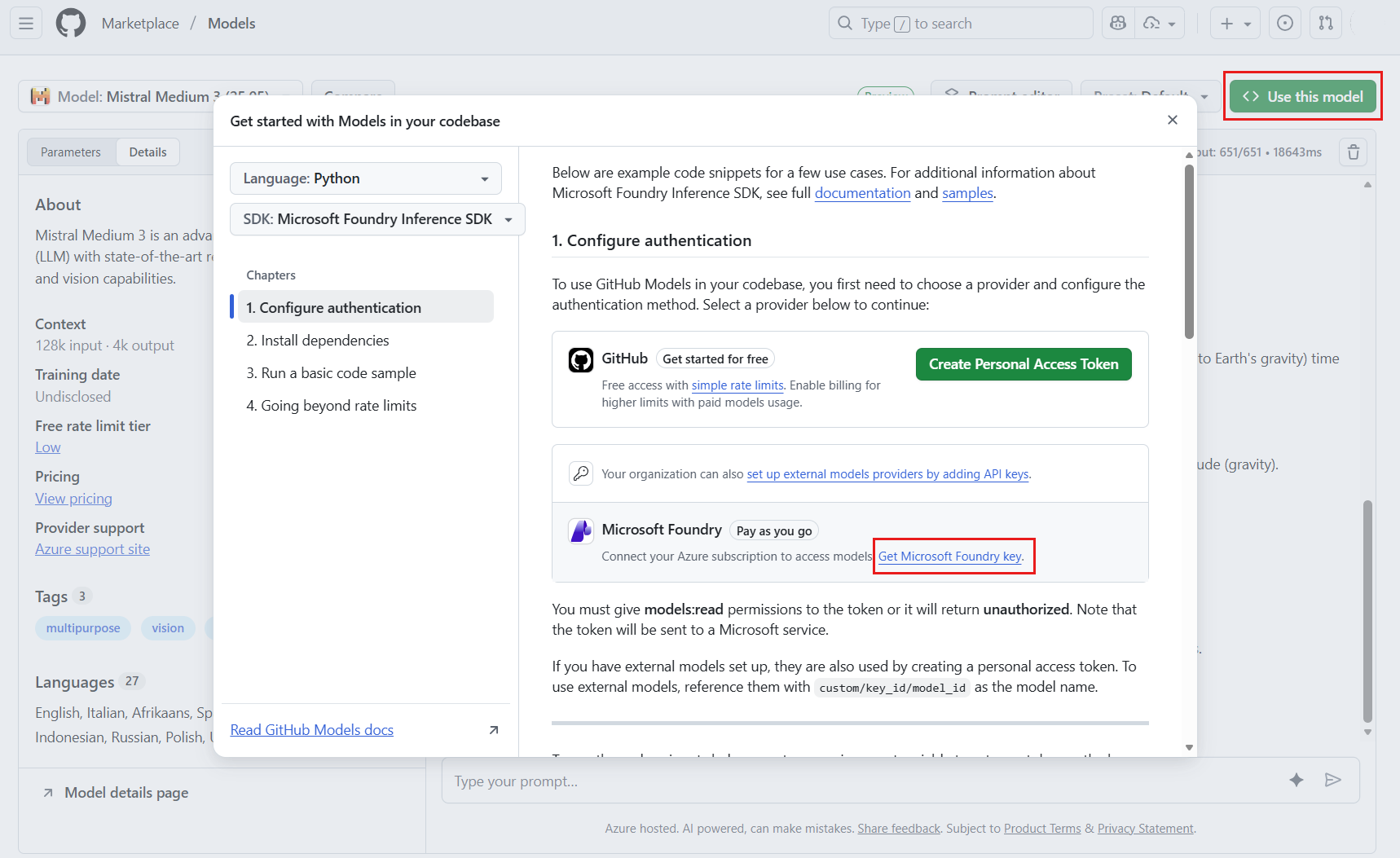
Azure アカウントに既にサインインしている場合は、この手順をスキップします。 ただし、Azure アカウントを持っていない場合、またはアカウントにサインインしていない場合は、次の手順に従います。
Azureアカウントをお持ちでない場合は、[自分のアカウントの作成を選択し、手順に従ってアカウントを作成します。
または、Azure アカウントを持っている場合は、 [サインバックを選択します。 既存のアカウントが無料アカウントの場合は、最初に標準プランにアップグレードする必要があります。
モデルのプレイグラウンドに戻り、[ Microsoft Foundry キーの取得 ] をもう一度選択します。
Azure アカウントにサインインします。
Foundry > GitHub に移動し、Foundry プロジェクトのホーム ページに移動します。
ヒント
Foundry (クラシック) エクスペリエンスに移行した場合は、右上のナビゲーションで New Foundry スイッチャーを切り替えて、新しい Foundry エクスペリエンスに切り替えます。
「 モデルをデプロイ する」の手順に従って、選択したモデルをデプロイし、Playground でテストし、デプロイされたモデルをコードで推論します。
プレイグラウンドでテスト プロンプトを送信して、デプロイが機能することを確認します。 応答を受け取った場合、モデルはコードから使用する準備ができています。
Important
すべてのモデルが既に構成されているGitHub モデルとは異なり、Foundry Tools リソースを使用すると、エンドポイントで使用できるモデルと、その構成で使用できるモデルを制御できます。 パラメーターで指定する前に、使用する予定の数のモデルを追加します。 リソースにさらにモデルを追加する方法について説明します。
追加機能を確認する
Foundry Models では、GitHub モデルでは使用できない機能がサポートされています。
- Model catalog — Azure、パートナー、オープンソース コミュニティからモデルを参照、比較、評価します。
- キーレス認証 — API キーを管理せずにトークン ベースの認証にMicrosoft Entra IDを使用します。
- コンテンツ フィルタリング - 展開のコンテンツ セーフ フィルターを構成します。
- レート制限 - リソース内の特定のモデルのカスタム レート制限を設定します。
- デプロイの種類 - トークンごとの支払い、プロビジョニング、バッチなど、複数のデプロイ SKU から選択します。
一般的な問題のトラブルシューティング
| 問題点 | 解決策 |
|---|---|
| お使いのリージョンではモデルを使用できません | モデル カタログ ページ でモデルのリージョンの可用性を確認し、サポートされているリージョンを選択します。 |
| キースワップ後の認証エラー | Foundry ポータルから正しいキーがコピーされたことを確認します。 を選択してキーを表示します。 |
| アップグレード後のレート制限エラー | Foundry Models のレート制限は、 デプロイの種類によって異なります。 スケールアップするか、スループットの高いデプロイを選択します。 |
関連するコンテンツ
- Foundry ポータルで Microsoft Foundry モデルをデプロイする
- モデルのデプロイを作成する
- 「Foundry」モデルの展開の種類