試験期間
認定資格試験の設問数は、技術とジョブ ロールにおける現在の変化に確実に合わせるように更新されるため、変更されることがあります。 ほとんどの Microsoft 認定資格には通常、40 から 60 の質問が含まれますが、この数は試験により変わる場合があります。
試験時間は、受験する試験のタイプによって異なります。
| 試験の種類 | 試験期間* | 着席時間* |
|---|---|---|
| 基礎試験 | 45 分 | 65 分 |
| ラボを使用しない、アソシエイトとエキスパートのロール ベースの試験** | 100 分 | 120 分 |
| ラボを含む可能性のある、アソシエイトとエキスパートのロール ベースの試験** | 120 分 | 140 分 |
| マイクロソフト オフィス スペシャリスト (MOS) 試験 | 50 分 | 約 60 分 |
*試験時間は、試験を完了しなければならない時間を意味します。 着席時間は、試験に割かなければならない時間です。 この時間には説明の確認、Microsoft 認定資格試験受験者規則同意書の確認と承諾、試験の全質問への回答、そして試験完了後のコメントの記入 (任意) を行う所要時間が含まれます。
**ラボは、Azure の停止や帯域幅の問題などによっていつでも削除できるため、Microsoft からラボでの試験の一覧が提供されることはありません。 試験に登録すると、試験時間が提供されます。 試験を開始する際には、ラボが利用可能かどうかなど、試験で期待される事項に関する情報を提供する概要ページを注意深く確認してください。
試験中の予定外の休憩
便宜の要求プロセスを通じて事前に要求することなく、Microsoft Office スペシャリスト (MOS) 試験を除くすべての試験中に、予定外の休憩を取ることができます。
詳細:
- 休憩時間として使用できる 5 分が試験時間に組み込まれています。 これに対応するため、試験から質問を削除しました。
- 試験時間には 5 分のみ追加されていますが、休憩中は必要なだけ時間を取ることができ、休憩を複数回取ることもできます。しかし、休憩している間も試験の時計は進みます。 休憩中に試験時間が終了した場合は、試験が終了する前に回答を終わらせることができた内容に基づいてスコアが付けられます。 休憩中であったり、休憩を取ったりしたために試験を終了できなかった場合でも、調整は行われません。 自分の時間は自分で管理する必要があります。
- 休憩を開始すると、未回答またはレビューのマークが付いている場合でも、休憩前に表示した質問に戻ることはできません。
- ラボの途中または問題の解決に関する質問セット内 (問題が提示され、提供された解決策で問題が解決されるかどうかを尋ねられる) を除いて、試験中のどの時点でも休憩を取ることができます。休憩は、これらの種類の質問の前後に取ることができますが、その質問中は取ることができません。
- ケース スタディ中に休憩を取ることはできますが、休憩前に表示した質問に戻ることはできません。
- 休憩中にカメラの視界から離れることができます (たとえば、トイレの使用、子供の確認など)。 休憩は試験 UI を通して開始する必要があります。それ以外の場合、試験は無効となります。
- 重要な注意:休憩中に認められていない資料にはアクセスできません。 試験監督がそのような行動を見つけた場合、あなたの試験は取り消されます。 試験中に認められていない資料の詳細については、OnVUE ガイドを参照してください。
休憩を開始するには、左側のナビゲーション ペインにある [休憩を取る] アイコンを選択します。
![[休憩を取る] アイコン](../certifications/images/unscheduled-breaks-on-exams-1-1.png)
![[休憩を取る] アイコン2](../certifications/images/unscheduled-breaks-on-exams-1-2.png)
[休憩を取る] アイコンを選択すると、表示された質問の数、回答されていない数、レビュー対象としてマークされた数が通知されます。 休憩を開始する前に、これらの質問に回答したり、レビューしたりしてください。 休憩後は、これらの質問に戻ることができません。 休憩に進む準備ができたら、[休憩の開始] を選択します。 休憩を取らない場合は、[試験に戻る] を選択します。

休憩を開始すると、試験のタイマーが実行され続けていることが示され、残りの試験問題の数が通知されます。 試験の時計も表示されます。

認定試験中の Microsoft Learn へのアクセス
アソシエイトまたはエキスパートの試験を完了すると、 Microsoft Learn に アクセスできます。 Learn へのアクセスは、基礎試験または GitHub 試験では利用できません。 このリソースは、Microsoft Learn で何かを調べる必要がある可能性がある問題を説明する質問に使用することを目的としています。 すべての質問に答えるために活用すべきものではありません。 そのようにすると、仕様上、割り当てられた時間内に試験を完了することはできません。
このリソースについて知っておくべき点は次のとおりです。
- Q&A、プラクティス評価、自分のプロファイルを除き、learn.microsoft.com ドメイン内のすべてにアクセスできます。
- 追加の時間は設けられていません。
- Microsoft Learn コンテンツを閲覧している間も試験タイマーは続行します。
- このリソースは、ロールベースの試験でのみ使用でき、基礎試験または Microsoft Office Specialist (MOS) 試験では使用できません。
- このリソースは、試験が提供されているのと同じ言語で利用できます。
試験中にこのリソースを使用するには、左側のナビゲーション ペインにある [Microsoft Learn] ボタンを選択します。 これにより、試験の質問の右側に Microsoft Learn が分割画面で開きます。 その後、通常と同じように Web サイト内を移動し、必要に応じて全画面表示に展開できます。 一連の操作を示すスクリーンショットを下に示します。
Microsoft Learn を開くには、左側のナビゲーション ペインにあるアイコンを選択します。

このアイコンを選択すると、Microsoft Learn がホーム ページの分割画面で開きます。

複数のタブでMicrosoft Learnのウェブサイトを開き、さまざまな部分を閲覧できます。ただし、Q&Aセクション、練習問題、個人用プロファイルにはアクセスできません(ログインできません)。 これらのタブは、個別に閉じることもできます。

各ウィンドウ間のスプリッターを使用して、質問を表示する画面の面積と、Microsoft Learn を表示する面積を調整できます。

Microsoft Learn を全画面表示で開くことができます。 全画面表示モードでは、ヘッダーにテスト タイマーと質問数の情報が含まれます。

Web 閲覧は Microsoft Learn ドメインに制限されます。 Microsoft Learn サイトには GitHub などの他の Web ページへのリンクが含まれていますが、他の Web ドメインに移動しようとすると、サイトがブロックされていることを示すメッセージがテスト ウィンドウに表示されます。

機能セットの完全なデモを見るには、「Microsoft Learn ビデオへのアクセス」にアクセスしてください。
プラクティス評価を受ける
Learn でのプラクティス評価: 一部の試験には、複数の言語で利用できる無料のプラクティス評価 (同じ言語では試験を利用できない場合があります) があり、試験の準備に役立つように Learn を通じて配信されます。
これらのプラクティス評価は、この試験で発生する可能性のある質問のスタイル、表現、難易度についての概要を提供することを目的としています。 これらの質問は、試験に表示されるものと同じではありません。また、このドキュメントでは、試験の長さまたはその複雑さについて説明していません (たとえば、追加の質問の種類、複数のケース スタディ、および場合によってはラボが表示される場合があります)。 これらの質問は、試験で想定される内容についての分析情報を提供し、追加の準備が必要かどうかを判断するのに役立つ例にすぎません。
プラクティス評価を受けることは、受講済みのトレーニングや Microsoft 製品の使用経験に代わるものではありません。
利用可能な場合は、試験の詳細ページにリンクが表示されます。
Microsoft Office Specialist (MOS) 試験の演習テストは、Certiport による管理が行われていることに注意してください。
試験での設問の種類
試験のセキュリティと認定資格の価値を保護するために、特定の試験形式や質問の種類を試験前に特定することはありません。 ただし、"試験サンドボックス" にアクセスすると、ロールベースと基礎の試験エクスペリエンスをデモすることができます。 このエクスペリエンスは、事前に試験を体験する機会を提供するために作成されました。 この試験ユーザー インターフェイスでは、試験中に表示される可能性があるさまざまな質問の種類を操作できます。 さらに、このエクスペリエンスには、試験に表示されるのと同じ導入画面、指示、ヘルプ情報、Microsoft 認定資格試験受験者規則同意書が含まれています。 そのため、このサンドボックスを使用すれば、試験エクスペリエンスに向けて準備し、ユーザー インターフェイス、ページ間を移動する方法、さまざまな質問に答えるために実行する操作、テストに関する情報 (残り時間や残りの質問数など) の表示場所、質問にマークを付けて見直す方法、コメントを残す方法について理解を深めることができます。
支援機器を使用する場合、これは試験インターフェイスでそれらの支援機器を使用する方法や、キーボードを使用して試験内を移動する方法などを理解する機会になります。 さらに、項目のコメント セクションで、支援機器を使用した場合のサンドボックス試験のアクセシビリティと使いやすさについてフィードバックを残すこともできます。 これらのコメントは、今後のエクスペリエンス向上のために監視されます。
支援機器を使用する場合は、試験中にそれらを使用できるようにするための便宜を要求する必要があることにご注意ください。 試験に登録する前に、便宜の要求に関する詳細をご確認ください。
このエクスペリエンスは試験エクスペリエンスとその移動方法を理解できるように設計されていますが、サンドボックスでは実際の試験中に起動されるセキュリティで保護されたブラウザーが有効になっていないことにご留意ください。 テスト中に有効にすると、事前に承認されていない支援機器を含むすべてのサードパーティ製アプリケーションがブロックされます。試験中に支援機器を使用する場合に便宜を要求する必要があるのは、このためです。
試験で目にする設問のサンプルを次に示します。
実際の画面 (0:44)
リストの作成 (0:45)
事例 (1:13)
ドラッグ アンド ドロップ (0:37)
ホットエリア (0:17)
複数の選択 (0:37)
ラボ( 2:58 )
マークレビュー(0:33)
レビュースクリーン (1:36)
ナビゲーションとタイマー (1:01)
Microsoft Office Specialist (MOS) 試験は "アプリケーション内ライブ" で実施され、上記の種類のラボの質問によく似ていることに注意してください。 認定の基礎となる Office アプリでタスクを実行することが予想されます。
認定試験ラボと応用スキル評価ラボ認証アプリ
Microsoft では、管理ポータルにアクセスするために Multi-Factor Authentication (MFA) が必要になりました。 管理ポータルは、一部の認定試験や適用スキルなどのラボ環境で使用されます。 この要件を満たすために、学習者にモバイル デバイスを持たなくても MFA 要件を満たすプロセスを作成しました。
手順はラボで提供されていますが、理解したい場合は、以下を参照してください。
詳細な手順
ポータルのサインイン ウィンドウでユーザー名とパスワードを入力すると、[ アカウントをセキュリティで保護 する] プロンプトが表示され、[ 次へ] を選択します。

[ Microsoft Authenticator のインストール ] ページで、[ 別の認証アプリのセットアップ ] を選択し、[ 次へ] を選択します。

[ アプリでアカウントを設定 する] ページで、[ 次へ] を選択します。

デスクトップまたはタスク バーから Contoso Authenticator アプリ を選択して起動します。

必要に応じて、[ Contoso Authenticator アプリ ] ウィンドウを移動して、画面に QR コードを表示します。

Contoso Authenticator アプリで、[画面から QR をスキャン] ボタンを選択します。

[ コピー ] ボタンを選択して、OTP 6 桁のコードをクリップボードにコピーします。

Web ページのサインイン ウィンドウで、OTP 6 桁のコードを貼り付け、[ 次へ] を選択します。
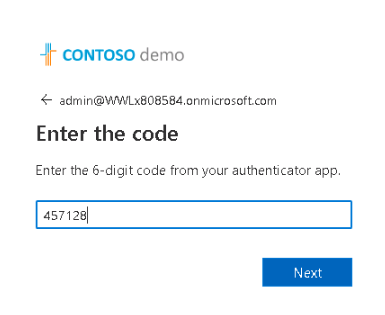
Authenticator アプリの追加ページで、[完了] を選択します。

トラブルシューティング
QR コードが見つからない場合は、アプリ ウィンドウを移動して QR コードが表示されるようにします。

QR コードが表示されていても見つからない場合は、ズーム表示設定を 120%に変更します。

QR コードの解析に失敗しました: 無効な OTP URI エラーが表示された場合は、プロセスを再起動し、[別の認証アプリの設定] オプションを選択してください。

Microsoft Office Specialist (MOS) 試験は "アプリケーション内ライブ" で実施され、上記の種類のラボの質問によく似ていることに注意してください。 認定の基礎となる Office アプリでタスクを実行することが予想されます。