Visual Basic を使用すると、条件をテストし、そのテストの結果に応じてさまざまな操作を実行できます。 条件が true または false であるか、式のさまざまな値に対して、または一連のステートメントを実行するときに生成されるさまざまな例外をテストできます。
次の図は、条件が true かどうかをテストし、true か false かに応じて異なるアクションを実行する決定構造を示しています。
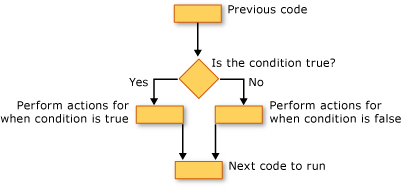
If...Then...Else コンストラクション
If...Then...Else コンストラクションを使用すると、1 つ以上の条件をテストし、各条件に応じて 1 つ以上のステートメントを実行できます。 条件をテストし、次の方法でアクションを実行できます。
条件が次の場合は、1 つ以上のステートメントを実行します。
True条件が次の場合は、1 つ以上のステートメントを実行します。
False条件が
Trueの場合はあるステートメントを実行し、Falseの場合は他のステートメントを実行します。以前の条件が次の条件である場合は、追加の条件をテストします。
False
これらすべての可能性を提供する制御構造は If...そうしたら。。。Else ステートメント。 1 つのテストと 1 つのステートメントを実行するだけの場合は、1 行のバージョンを使用できます。 より複雑な条件とアクションのセットがある場合は、複数行バージョンを使用できます。
Select...Case コンストラクション
Select...Case構築を使用すると、式を 1 回評価し、使用可能な値に基づいて異なるステートメント セットを実行できます。 詳細については、選択...ケース ステートメントを参照してください。
Try...Catch...Finally コンストラクション
Try...Catch...Finally コンストラクションを使用すると、いずれかのステートメントで例外が発生した場合に制御を保持する環境で一連のステートメントを実行できます。 例外ごとに異なるアクションを実行できます。 必要に応じて、発生する内容に関係なく、 Try...Catch...Finally 構築全体を終了する前に実行されるコード ブロックを指定できます。 詳しくは、「Try...Catch...Finally ステートメント」をご覧ください。
注
多くのコントロール構造では、キーワードをクリックすると、その構造内のすべてのキーワードが強調表示されます。 たとえば、Ifコンストラクションで [If...Then...Else] をクリックすると、コンストラクション内のIf、Then、ElseIf、Else、およびEnd Ifのすべてのインスタンスが強調表示されます。 次または前の強調表示されたキーワードに移動するには、Ctrl + Shift + ↓ キーまたは Ctrl + Shift + ↑ キーを押します。
こちらも参照ください
GitHub で Microsoft と共同作業する
このコンテンツのソースは GitHub にあります。そこで、issue や pull request を作成および確認することもできます。 詳細については、共同作成者ガイドを参照してください。

.NET