Microsoft Fabric を使用すると、スケーラブルな PREDICT 関数を使用して機械学習モデルを運用化できます。 この関数は、任意のコンピューティング エンジンでのバッチ スコアリングをサポートしています。 バッチ予測は、Microsoft Fabric ノートブックまたは特定の ML モデルの項目ページから直接生成できます。
この記事では、自分でコードを記述するか、ガイド付き UI エクスペリエンスを使用してバッチ スコアリングを処理して、PREDICT を適用する方法について説明します。
前提条件
Microsoft Fabric サブスクリプションを取得します。 または、無料の Microsoft Fabric 試用版にサインアップします。
Microsoft Fabric にサインインします。
ホーム ページの左下にあるエクスペリエンス スイッチャーを使用して Fabric に切り替えます。

制限事項
- PREDICT 関数は現在、次の ML モデル フレーバーのみをサポートしています。
- CatBoost
- Keras
- LightGBM
- ONNX
- Prophet
- PyTorch
- Sklearn
- Spark
- Statsmodels
- TensorFlow
- XGBoost
- PREDICT では 、署名が設定された ML モデルを MLflow 形式で保存する必要があります。
- PREDICT では、 マルチテンソル入力または出力を持つ ML モデルはサポートされていません。
ノートブックから PREDICT を呼び出す
PREDICT では、Microsoft Fabric レジストリで MLflow パッケージ モデルがサポートされています。 既にトレーニングしてワークスペースに登録した ML モデルが存在する場合は、手順 2 までスキップできます。 そうでない場合は、手順 1 でサンプルのロジスティック回帰モデルのトレーニングを導くサンプル コードが提供されます。 このモデルを使用して、プロシージャの最後にバッチ予測を生成します。
ML モデルをトレーニングして、それを MLflow に登録します。 次のコード サンプルでは、MLflow API を使用して機械学習実験を作成し、scikit-learn ロジスティック回帰モデルの MLflow 実行を開始します。 その後、モデル バージョンが Microsoft Fabric レジストリに格納され、登録されます。 モデルのトレーニングと独自の実験の追跡の詳細については、 scikit-learn を使用して ML モデルをトレーニングする方法を参照してください。
import mlflow
import numpy as np
from sklearn.linear_model import LogisticRegression
from sklearn.datasets import load_diabetes
from mlflow.models.signature import infer_signature

mlflow.set_experiment("diabetes-demo")
with mlflow.start_run() as run:
    lr = LogisticRegression()
    data = load_diabetes(as_frame=True)
    lr.fit(data.data, data.target)
    signature = infer_signature(data.data, data.target)

    mlflow.sklearn.log_model(
        lr,
        "diabetes-model",
        signature=signature,
        registered_model_name="diabetes-model"
    )
テスト データを Spark DataFrame として読み込みます。 前の手順でトレーニングした ML モデルを使用してバッチ予測を生成するには、Spark DataFrame 形式のテスト データが必要です。 次のコードでは、
test変数の値を独自のデータに置き換えます。# You can substitute "test" below with your own data test = spark.createDataFrame(data.frame.drop(['target'], axis=1))推論のために ML モデルを読み込む
MLFlowTransformerオブジェクトを作成します。 バッチ予測を生成するMLFlowTransformerオブジェクトを作成するには、次のアクションを実行します。- 必要な
testDataFrame 列をモデル入力として指定します (この場合は、そのすべて)。 - 新しい出力列の名前 (この場合は
predictions) を選択します。 - これらの予測を生成するための正しいモデル名とモデル バージョンを指定します。
独自の ML モデルを使用している場合は、入力列、出力列名、モデル名、およびモデル バージョンの値を置き換えます。
from synapse.ml.predict import MLFlowTransformer # You can substitute values below for your own input columns, # output column name, model name, and model version model = MLFlowTransformer( inputCols=test.columns, outputCol='predictions', modelName='diabetes-model', modelVersion=1 )- 必要な
PREDICT 関数を使用して予測を生成します。 PREDICT 関数を呼び出すには、Transformer API、Spark SQL API、または PySpark ユーザー定義関数 (UDF) を使用します。 以降のセクションでは、PREDICT 関数を呼び出すためのさまざまなメソッドを使用して、前の手順で定義したテスト データと ML モデルを使用してバッチ予測を生成する方法を示します。
Transformer API を使用して PREDICTを実行する
このコードでは、Transformer API を使用して PREDICT 関数を呼び出します。 独自の ML モデルを使用している場合は、モデルとテスト データの値を置き換えます。
# You can substitute "model" and "test" below with values
# for your own model and test data
model.transform(test).show()
Spark SQL API を使用した PREDICT
このコードでは、Spark SQL API を使用して PREDICT 関数を呼び出します。 独自の ML モデルを使用する場合は、 model_name、 model_version、および features の値をモデル名、モデル バージョン、および特徴列に置き換えます。
注記
Spark SQL API を使用して予測を生成する場合でも、手順 3 に示すように、 MLFlowTransformer オブジェクトを作成する必要があります。
from pyspark.ml.feature import SQLTransformer

# You can substitute "model_name," "model_version," and "features"
# with values for your own model name, model version, and feature columns
model_name = 'diabetes-model'
model_version = 1
features = test.columns

sqlt = SQLTransformer().setStatement(
    f"SELECT PREDICT('{model_name}/{model_version}', {','.join(features)}) as predictions FROM __THIS__")

# You can substitute "test" below with your own test data
sqlt.transform(test).show()
ユーザー定義関数を使用した PREDICT
このコードでは、PySpark UDF を使用して PREDICT 関数を呼び出します。 独自の ML モデルを使用する場合は、モデルと特徴の値を置き換えます。
from pyspark.sql.functions import col, pandas_udf, udf, lit

# You can substitute "model" and "features" below with your own values
my_udf = model.to_udf()
features = test.columns

test.withColumn("PREDICT", my_udf(*[col(f) for f in features])).show()
ML モデルの項目ページから PREDICT コードを生成する
任意の ML モデルの項目ページから、PREDICT 関数を使用して、特定のモデル バージョンのバッチ予測生成を開始するには、次のいずれかのオプションを選択できます。
- コード テンプレートをノートブックにコピーし、パラメーターを自分でカスタマイズします。
- ガイド付き UI エクスペリエンスを使用して PREDICT コードを生成します。
ガイド付き UI エクスペリエンスを使用する
ガイド付き UI エクスペリエンスでは、以下の手順が示されます。
- スコアリングのソース データを選択します。
- データを ML モデルの入力に正しくマップします。
- モデルの出力先を指定します。
- PREDICT を使用して予測結果を生成して格納するノートブックを作成します。
ガイド付きエクスペリエンスを使用するには、
特定の ML モデル バージョンの項目ページに移動します。
[適用するバージョン] ドロップダウンから [ウィザードでこのモデルを適用する] を選択します。

[入力テーブルの選択] ステップで [ML モデル予測の適用] ウィンドウが開きます。
現在のワークスペースの Lakehouses から入力テーブルを選択します。

[次へ] を選択して、[入力列のマッピング] ステップに進みます。
ソース テーブルの列名を、ML モデルのシグネチャから取得されたモデルの入力フィールドにマッピングします。 モデルのすべての必須フィールドに入力列を指定する必要があります。 さらに、ソース列のデータ型は、モデルの予想されるデータ型と一致している必要があります。
ヒント
入力テーブルの列の名前が ML モデル署名に記録されている列名と一致する場合、ウィザードはこのマッピングを事前設定します。

[次へ] を選択して、[出力テーブルの作成] ステップに移動します。
現在のワークスペースの選択したレイクハウス内にある、新しいテーブルの名前を指定します。 この出力テーブルには、ML モデルの入力値が格納され、そのテーブルに予測値が追加されます。 既定では、出力テーブルは入力テーブルと同じレイクハウスに作成されます。 宛先のレイクハウスは変更できます。

[次へ] を選択して、[出力列のマッピング] ステップに進みます。
指定したテキスト フィールドを使用して、ML モデルの予測を格納する出力テーブルの列に名前を付けます。

[次へ] を選択して、[ノートブックを設定する] ステップに進みます。
生成された PREDICT コードを実行する新しいノートブックの名前を指定します。 ウィザードには、この手順で生成されたコードのプレビューが表示されます。 必要に応じて、コードをクリップボードにコピーし、既存のノートブックに貼り付けることができます。

[次へ] を選択して、[確認と完了] ステップに進みます。
概要ページの詳細を確認し、[ノートブックの作成] を選択して、生成されたコードを含む新しいノートブックをワークスペースに追加します。 そのノートブックに直接移動されます。ここで、コードを実行して予測を生成し、格納できます。


カスタマイズ可能なコード テンプレートを使用する
バッチ予測を生成するためにコード テンプレートを使用するには:
- 特定の ML モデル バージョンの項目ページに移動します。
- [適用するバージョン] ドロップダウンから [適用するコードのコピー] を選択します。 選択すると、カスタマイズ可能なコード テンプレートがコピーされます。
このコード テンプレートをノートブックに貼り付けて、ML モデルでバッチ予測を生成できます。 コード テンプレートを正常に実行するには、次の値を手動で置き換えます。
-
<INPUT_TABLE>: ML モデルへの入力を提供するテーブルのファイル パス。 -
<INPUT_COLS>: ML モデルにフィードする入力テーブルの列名の配列。 -
<OUTPUT_COLS>: 予測を格納する出力テーブル内の新しい列の名前。 -
<MODEL_NAME>: 予測の生成に使用する ML モデルの名前。 -
<MODEL_VERSION>: 予測の生成に使用する ML モデルのバージョン。 -
<OUTPUT_TABLE>: 予測を格納するテーブルのファイル パス。
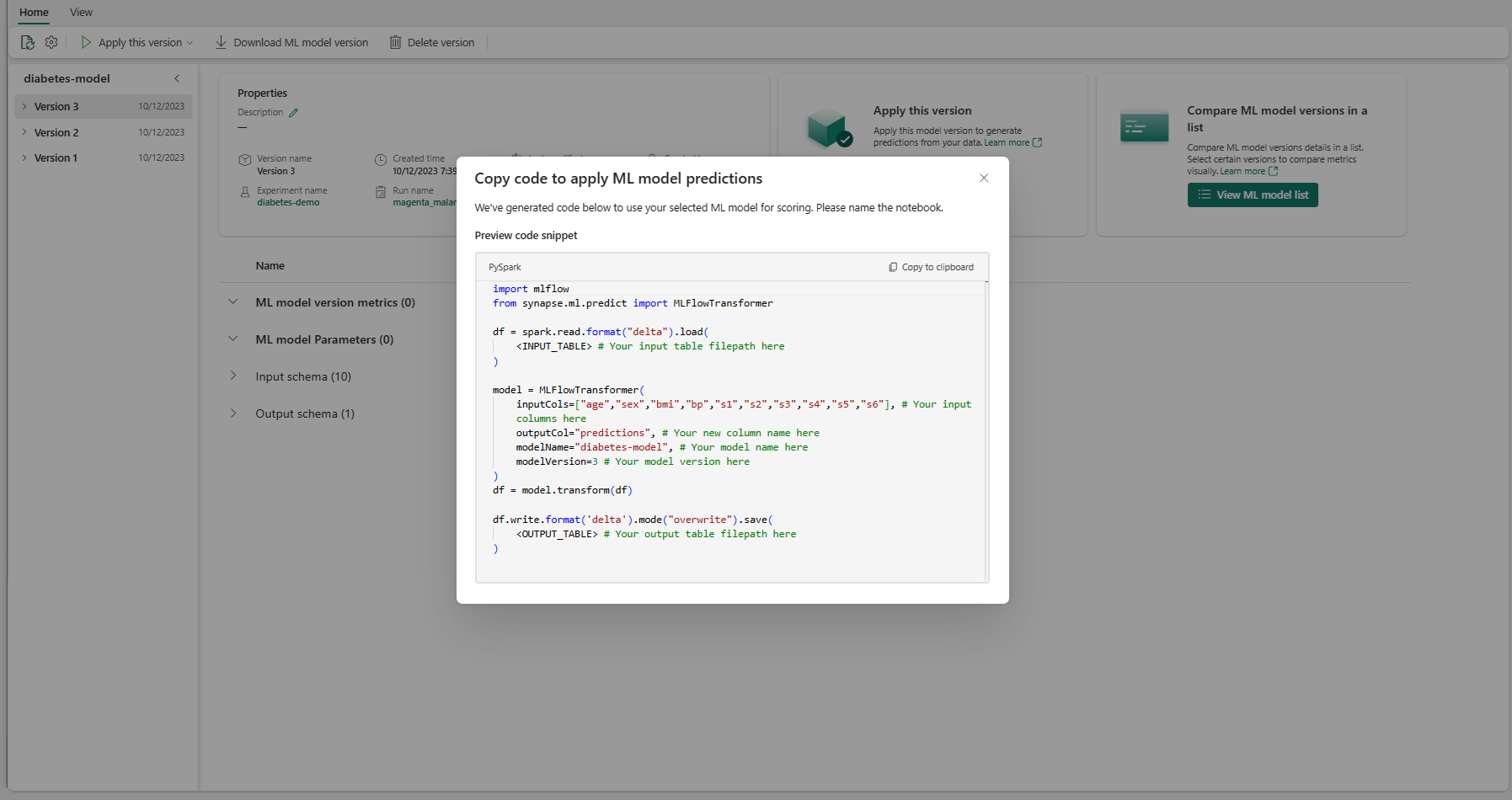
import mlflow
from synapse.ml.predict import MLFlowTransformer

df = spark.read.format("delta").load(
    <INPUT_TABLE> # Your input table filepath here
)

model = MLFlowTransformer(
    inputCols=<INPUT_COLS>, # Your input columns here
    outputCol=<OUTPUT_COLS>, # Your new column name here
    modelName=<MODEL_NAME>, # Your ML model name here
    modelVersion=<MODEL_VERSION> # Your ML model version here
)
df = model.transform(df)

df.write.format('delta').mode("overwrite").save(
    <OUTPUT_TABLE> # Your output table filepath here
)