Fabric でのミラーリング は、エンタープライズ、クラウドベース、ゼロ ETL、SaaS テクノロジです。 このセクションでは、ミラー化されたSQL Server データベースを作成する方法について説明します。これにより、OneLake でSQL Server データの読み取り専用の継続的にレプリケートされたコピーが作成されます。
[前提条件]
- オンプレミスまたはクラウド内の既存のSQL Server インスタンスをインストールまたは使用します。
- チュートリアルとして、既存のデータベースの 1 つのコピー、またはバックアップから迅速に復旧できる既存のテスト データベースか開発データベースのコピーを使用することをお勧めします。
- T-SQL クエリツールとして、SQL Server Management Studio (SSMS) または Visual Studio Code の MSSQL 拡張機能 などをインストールしてください。
- Fabric 用の既存の容量が必要です。 そうでない場合は、Fabric 試用版を開始します。
- ファブリック容量は有効で稼働している必要があります。 容量を一時停止または削除すると、ファブリック ミラーリングが防止され、データはレプリケートされません。
- ファブリック テナントの設定が必要です。 次の 2 つの Fabric テナント設定 が有効になっていることを確認します。
- サービス プリンシパルは Fabric API を使用できます
- ユーザーは、Fabric 外部のアプリを使用して OneLake に格納されているデータにアクセスできます
- 「Microsoft Fabric の反映データベースでSQL Server由来のプラットフォームの制限事項を確認してください。」
- SQL Server インスタンスのネットワーク内のオンプレミス データ ゲートウェイまたは a 仮想ネットワーク データ ゲートウェイ。 データ ゲートウェイのネットワークは、プライベート エンドポイント経由でSQL Server インスタンスに接続するか、ファイアウォール規則で許可する必要があります。
Fabric のデータベース プリンシパル
次に、Fabric サービスが SQL Server インスタンスに対して認証する方法を作成する必要があります。
これは、ログインとマップされたデータベース ユーザー を使用して行うことができます。
ログイン済みユーザーとマッピングされたデータベースユーザーの使用
Fabric は、ソース SQL Server インスタンスに接続するために専用ログインを使用します。
SQL Server 2025 または SQL Server 2016-2022 の手順に従って、データベース ミラーリング用のログインとデータベース ユーザーを作成します。
SQL Server 2025 のデータをミラー化するには、ファブリック ポータルからミラー化されたデータベースを作成するときに、ワークスペースにメンバーまたは管理者ロールが必要です。 作成時に、SQL Serverのマネージド ID には、ミラー化されたデータベースに対する "読み取りと書き込み" アクセス許可が自動的に付与されます。 共同作成者ロールを持つユーザーには、この手順を完了するために必要な再共有アクセス許可がありません。
SQL Server 2025 以降、Fabric ログインに必要なアクセス許可は次のとおりです。
- ユーザー データベース内の次のアクセス許可。
- SELECT
- 任意の外部ミラーを変更する
- データベースのパフォーマンス状態の表示
- データベースのセキュリティ状態の表示
- ユーザー データベース内の次のアクセス許可。
SQL Server Management Studio (SSMS) や Visual Studio Code 用の MSSQL 拡張機能などの T-SQL クエリ ツールを使用して、SQL Server インスタンスに接続します。
データベースに接続します。 サーバー ログインを作成し、適切なアクセス許可を割り当てます。
Important
Always On 可用性グループ内のSQL Serverインスタンスの場合、ログインはすべてのSQL Serverインスタンスに作成する必要があります。 プリンシパルは、各レプリカ インスタンスで同じ SID を持っている必要があります。
- という名前の SQL 認証ログインを作成します。 このログインには任意の名前を選択できます。 独自の強力なパスワードを指定します。 データベースで次の T-SQL スクリプトを実行します。
--Run in the master database USE [master]; CREATE LOGIN [fabric_login] WITH PASSWORD = '<strong password>';- または、Microsoft Entra管理者としてログインし、既存のアカウントから認証されたMicrosoft Entra IDログインを作成します (推奨)。 データベースで次の T-SQL スクリプトを実行します。
--Run in the master database
USE [master];
CREATE LOGIN [bob@contoso.com] FROM EXTERNAL PROVIDER;
使用者データベースに接続し、それをMicrosoft Fabricへミラーリングする計画を立てます。 ログインに接続されているデータベース ユーザーを作成し、必要な最小限の特権を付与します。
- SQL 認証ログインの場合:
--Run in the user database CREATE USER [fabric_user] FOR LOGIN [fabric_login]; GRANT SELECT, ALTER ANY EXTERNAL MIRROR, VIEW DATABASE PERFORMANCE STATE, VIEW DATABASE SECURITY STATE TO [fabric_user];- または、Microsoft Entra認証済みログインの場合 (推奨):
--Run in the user database
CREATE USER [bob@contoso.com] FOR LOGIN [bob@contoso.com];

GRANT SELECT, ALTER ANY EXTERNAL MIRROR, VIEW DATABASE PERFORMANCE STATE, VIEW DATABASE SECURITY STATE
   TO [bob@contoso.com];
SQL Serverに接続する
SQL Serverからファブリック ミラー化データベースを構成するための手順と要件は、SQL Server 2025 以降では異なります。
SQL Server 2025 以降、Azure Arc対応サーバーは、Fabric との通信に必要な構成の一部です。 2025 年SQL Server前は、Azure Arcは必要なく、レプリケーションは Change Data Capture (CDC) に基づいています。
サーバーをAzure Arcに接続し、マネージド ID を有効にする
ファブリック ミラーリングを構成するには、SQL Server 2025 インスタンスのAzure Arcを構成する必要があります。
まだ接続していない場合は、サーバーをAzure Arcに接続し、SQL ServerのAzure拡張機能をインストールします。
- Quickstart - Azure Arc対応サーバーを使用してハイブリッド マシンを接続するの手順に従います。
- SQL Server インスタンスをAzure Arcに接続すると、SQL ServerのAzure拡張機能が自動的にインストールされます。
- Always On 可用性グループで実行されているSQL Serverインスタンスの場合、すべてのノードをAzure Arcに接続する必要があります。
まだ構成していない場合は、ファブリック ミラーリングに必要な送信認証を有効にする、Azure Arc で有効になっているSQL Serverの管理 ID を構成する必要があります。
ローカル SQL Server 2025 インスタンスに接続します。 接続するときに、[ サーバー証明書を信頼する] を選択します。
マネージド ID を表示します。
--Run in the master database
USE [master];
SELECT *
FROM sys.dm_server_managed_identities;
正しい と を持つ 1 行が返されます。 は "システム割り当て" である必要があります。
Microsoft Fabricでマネージド ID のアクセス許可を追加する
SQL Serverのマネージド ID は、Microsoft Fabricによって自動的に作成され、アクセス許可が付与されます。
ただし、Always On 可用性グループで実行されているSQL Serverインスタンスの場合、すべてのセカンダリ ノードのシステム割り当てマネージド ID (SAMI) に、ファブリック ワークスペースに対する Contributor アクセス許可を付与する必要があります。 マネージド ID は、SQL インスタンスがAzure Arcに接続されているときに、SQL Server用の Azure 拡張機能によって作成され、それぞれにファブリックのアクセス許可を手動で付与する必要があります。
- Fabric ポータルで、各セカンダリ ノードのマネージド ID に Fabric のアクセス許可を付与します。
Fabric ワークスペースで、[アクセスの 管理] を選択します。
[アクセスの管理] ボタンの Fabric ポータルのスクリーンショット。
[ユーザーまたはグループの追加] を選択します。
[ ユーザーの追加 ] ダイアログで、可用性グループ内の各ノードのサーバー名を見つけます。
各メンバーシップに 寄稿者 ロールを付与します。
[ユーザーの追加] ダイアログのスクリーンショット。各ノードを Fabric 共同作成者ロールに追加します。
オンプレミスまたは仮想ネットワーク データ ゲートウェイを構成する
Fabric がSQL Serverにアクセスするためのネットワーク要件を確認します。 オンプレミス データ ゲートウェイをインストールするか、データをミラー化する仮想ネットワーク データ ゲートウェイを作成する必要があります。 オンプレミスゲートウェイマシンのネットワークがSQL Serverインスタンスに
オンプレミス データ ゲートウェイを使用するには:
- 公式の Microsoft ダウンロード センターからオンプレミス データ ゲートウェイをダウンロードします。
- インストールを開始します。 オンプレミス データ ゲートウェイのインストールの手順に従います。
- Microsoft アカウントのメール アドレスを指定します。
- 名前: または任意の名前。
- 回復キー: 強力な回復キーを提供します。
ミラー化されたSQL Serverを作成する
- Fabric ポータルを開きます。
- 既存のワークスペースを使用するか、新規ワークスペースを作成します。
- [ 作成 ] ウィンドウに移動します。 [ 作成 ] アイコンを選択します。
- スクロールして Mirrored SQL Server database を選択します。
- ミラー化するSQL Server データベースの名前を入力し、Create を選択します。
SQL Server インスタンスに Fabric を接続する
ミラーリングを有効にするには、Fabric から SQL Server インスタンスに接続して、Fabric から接続を開始する必要があります。 次の手順では、SQL Serverへの接続を作成するプロセスについて説明します。
[新しいソースで、SQL Server データベースを選択します。 または、OneLake ハブから既存のSQL Server接続を選択します。
New connection を選択した場合は、SQL Server インスタンスへの接続の詳細を入力します。
- Server: SSMS に使用するのと同じ、SQL Server インスタンスに到達するために Fabric が使用する完全修飾サーバー名パス。
ヒント
Always On 可用性グループにおけるSQL Serverインスタンスでは、Always On リスナーをServerに使用します。
-
Database: SQL Serverの名前を入力します。
- 接続: 新しい接続を作成します。
- 接続名: 自動名前が指定されます。 変更できます。
- データ ゲートウェイ: シナリオに応じて設定したデータ ゲートウェイを選択します。
- 認証の種類: 認証方法を選択し、「 ログインとマップされたデータベース ユーザーの使用」で設定したプリンシパルを指定します。
- [ 暗号化された接続を使用 する] チェック ボックスをオンにします。
[接続] を選択します。
Important
ソース データベースで確立された詳細なセキュリティは、Microsoft Fabricのミラー化されたデータベースで再構成する必要があります。 詳細については、「方法: Microsoft Fabric のデータを SQL Server のミラー化されたデータベースからセキュリティで保護する方法」を参照してください。
ミラーリング プロセスの開始
[ミラーの構成] 画面では、データベース内のすべてのデータをデフォルトでミラーできます。
すべてのデータをミラー化すると、ミラーリングの開始後に作成された新規テーブルがミラー化されます。
必要に応じて、ミラーリングする特定のオブジェクトのみを選択します。 [すべてのデータをミラー化] オプションを無効にし、データベースから個々のテーブルを選択します。
このチュートリアルでは、[すべてのデータをミラー化] オプションを選択します。
[ ミラー化されたデータベースの作成] を選択します。 ミラーリングが開始されます。
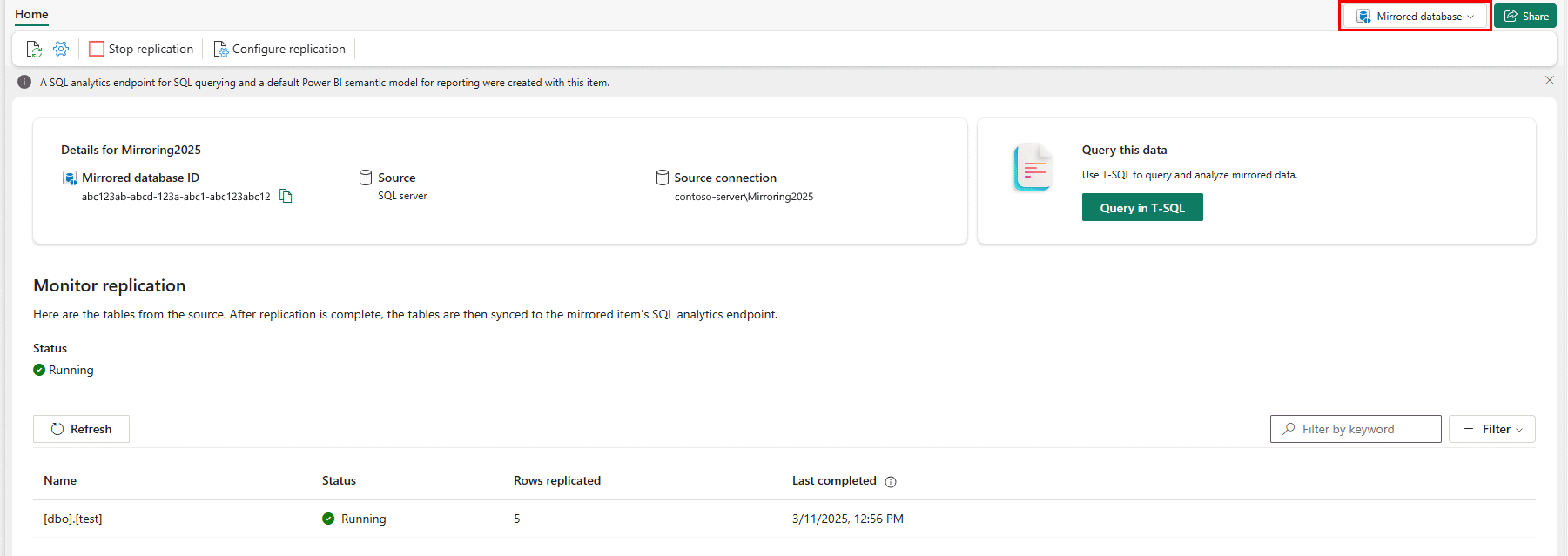
2 分から 5 分間待機します。 次に、[レプリケーションの監視] を選択して、状態を確認します。
数分後に、状態が [実行中] に変わります。これは、テーブルの同期が進行中であることを示します。
テーブルとそれに対応するレプリケーションの状態が見つからない場合は、数秒待ってからパネルを更新します。
テーブルの初期コピーが完了すると、[最終更新] 列に日付が表示されます。
これでデータが稼働し、Fabric 全体でさまざまな分析シナリオが利用できるようになりました。
ファブリック ミラーリングを監視する
ミラーを構成すると、[ミラーリングの状態] ページに移動します。 ここでは、レプリケーションの現在の状態を監視できます。
レプリケーションの状態に関する詳細については、「ファブリック ミラーリング データベース レプリケーションの監視」を参照してください。
OneLake でデータを検証する
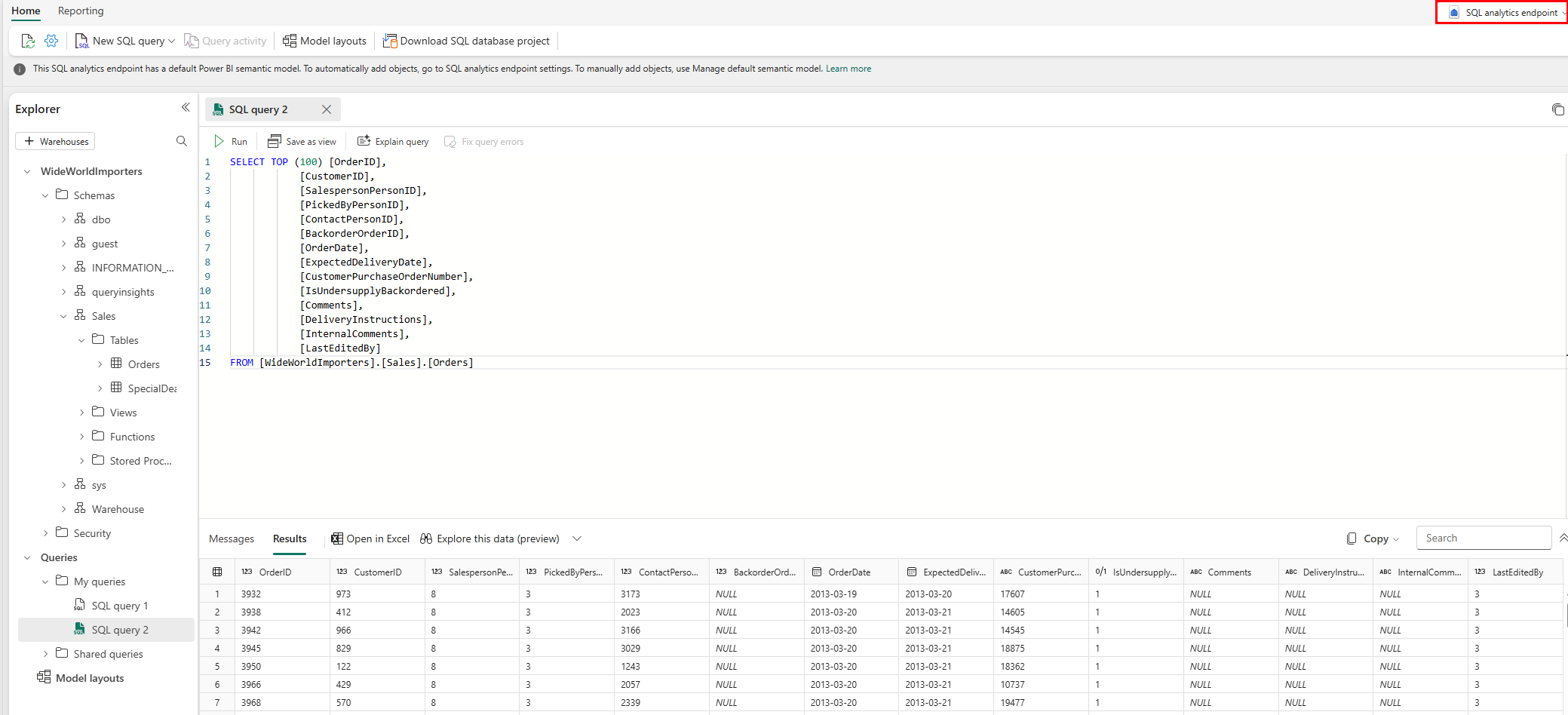
Fabric Mirroring を起動して実行すると、Microsoft FabricのSQL Server データベースからクエリを実行できるようになりました。 可能性については、Microsoft Fabric を使用してミラー化されたデータベース内のデータを探索する方法をご覧ください。
パフォーマンスの最適化
ミラーリングが稼働している状態になったので、Microsoft Fabricでソース データベースとミラー化されたデータベースのパフォーマンスを<>SQL Serverから最適化する方法について説明します。
関連コンテンツ
- Mirroring SQL Server
- ファブリックのミラーリングとは