[要素] ツール内の [レイアウト] タブを使用して、Web サイト上の CSS グリッドを特定し、カスタマイズ可能なグリッド オーバーレイを使用してグリッド レイアウトの問題をデバッグします。
詳細な内容:
- レンダリングされた Web ページにグリッド オーバーレイを表示する
- グリッド項目とその内容を揃える: グリッド エディターのポップアップ
- グリッド表示オプション
- オーバーレイ表示設定
- グリッド オーバーレイ
- 関連項目
レンダリングされた Web ページにグリッド オーバーレイを表示する
CSS Grid は、Web の強力なレイアウト パラダイムです。 CSS Grid とその機能について学ぶのに適した Web ページは、MDN での CSS グリッド レイアウト です。
レンダリングされた Web ページでグリッド オーバーレイを使用するには:
CSS Grid レイアウトを使用するページに移動します (CSS グリッド レイアウトの検査 デモ ページなど)。
Web ページを右クリックし、[ 検査] を選択します。
DevTools が開き、[ 要素 ] ツールが選択され、DOM ツリーが表示されます。
DOM ツリーで、body>main を展開します。
<div>要素にはグリッド バッジがあります。
Web ページ内の HTML 要素に
display: gridまたはdisplay: inline-gridが適用されている場合、要素ツールの DOM ツリーの要素の横にグリッド バッジが表示されます。要素の横にある グリッド バッジ (
<div class="fruit-box">など) をクリックします。
グリッド オーバーレイは、レンダリングされた Web ページ内の要素の上に表示されます。 グリッド バッジは、白い背景の青いテキストから、青い背景の白いテキストに変わります。
レンダリングされた Web ページでは、CSS グリッド オーバーレイが Web ページ要素の前のレイヤーに表示されます。 CSS グリッド オーバーレイには、グリッド線 (行と列) とトラックの位置が表示されます。
グリッド バッジを複数回クリックすると、オンとオフが切り替わります。
同様に、 サブグリッド バッジが存在する場合もあります。 サブグリッド バッジをクリックすると、サブグリッド上の GSS Grid オーバーレイを切り替えることができます。 MDN の サブグリッド に関するページを参照してください。
[レイアウト] タブをクリックします。これは、[要素] ツールの [スタイル] タブでグループ化されます。
![[レイアウト] タブ](grid-images/layout-tab.png)
[ レイアウト ] タブには、[ グリッド/ グリッド レーン ] セクションがあります。これには次のものが含まれます。
- ドロップダウン リスト。
- 表示オプションのチェック ボックス。
- CSS グリッド レイアウトを使用する各要素のチェック ボックス。
Web ページで CSS グリッドを使用する場合、[ レイアウト ] タブには [ グリッド/ グリッド レーン ] セクションが含まれます。 [グリッド/グリッド レーン] セクションを使用して、レンダリングされた Web ページのグリッド オーバーレイに表示する情報を構成します。
グリッド項目とその内容を揃える: グリッド エディターのポップアップ
CSS ルールを直接定義するのではなく、ボタンをクリックするだけで CSS グリッド項目とそのコンテンツを配置できます (グリッド エディターのポップアップを開く)。
CSS グリッド項目とその内容を揃えるには:
上記の「 レンダリングされた Web ページにグリッド オーバーレイを表示する」の手順を実行します。
その結果、グリッド バッジを持つ DOM ツリー (
<div class="fruit-box">など) 内の要素の [レイアウト] タブが選択されます。[ スタイル ] タブを選択します。
[ グリッド エディターを開く ] ボタンを持つ CSS ルール (
.fruit-boxルールなど) を見つけます。![[グリッド エディターを開く] ボタン](grid-images/open-grid-editor-button.png)
CSS ルールの [
display: grid] の横にある [ グリッド エディターを開く ] ボタンをクリックします。グリッド エディターのポップアップが開きます。

グリッド エディター ポップアップには、オプションとして 4 つのボタン セットが含まれています。
- align-content
- justify-content
- align-items
- justify-items
ボタンの各セット内では、ボタンは相互に排他的なオプション ボタンです。 オプション ボタンを 2 回クリックすると、そのセットでオプション ボタンが選択されておらず、値は 標準に戻ります。
グリッド エディターのポップアップで、任意のボタン セットでボタンをクリックします。 通常の状態に戻すには、ボタンを 2 回クリックします。
ボタンの前景色が黒から青に変わり、値が 標準 から選択した値に変わります。
グリッド項目とコンテンツがビューポートに再レンダリングされます。
グリッド表示オプション
[レイアウト] ウィンドウの [グリッド/ グリッド レーン] セクションには、次の 2 つのサブセクションが含まれています。
詳細は以下のとおりです。
オーバーレイ表示設定
[要素] ツールの [レイアウト] ウィンドウの [展開可能なグリッド/ グリッド レーン] セクションには、[オーバーレイ表示設定] サブセクションがあります。

オーバーレイ表示設定サブセクションは、次の 2 つの部分で構成されます。
次のコマンドを含むドロップダウン リスト。
- [線ラベルを非表示にする ] - 各グリッド オーバーレイの線ラベルを非表示にします。
- [行番号の表示 ] - 各グリッド オーバーレイの行番号を表示します (既定で選択されています)。
- [線名を表示 する] - 線名を持つグリッドの場合は、各グリッド オーバーレイの線名を表示します。
チェック:
- トラック サイズの表示 - トラック サイズ の表示/非表示を切り替えます。
- [領域名の表示 ] - グリッド領域の名前が付いたグリッドの場合は、領域名の表示/非表示を切り替えます。
-
グリッド線の拡張 - 既定では、グリッド線は、
display: gridまたはdisplay: inline-grid設定されている要素内にのみ表示されます。 このオプションをオンにすると、グリッド線は各軸に沿ってビューポートの端まで延長されます。
詳細は以下のとおりです。
行番号を表示する
表示された Web ページのグリッド オーバーレイで行番号 (行と列) を表示または非表示にすることができます。 CSS Grid では、 行番号 を使用して、CSS グリッドの行と列を区切る垂直線と水平線を識別します。 これらの行番号は、HTML ソース ファイル内のコード行用ではありません。
グリッド オーバーレイで行番号 (行と列) を表示または非表示にするには:
[グリッド/グリッド レーン] セクション>[オーバーレイ表示設定] サブセクション>[行ラベルの表示] ドロップダウン リストで、[行番号の表示] を選択します。 これは既定で選択されています。
各グリッド オーバーレイの行 (行と列) の番号が表示されます。

既定では、正と負の行番号 (行と列) がグリッド オーバーレイに表示されます。 グリッド オーバーレイの負の数値の詳細については、「MDN での行ベースの配置を使用したグリッド レイアウトでの後方カウント」を参照してください。
線ラベルを非表示にする
グリッド オーバーレイで線ラベルを非表示にするには:
[グリッド/グリッド レーン] セクション>[オーバーレイの表示設定] サブセクション>[行ラベルの表示] ドロップダウン リストで、[線ラベルを非表示にする] を選択します。

すべてのグリッド オーバーレイで、行 (行/列) のラベルは非表示になります。
行名を表示する
レンダリングされた Web ページのグリッド オーバーレイで、行名を表示できます。 これにより、要素の開始位置と終了位置を簡単に視覚化できます。
グリッド オーバーレイに線の名前を表示するには:
[グリッド/グリッド レーン] セクション>[オーバーレイの表示設定] サブセクション>[行ラベルの表示] ドロップダウン リストで、[行名の表示] を選択します。

番号の代わりに行名が表示されます。 このオプションでは、グリッド オーバーレイごとに行の名前が表示されます (名前が指定されている場合)。
上の例では、
left、middle1、middle2、rightの 4 行の名前があります。デモでは、オレンジ色の要素は、と CSS ルールをして、左から右に広がります。
関連項目:
- MDN での名前付きグリッド線を使用したレイアウト。
トラック サイズを表示する
レンダリングされた Web ページのグリッド オーバーレイで、トラック サイズを表示できます。
グリッド オーバーレイにトラック サイズを表示するには:
[ 要素 ] ツールの [ レイアウト ] タブの [ グリッド/ グリッド レーン ] セクションの [ グリッド/ グリッド レーン オーバーレイ ] サブセクションで、グリッド オーバーレイを表示する各要素のチェック ボックスをオンにします。 たとえば、[
div.fruit-boxとdiv.snack-box] の横にあるチェック ボックスをオンにします。[Grid/Grid Lanes]\(グリッド/グリッド レーン\) セクション>[Overlay display settings]\(表示設定\) サブセクションで、[トラック サイズを表示する] チェック ボックスをオンにします。

各行ラベルには、(CSS で定義されている場合) authored size と computed sizeが表示されます。
| Size | 詳細 |
|---|---|
authored size |
CSS スタイルシートで定義されているサイズ。 定義されていない場合は、ラベルから省略されます。 |
computed size |
画面上の実際のサイズ。 |
デモでは、CSS プロパティ grid-template-columnsで列サイズを次のように定義します。
.fruit-box {
  display: grid;
  grid-template-columns: [left] 1fr [middle1] 1fr [middle2] 1fr [right];
  ...
}

.snack-box {
  display: grid;
  grid-template-columns: 1fr 2fr;
  ...
}
列ラベル:
デモの要素 <div class="snack-box">のグリッド列には、次のトラック サイズの線ラベルが表示されます。
| トラック サイズ | 作成されたサイズ | 計算されたサイズ |
|---|---|---|
| 1fr • 96.66px | 1fr | 96.66px |
| 2fr • 193.34px | 2fr | 193.34px |
コンピューターのディスプレイが異なるピクセル密度に設定されている場合、デモでは、半分のピクセル数など、異なる値が生成される可能性があります。
CSS スタイルシートの CSS プロパティgrid-template-columnsで列サイズが作成 (指定) されているため、各グリッド列の行ラベルには、computed sizeに加えてauthored sizeが表示されます。
行ラベル:
デモの要素 <div class="snack-box">のグリッド行には、次のトラック サイズの線ラベルが表示されます。
| トラック サイズ | 作成されたサイズ | 計算されたサイズ |
|---|---|---|
| 80px | 該当なし | 80px |
| 80px | 該当なし | 80px |
コンピューターのディスプレイが異なるピクセル密度に設定されている場合、デモでは、半分のピクセル数など、異なる値が生成される可能性があります。
CSS スタイルシートの CSS プロパティgrid-template-rowsで行サイズが作成 (指定) されていないため、各グリッド行の行ラベルにはauthored sizeが表示されず、computed sizeのみが表示されます。
関連項目:
エリア名を表示する
レンダリングされた Web ページのグリッド オーバーレイでは、 上、 下 1 、 下 2 などの領域名を表示できます。
エリア名を表示するには:
[グリッド/グリッド レーン] セクション>[オーバーレイの表示設定] サブセクションで、[領域名を表示する] チェック ボックスをオンにします。

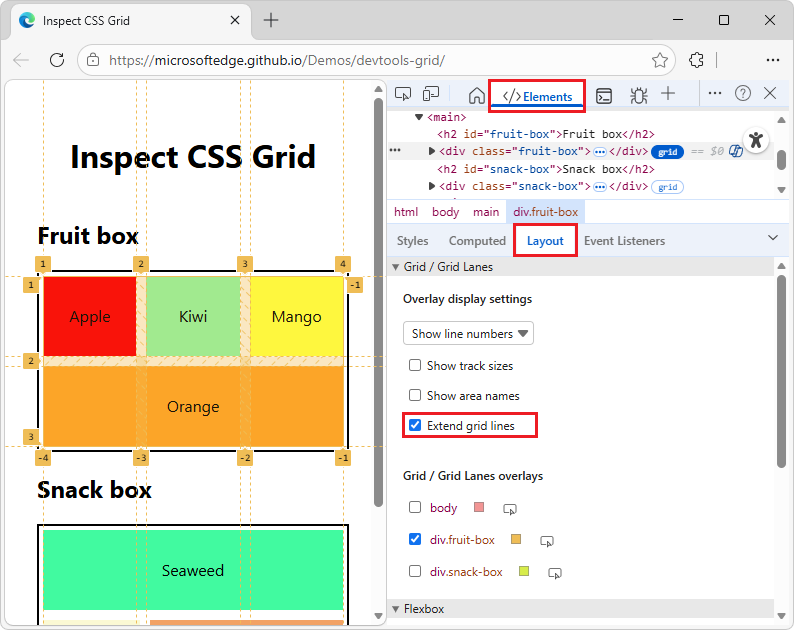
グリッド線を拡張する
グリッド オーバーレイのグリッド線をビューポートの端まで、各軸に沿って延長できます。
グリッド線を拡張するには:
[グリッド/グリッド レーン] セクション>[オーバーレイの表示設定] サブセクションで、[グリッド線の拡張] チェック ボックスをオンにします。
グリッド オーバーレイ
[要素] ツールの [レイアウト] タブ ([スタイル] タブでグループ化) で、[グリッド/ グリッド レーン オーバーレイ] セクションに CSS グリッドを持つ要素の一覧が表示されます。 各グリッドには、さまざまなオプションと共にチェック ボックスがあります。

複数のグリッドのオーバーレイ ビューを有効にする
複数のグリッドのオーバーレイ ビューを有効にするには:
[ Grid/Grid Lanes]\(グリッド/グリッド レーン \) セクション >Grid/Grid Lanes オーバーレイ サブセクションで、複数のグリッドの各名前の横にあるチェックボックスをオンにします。

CSS グリッドを持つ選択した要素ごとに、CSS グリッド オーバーレイが表示されます。 上記の例では、3 つのグリッド オーバーレイが有効になっています。 レンダリングされた Web ページでは、各 CSS グリッドの色が異なります。
-
body- ゴールド グリッド オーバーレイ。 -
div.fruit-box- ピンクのグリッド オーバーレイ。 -
div.snack-box- 青いグリッド オーバーレイ。
-
グリッド オーバーレイの色をカスタマイズする
グリッド オーバーレイの色をカスタマイズするには:
[ グリッド/グリッド レーン ] セクション >Grid/Grid Lanes オーバーレイ サブセクションで、要素名の横にある [ この要素のオーバーレイの色を選択 する] ボックスをクリックします。

カラー ピッカーが開きます。
関連項目:
- CSS 機能のカラー ピッカーリファレンスを使用して色を変更します。
Web ページと DOM ツリーでグリッド要素を強調表示する
CSS グリッド レイアウトを持つ要素の場合は、レンダリングされた Web ページ内の要素まで自動的にスクロールし、DOM ツリー内の要素を自動的に選択できます。
Web ページでグリッドを使用する要素までスクロールし、DOM ツリーで要素を選択するには:
[ グリッド/グリッド レーン ] セクション >Grid/Grid Lanes オーバーレイ サブセクションで、要素名の横にある [ 要素] パネル ([
![要素] パネル アイコンの [要素を表示](grid-images/show-element-in-element-panel-icon.png) ] ) ボタンをクリックします。
] ) ボタンをクリックします。
レンダリングされた Web ページは CSS グリッド レイアウトを使用する要素までスクロールされ、レンダリングされた Web ページで要素が簡単に強調表示されます。
要素ツールでは、DOM ツリーが自動的に要素までスクロールされ、要素が選択されます。
この自動スクロールと強調表示は、要素のチェック ボックスがオンかオフかに関係なく機能します。
関連項目
デモ Web ページ:
Mdn:
注:
このページの一部は、 Google によって 作成および共有され、 クリエイティブ・コモンズ属性 4.0 国際ライセンスに記載されている条件に従って使用される作業に基づく変更です。 元のページは ここに あり、Jecelyn Yeen によって作成されています。
