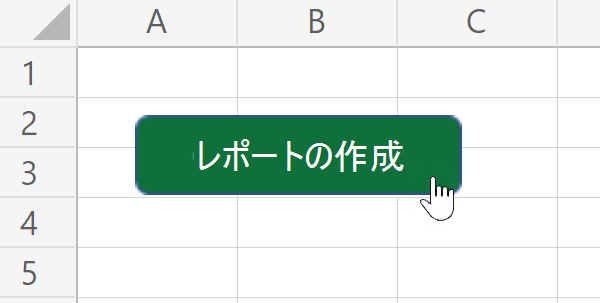
ブックにスクリプト ボタンを追加することにより、同僚がスクリプトを見つけて実行するのに役立ちます。
注:
個人用およびファミリ Microsoft 365 サブスクリプションの Office スクリプト プレビューでは、スクリプト ボタンを使用できません。
スクリプト ボタンの作成
スクリプトを表示するときは、[ このスクリプトを共有 する] セクションまでスクロールし、[ ブックに関連付ける ] トグルを有効にします。 これにより、スクリプトがブックと共有されるため、ブックへの書き込みアクセス許可を持つすべてのユーザーが役立つ自動化を使用できます。 [ ワークシートにボタンを追加] を 選択して、関連付けられたスクリプトを実行するボタンをワークシートに作成します。
![[このスクリプトを共有する] セクションの [ブックに関連付ける] コントロールと [ワークシートにボタンを追加する] コントロール。](../images/add-button.png)
重要
OneDrive 共有が組織のポリシーによって制限されている場合、スクリプトを関連付けたり、スクリプト ボタンを作成したりすることはできません。
スクリプト ボタンを削除する
スクリプトの共有を停止するには、スクリプトの詳細ページの [このスクリプトを共有する] セクションで [ブックに関連付ける] トグルを無効にします。 これにより、ブックからスクリプトを実行するすべてのボタンが削除されます。
![[ブックに関連付ける] トグルが有効になっている、スクリプトの詳細ページの [このスクリプトを共有する] セクション。](../images/associate-with-workbook.png)
重要
Excel グリッドからスクリプト ボタンを削除すると、そのボタンは削除されますが、スクリプトはブックに関連付けられたままになります。
以前のバージョンの Excel
Office スクリプトをサポートしていないバージョンの Excel で開いた場合、スクリプト ボタンは機能しません。 その場合、ボタンは引き続き表示されますが、選択しても効果はありません。
関連項目
GitHub で Microsoft と共同作業する
このコンテンツのソースは GitHub にあります。そこで、issue や pull request を作成および確認することもできます。 詳細については、共同作成者ガイドを参照してください。
Office Scripts