[この記事はプレリリース ドキュメントであり、変更されることがあります。]
Copilotを使用すると、ビュー内のデータをグラフの形式で視覚化して、データ内の傾向、パターン、関係を簡単に理解できます。 この視覚化は対話型であり、ビュー内の表示されている列に基づいており、さらなるデータ探索をサポートするようにパーソナライズできます。
前提条件
- Copilotサポートは、最新の外観がオンになっている Web 上のすべてのアプリで利用できます。
- 管理者は、Power Platform 管理センターで、グラフを生成してビューのデータを視覚化することを AI に許可する 設定を有効にする必要があります。
重要
- これはプレビュー機能です。
- プレビュー機能は運用環境での使用を想定しておらず、機能が制限されている可能性があります。 これらの機能は、追加使用条件の対象であり、公式リリース前にお客様が早期にアクセスし、フィードバックを提供できるよう利用可能になっています。
ビューのデータを視覚化する
このCopilot視覚化を使用するには、管理者がそれを有効にする必要があります。 Copilot視覚化を有効にする方法の詳細については、「Manage 機能の設定を参照してください。
グリッド ページに移動すると、ページの上部に 視覚化 オプションが表示されます。

視覚化 を選択すると、グリッドの横にグラフ ウィンドウが開き、行の表が補完されます。 テーブルにシステム グラフや個人用グラフがある場合は、そのテーブルの既定のグラフが表示されます。 テーブルにグラフがない場合、Copilot表示される列とフィルターに基づいてビューの視覚化が生成されます。 この視覚化は、ビュー内のデータを集計したグラフです。

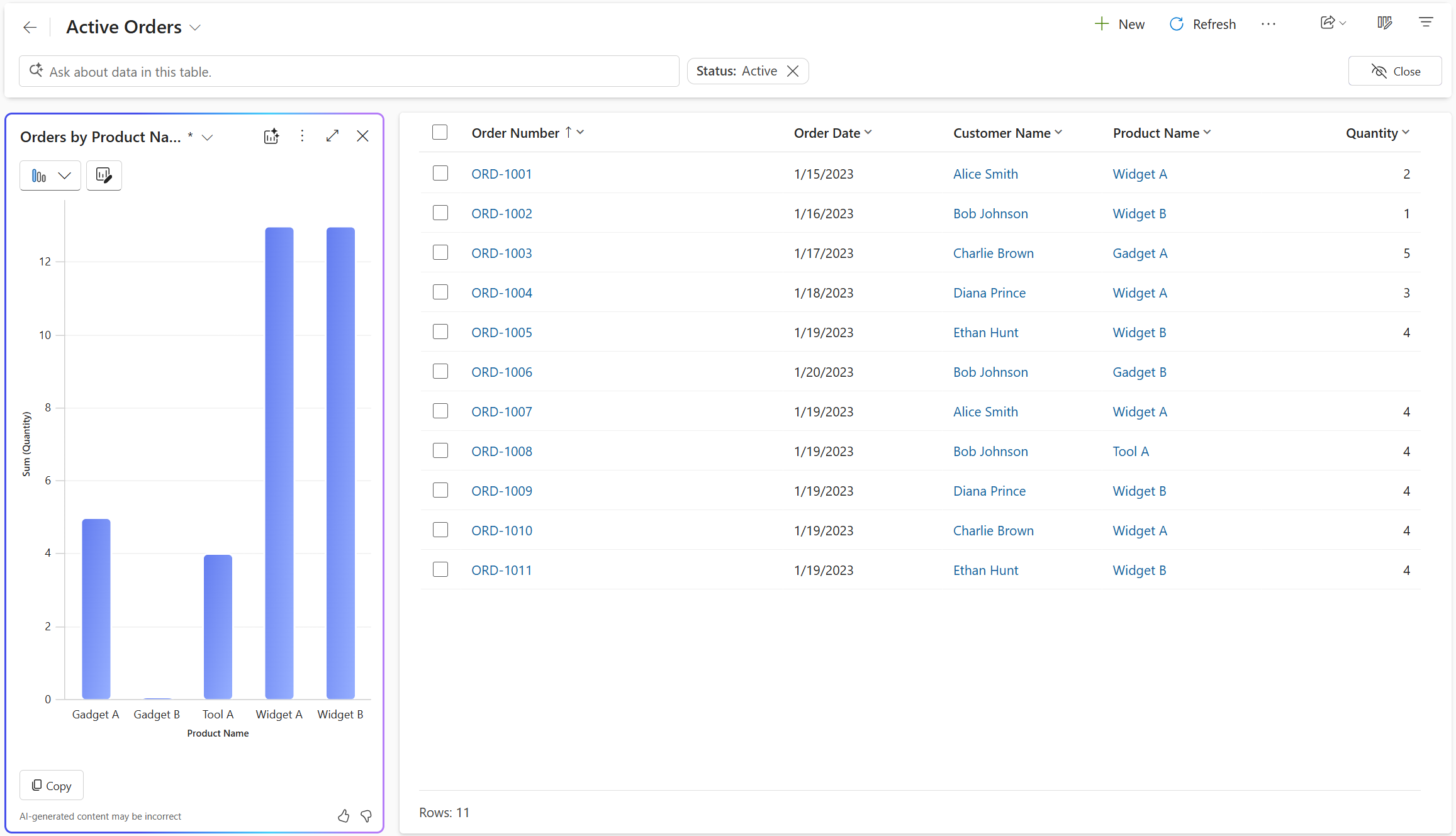
Copilotビューの視覚化を生成する場合は、グラフの種類、視覚化される列、またはその両方を変更してグラフを編集できます。 列を追加または削除すると、Copilotは更新された列セットに基づいてグラフを再生成します。 フィルターを追加または削除すると、Copilotが視覚化を変更せずにグラフを更新します。 グラフ名の横にあるアスタリスク (*) は、グラフがまだ保存されていないことを示しています。

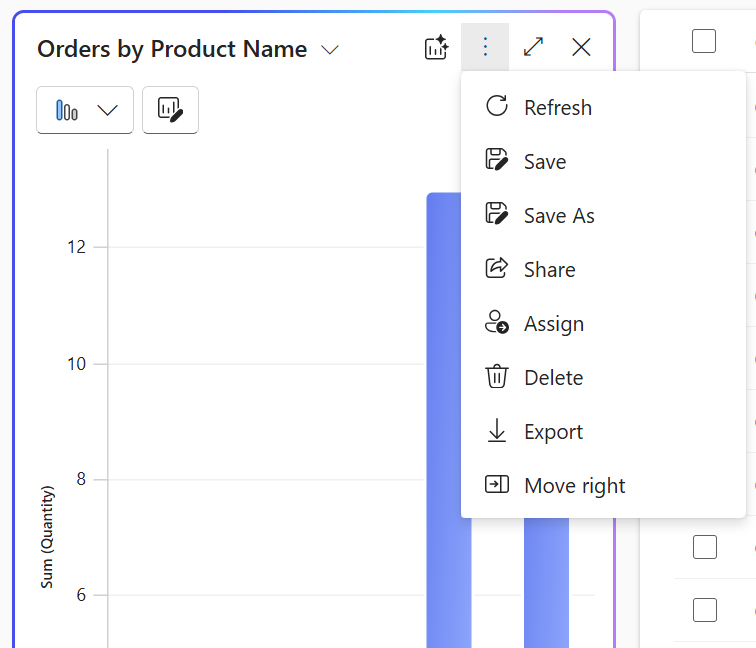
グラフ ウィンドウの右上隅にある 3 つのドットを選択し、名前を付けて保存 を選択してグラフを保存します。

Copilotはグラフの名前と説明を自動的に設定しますが、ニーズに合わせて編集できます。 保存 を選択してグラフを保存します。 グラフ ウィンドウのグラフ スイッチャーを使って、保存されたグラフにアクセスします。 グラフ名の横にある 視覚化 アイコンは、それが AI によって生成されたグラフであることを示し、他のグラフと区別するのに役立ちます。
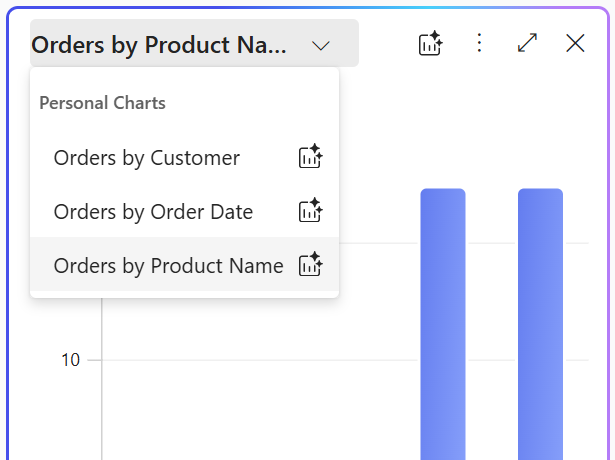
個人用グラフを管理するには、グラフ スイッチャーでグラフを選択し、その後グラフ ウィンドウの右上隅にある3 つのドットを選択します。 グラフの削除、割り当て、または組織内の他のユーザーとの共有を選択します。
グラフにカーソルを合わせてデータ ポイントを確認したり、グラフ要素を選択してデータを掘り下げたりします。 グリッドは、選択したグラフ領域に一致するように自動的に行をフィルター処理します。 グラフの同じ領域を再び選択すると、選択が切り替わり、フィルターが解除されます。
メモ
従来のグラフ デザイナーで作成されたグラフでは、AI 生成グラフと同じスタイルが使用されます。 従来のグラフ デザイナーで作成されたグラフのスタイル更新をオフにする方法については、機能設定の管理 を参照してください。
自然言語を使用してビューのデータを視覚化する
グリッド ページのCopilot バーで自然言語プロンプトを使用して、ビュー内のデータを視覚化します。 サポートされているリクエストの種類を理解するのに役立つサンプル プロンプトを以下に示します。
- データを棒グラフとして視覚化します。
- 場所ごとの顧客。 視覚化しているテーブルに応じて、プロンプト [table name] by [column] を一般的に使用します。
- この会計年度中に作成された注文の傾向。
- 月ごとの平均売り上げを縦棒グラフで視覚化します。
- 優先度の高いケースをグラフとして視覚化します。
- データをバブル チャートとして視覚化します。

グラフ ウィンドウ
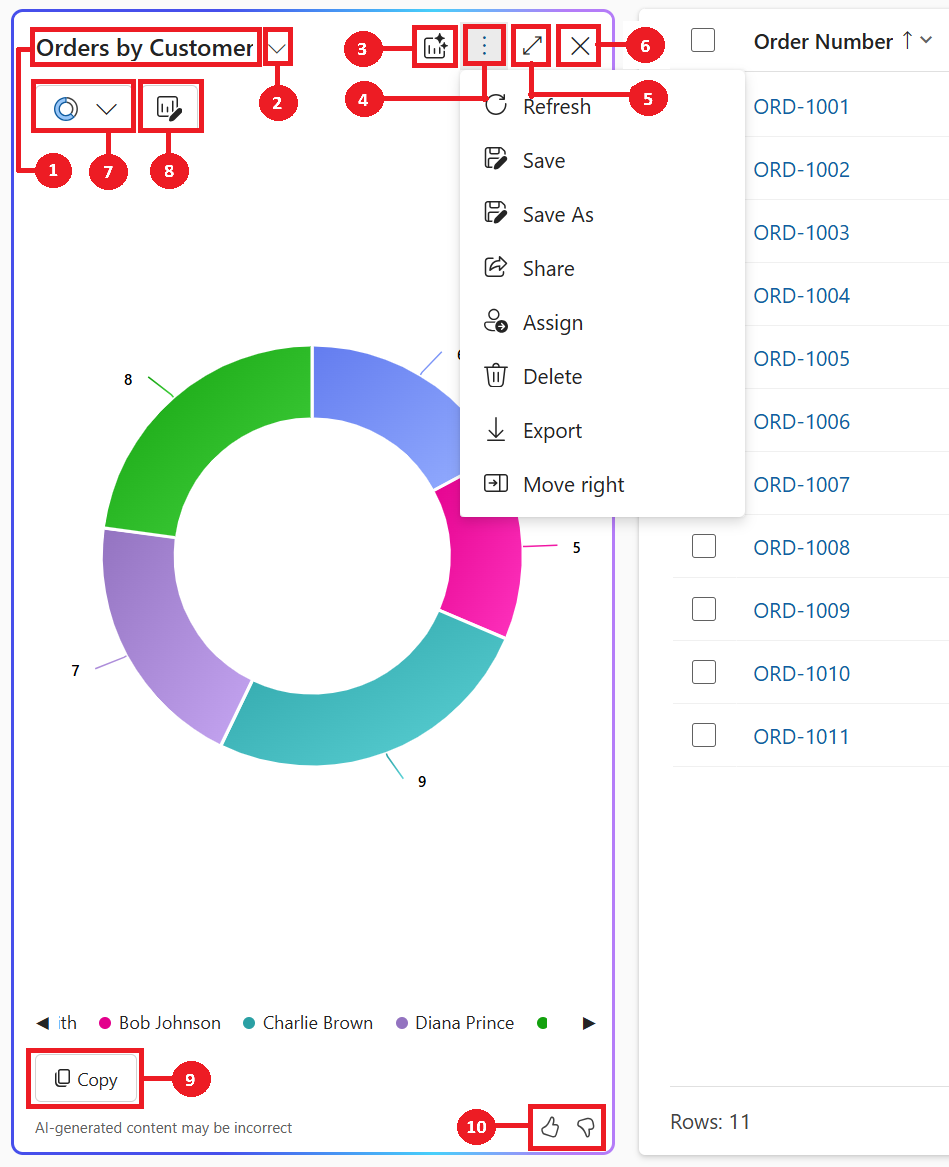
- グラフのタイトル: 視覚化されたデータと列に基づいて AI が生成したグラフのタイトル。
- グラフ スイッチャー: 保存したグラフを選択して管理できます。 これを使用して、AI 生成グラフや個人用グラフなど、現在のビューのさまざまなグラフを切り替えます。
- AIで新しいグラフを作成: Copilotがこのビューのために選択した視覚化用のAI生成グラフ。
- 保存したグラフを管理するコマンド: 保存したグラフを管理するコマンド は、グラフ ウィンドウの右上隅に 3 つのドットとして表示されます。 保存されたグラフに対してアクションを実行するためのオプションを提供します。
- 展開: 展開を選択すると、グラフが全画面に展開され、グラフ領域が見やすくなります。
- 閉じる: 閉じるを選択すると、グラフ ウィンドウを閉じます。
- グラフ セレクター: サポートされている 11 種類のグラフのリスト – 円グラフ、ドーナツ グラフ、棒グラフ、縦棒グラフ、集合棒グラフ、積み上げ棒グラフ、集合棒グラフ、積み上げ縦棒グラフ、折れ線グラフ、ヒストグラム、バブル チャート。
- グラフ列の編集: このオプションでは、ビューのどの列を視覚化するかを選択して、グラフをカスタマイズできます。
- コピー: コピー を選択すると、グラフが PNG ファイルとしてクリップボードにコピーされます。
- フィードバック: いいね または いいねしない を選択して、機能に関するフィードバックを提供します。
この機能に関するフィードバックを提供するには、グラフ ウィンドウで「いいね」または「いいねしない」ボタンを選択し、機能の改善に役立つ詳細なコメントを入力します。