GitHub Copilotのチャットビューの機能を確認する
Visual Studio Codeのチャット ビューは、ユーザーと AI ペア プログラマの間のチャット会話を管理するために使用されます。 既定では、チャット ビューは、Visual Studio Code ウィンドウの右側にあるセカンダリ サイド バーにあります。
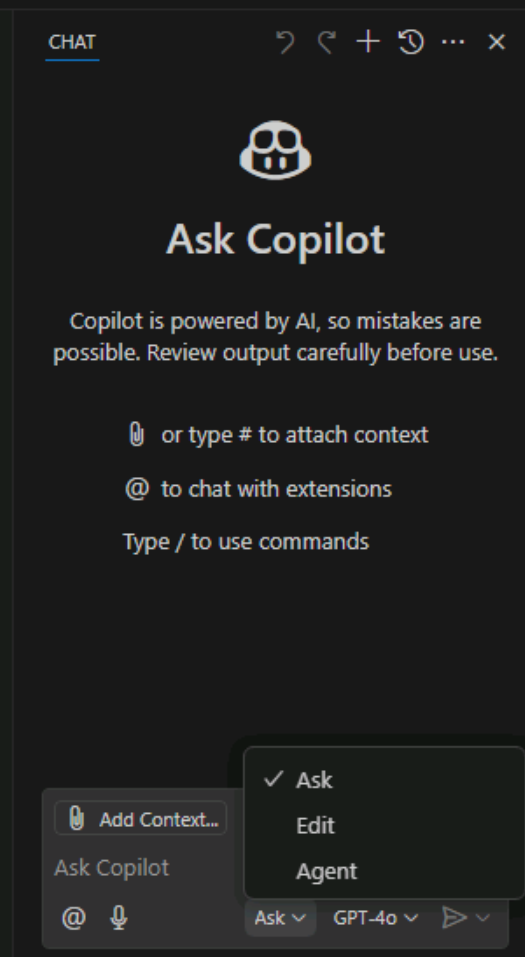
チャット ビュー インターフェイスには、上部近くのツール バー、中央の表示領域、下部の入力メニューとコントロール メニューの 3 つのセクションがあります。
チャット ビューを開くには、Toggle Chat ボタン (Copilot アイコン) を選択するか、Ctrl + Alt + I キーボード ショートカットを使用します。
エージェントを選択する
チャット ビューには、次の組み込みエージェントが用意されています。
- エージェント: エージェントを使用して、エージェントコーディングワークフローを開始します。 エージェントを使用して、コードの自律的な編集、コマンドの実行、ワークスペースでのタスクの実行を行うことができます。
- 計画: Plan エージェントを使用して、タスクの構造化されたステップ バイ ステップの実装計画を作成します。 プラン エージェントは、要求を分析し、個別の手順に分割し、実装のためにエージェントに渡すことができる詳細なプランを生成します。
- 質問: Ask エージェントを使用して、コードベースまたはテクノロジの概念について質問します。 Ask エージェントを使用して、コードの説明、リビジョンや修正プログラムの提案、コードベースに関連する情報の提供を行うことができます。
エージェントを切り替えるには、チャット ビューの下部にあるエージェント ピッカーを開き、[ エージェント]、[ プラン]、または [確認] を選択します。
Von Bedeutung
エージェント モードでチャット ビューを使用する場合、GitHub Copilotは 1 つのタスクを完了するために複数の Premium 要求を行う場合があります。 プレミアムリクエストは、ユーザーが開始したプロンプトと、Copilotがユーザーに代わって実行するフォローアップアクションによって使用できます。 使用される Premium 要求の合計数は、タスクの複雑さ、関連するステップの数、選択したモデルに基づきます。
チャット セッションにコンテキストを追加する
プロンプトのコンテキストを改善すると、GitHub Copilotの応答の関連性が向上します。
プロンプト内でコンテキストを直接指定するには、次の 2 つの方法があります。
- プロンプトの自然言語テキスト内のコンテキストを指定します。
- プロンプト内にチャット変数 ( など) を含めます。
これらのオプションに加えて、[チャット] ビューには、コンテキストを追加する他の 2 つの方法があります。
- ドラッグ アンド ドロップ操作を使用して、Visual Studio Codeのエクスプローラー ビューからチャット ビューにファイルを追加できます。
- チャット入力フィールドの [ コンテキストの追加] ボタンを選択して、プロンプトにコンテキストを追加できます
[ コンテキストの追加 ] ボタンを選択すると、使用可能なコンテキストの種類から選択できるメニューが表示されます。 次のコンテキストの種類を一覧表示できます。
- [ファイルとフォルダー]: このオプションを使用すると、ワークスペースからチャット プロンプトにファイルとフォルダーを追加できます。 コンテキストとして追加する 1 つ以上のファイルまたはフォルダーを選択できます。
- 手順: このオプションを使用すると、特定のコーディングプラクティスと技術スタックに一致する応答を取得するための一般的なガイドラインまたはルールを記述したカスタム命令ファイルを選択できます。
- 問題: このオプションを使用すると、[問題] タブからチャット プロンプトに問題を追加できます。 コンテキストとして追加する問題を 1 つ以上選択できます。
- シンボル: このオプションを使用すると、チャット プロンプトVisual Studio Codeシンボル コンストラクトを追加できます。 コンテキストとして追加する 1 つ以上のシンボルを選択できます。
- スクリーンショット ウィンドウ: このオプションを使用すると、現在のウィンドウのスクリーンショットを取得し、チャット プロンプトに追加できます。
- ターミナル コマンドの出力: このオプションを使用すると、ターミナルで最後に実行されたコマンドの出力をチャット プロンプトに追加できます。
- 検索結果: このオプションを使用すると、検索ビューからチャット プロンプトに検索結果を追加できます。 コンテキストとして追加する検索結果を 1 つ以上選択できます。
- テストエラー: このオプションを使用すると、テストエラーの詳細をチャットプロンプトに追加できます。
- ツール: このオプションを使用すると、#fetch ツールなどのツールをチャット プロンプトに追加できます。 コンテキストとして追加する 1 つ以上のツールを選択できます。
- 最近使用したファイル (Visual Studio Codeで最近開いたファイルの一覧)。
Ask を使用する
Ask エージェントは、コード プロジェクト、コーディング トピック、および一般的なテクノロジの概念について質問するために最適化されています。 Ask エージェントは、コードベースの理解、アイデアのブレーンストーミング、またはコーディング タスクに関するヘルプの取得が必要な場合に便利です。 プロンプトを入力すると、AI ペアプログラマは自然言語の説明、コード スニペット、その他の関連情報を使用して応答し、コーディング タスクに役立ちます。 応答はチャット ビューに表示されます。
Ask エージェントのコード候補を管理する
チャット応答にコード ブロックが含まれている場合は、ワークスペース内の対応するファイルに個別に適用できます。 GitHub Copilotスマート 適用を実行し、ファイル内の適切な場所に変更を挿入します。
コード ブロックをコードベースに適用するには、コード ブロックにカーソルを合わせ、[ エディターで適用 ] ボタンを選択します。 Copilotは、提案された変更を既存のコードに適用しようとします。

または、コードをコピーしたり、現在のカーソル位置に挿入したりすることもできます。 コード ブロックにカーソルを合わせ、対応するアクションを選択します。
言語拡張機能によっては、エディターでのエクスペリエンスと同様に、チャット応答のコード ブロックで IntelliSense がサポートされる場合があります。
コード ブロックにシェル コマンドが含まれている場合は、[ターミナルに挿入] (Ctrl + Alt + Enter) アクションを使用して、統合ターミナルで直接実行できます。
![Copilot Chat コード ブロックのスクリーンショット。[Insert into Terminal (ターミナルへ挿入)] オプションが示されています。](../../wwl-azure/get-started-github-copilot/media/copilot-chat-view-run-in-terminal.png)
プランを使用 する
Plan エージェントは、複雑なタスク用の構造化されたステップ バイ ステップの実装計画を作成するために最適化されています。 プラン エージェントは、変更を加える前に大規模なタスクを個別の手順に分割する場合に便利です。 プロンプトを入力すると、Plan エージェントによって要求が分析され、コードベースが評価され、個々の手順を含む詳細な実装計画が生成されます。
プランが生成されると、[チャット] ビューには、手順の一覧と共に構造化されたプランが表示されます。 続行する前に、計画の確認、フィードバックの提供、手順の調整を行うことができます。 プランに満足したら、実装のためにエージェントに渡すことができます。
編集内容を元に戻す
一連のコード更新を完了した後、一部の変更をロールバックする必要があると判断する場合があります。 たとえば、異なる実装戦略を使用したい場合や、GitHub Copilotが編集を生成する際に誤った方向に進んでしまうことがあります。
チャット ビューのタイトル バーの [最後の編集を元に戻す ] コントロールを使用すると、最後の編集内容を元に戻し、最後の要求を送信する前に状態に戻すことができます。 最後の編集を元に戻した後、チャット ビューのタイトル バーの [最後の編集を やり 直す] コントロールを使用して、それらの編集をもう一度やり直すことができます。
[元に戻す] コントロールと [やり直し] の最後の編集コントロールを示すチャット ビューのスクリーンショット。
エージェントの使用
エージェントを使用すると、高度なタスクを指定し、AI が自律的に要求を評価し、必要な作業を計画し、変更をコードベースに適用することができます。 エージェントは、コード編集とツール呼び出しの組み合わせを使用して、指定したタスクを実行します。 要求を処理する際に、編集の結果とツールによる処理が監視され、発生した問題が解決されるよう繰り返し調整が行われます。 コードの更新は、イテレーションが処理されるとエディターで直接行われます。 タスクの進行状況が監視され、[チャット] ビューに更新プログラムが表示されます。
エージェントは、ツールを使用して、ユーザー要求の処理中に特殊なタスクを実行します。 たとえば、ディレクトリ内のファイルの一覧表示、ワークスペース内のファイルの編集、ターミナル コマンドの実行、ターミナルからの出力の取得などです。
ツールの呼び出しとターミナル コマンドを確認する
Copilotターミナル コマンドまたは組み込まれていないツールを実行する前に、続行の確認を要求します。 ツールがコンピューター上でローカルに実行され、ファイルまたはデータを変更するアクションを実行する可能性があるため、確認が必要です。
[続行] ボタンのドロップダウン オプションを使用して、現在のセッション、ワークスペース、または今後のすべての呼び出しの特定のツールを自動的に確認します。
確認を求めるエージェント モードのスクリーンショット。
概要
Visual Studio Codeのチャット ビューは、ユーザーと AI ペア プログラマの間のチャット会話を管理するために使用されます。 チャット ビュー インターフェイスには、上部近くのツール バー、中央の表示領域、下部の入力メニューとコントロール メニューの 3 つのセクションがあります。 チャット ビューには、エージェント、プラン、Ask の 3 つの組み込みエージェントが用意されています。 コンテキストをチャット セッションに追加するには、プロンプト内でコンテキストを指定するか、チャット変数を使用するか、[コンテキストの 追加] ボタンを使用します。 Ask エージェントは、コード プロジェクト、コーディング トピック、および一般的なテクノロジの概念について質問するために最適化されています。 Plan エージェントは、複雑なタスク用の構造化されたステップ バイ ステップの実装計画を作成するために最適化されています。 エージェントを使用すると、高度なタスクを指定し、AI が自律的に要求を評価し、必要な作業を計画し、変更をコードベースに適用することができます。