統合開発環境 (IDE) は、ソフトウェア開発のさまざまな側面をサポートする機能豊富なプログラムです。 Visual Studio IDEは、コードの編集、デバッグ、ビルド、アプリの発行に使用できるクリエイティブな起動パッドです。 Visual Studioには、コンパイラ、コード補完ツール、グラフィカル デザイナー、およびソフトウェア開発プロセスを強化するためのその他の多くの機能も含まれています。


上の図は、主要なウィンドウとその機能を示す開いているプロジェクトを含むVisual Studioを示しています。
ソリューション エクスプローラー では、右上にあるコード ファイルを表示、移動、管理できます。 ソリューション エクスプローラーは、ファイルをソリューションとプロジェクトにグループ化してコードを整理するのに役立ちます。
ほとんどの時間を費やす中央 のエディター ウィンドウには、ファイルの内容が表示されます。 エディター ウィンドウでは、コードを編集したり、ボタンやテキスト ボックスを含むウィンドウなどのユーザー インターフェイスをデザインしたりできます。
右下にある Git Changes では、Git や GitHub などのバージョン管理テクノロジを使用して、作業項目を追跡し、他のユーザーとコードを共有できます。
エディション
Visual Studioは、Windowsで使用できます。
Visual Studioには、Community、Professional、Enterprise の 3 つのエディションがあります。 各エディションでサポートされる機能については、「Compare Visual Studio editionを参照してください。
一般的な生産性機能
ソフトウェアの開発時に生産性を向上させるVisual Studioの一般的な機能には、次のようなものがあります。
波線と クイック アクション
波状下線は、コード入力中にエラーや潜在的な問題を警告するための波線です。 これらの視覚的な手掛かりは、ビルド中または実行時にエラーを検出するのを待たずに、すぐに問題を解決するのに役立ちます。 波線の上にマウス ポインターを合わせると、エラーに関する詳細情報が表示されます。 また、左側の余白に電球が表示され、エラーを修正するために実行できる クイック アクション が表示される場合があります。
Visual Studio に波線が表示されているスクリーンショット Visual Studio 2022 で波線を示すスクリーンショット コードのクリーンアップ
コード クリーンアップを使用すると、コードを書式設定し、 コード スタイル設定、 .editorconfig 規則、 Roslyn アナライザーによって提案されるコード修正を適用できます。 コード のクリーンアップは 、コード レビューに進む前にコードの問題を解決するのに役立ちます。

Visual Studio 2022 のコード クリーンアップ アイコンおよびメニューを示すスクリーンショット リファクタリング
リファクタリングには、変数のインテリジェントな名前変更、1 つ以上のコード行の新しいメソッドへの抽出、メソッド パラメーターの順序の変更などの操作が含まれます。
Visual Studioでのリファクタリングを示すスクリーンショット 
IntelliSense
IntelliSense は、エディターでコードに関する情報を直接表示し、場合によっては小さなコードを記述する機能のセットです。 エディターで基本的なドキュメントをインライン化するのと同じなので、他の場所で型情報を検索する必要はありません。
次の図は、IntelliSense が型のメンバー リストを表示する方法を示しています。
IntelliSense メンバー リストを示すスクリーンショット。

IntelliSense の機能は言語によって異なります。 詳細については、「C# IntelliSense、Visual C++ IntelliSense、JavaScript IntelliSense、および Visual Basic IntelliSense を参照してください。
-
Visual Studioメニュー、オプション、プロパティは、時には圧倒的に見える場合があります。 Visual Studio検索 (Ctrl+Q は、IDE の機能とコードを 1 か所で迅速に検索する優れた方法です。


詳細情報と生産性向上のヒントについては、Visual Studio の検索の使用を参照してください。
ライブシェア
アプリの種類やプログラミング言語に関係なく、他のユーザーと共同でリアルタイムで編集およびデバッグできます。 すぐに安全にプロジェクトを共有できます。 デバッグ セッション、ターミナル インスタンス、 Web アプリ、音声通話などを共有することもできます。
呼び出し階層
[ 呼び出し階層] ウィンドウには、選択したメソッドを呼び出すメソッドが表示されます。 この情報は、メソッドを変更または削除する場合や、バグを追跡しようとしている場合に役立ちます。
[呼び出し階層] ウィンドウを示すスクリーンショット。
![Visual Studio 2022 の [呼び出し階層] ウィンドウを示すスクリーンショット](../media/vs-2022/call-hierarchy-csharp-expanded.png?view=visualstudio)
CodeLens
CodeLens は、エディターを離れることなく、コード参照、コード変更、リンクされたバグ、作業項目、コード レビュー、単体テストを見つけるのに役立ちます。
CodeLens を示すスクリーンショット。

定義に移動
定義 へ移動 機能を使用すると、関数または型定義の場所に直接移動できます。
[定義に移動] メニュー項目を示すスクリーンショット。
![Visual Studio 2022 の [定義に移動] メニュー項目を示すスクリーンショット](../media/vs-2022/go-to-definition-menu.png?view=visualstudio)
定義を表示する
Peek Definition ウィンドウは、別のファイルを開かずにメソッドや型の定義を表示します。
「定義のピークウィンドウ」を示すスクリーンショット。
![Visual Studio 2022 の [定義の参照] ウィンドウを示すスクリーンショット](../media/vs-2022/peek-definition.png?view=visualstudio)
-
ホット リロードを使用すると、アプリケーションのコード ファイルを編集し、コードの変更を実行中のアプリケーションに直ちに適用できます。
Visual Studio 2022のホット リロードのスクリーンショット
Visual Studioのインストール
このセクションでは、Visual Studioでできることのいくつかを試す単純なプロジェクトを作成します。 IntelliSense をコーディング支援として使用し、アプリをデバッグしてアプリの実行中に変数の値を表示し、色のテーマを変更します。
開始するには、

Visual Studio を初めて開く場合は、Microsoft アカウントまたは職場や学校のアカウントを使用してサインインできます。
プログラムを作成する
簡単なプログラムを作成します。
Visual Studioを開始します。 スタート ウィンドウに、リポジトリの複製、最近のプロジェクトの開き方、または新しいプロジェクトの作成のオプションが表示されます。
[ 新しいプロジェクトの作成] を選択します。

[ 新しいプロジェクトの作成 ] ウィンドウが開き、いくつかのプロジェクト テンプレートが表示されます。 テンプレートには、特定のプロジェクトの種類に必要な基本的なファイルと設定が含まれています。
テンプレートを検索するには、検索ボックスにキーワードを入力します。 使用可能なテンプレートの一覧は、入力したキーワードに基づいてフィルター処理されます。 テンプレートの結果をさらにフィルターするには、すべての言語 ドロップダウン リストから C# を選択し、すべてのプラットフォーム リストから Windows を選び、すべてのプロジェクトの種類 リストから Console を選択します。
コンソール アプリ テンプレートを選択し、[次へ] を選択します。
コンソール アプリケーションが選択された [新しいプロジェクトの作成] ウィンドウのスクリーンショット。
[新しいプロジェクトの構成] ウィンドウで、[プロジェクト名] ボックスに「HelloWorld」と入力します。 必要に応じて、プロジェクト ディレクトリの場所を C:\Users\name\source\rの既定の場所から変更し、[ 次へ] を選択します。
プロジェクト名 HelloWorld が入力された [新しいプロジェクトの構成] ウィンドウのスクリーンショット。
追加情報 ウィンドウで、<.NET 10.0 がFramework メニューに表示されていることを確認し、Create を選択します。新しいプロジェクトのターゲット フレームワークとして .NET 10.0 が選択されていることを示す追加情報ダイアログのスクリーンショット Visual Studioプロジェクトを作成します。 このプログラムは、Console.WriteLine() メソッドを呼び出して、コンソール ウィンドウに文字列 Hello、World! を表示する単純な "Hello World" アプリケーションです。
プロジェクト ファイルは、Visual Studio IDEの右側の ソリューション エクスプローラー というウィンドウに表示されます。 ソリューション エクスプローラー ウィンドウで、Program.cs ファイルを選択します。 アプリの C# コードが中央のエディター ウィンドウに開き、ほとんどの領域が占める。
Visual Studio IDE のエディターに表示された Program.cs のスクリーンショットを示しています。 コードは、キーワードや型など、さまざまな部分を示すように自動的に色付けされます。 行番号は、コードを見つけるのに役立ちます。
コード内の小さい垂直破線は、どの中かっこが互いに一致するかを示します。 小さい右矢印記号を選択して、コード ブロックを折りたたんだり展開したりすることもできます。 このコードアウトライン機能を使用すると、表示する必要のないコードを非表示にして、画面上の乱雑さを最小限に抑えることができます。

その他の多くのメニューとツール ウィンドウを利用できます。
Visual Studio上部メニューから Debug>Start Without Debugging を選択してアプリを起動します。 キーを押すこともできます。
デバッグと[デバッグなしで開始]メニュー項目を示すスクリーンショット。
Visual Studioがアプリをビルドし、コンソール ウィンドウが開いて、メッセージ Hello, World!。 これで、アプリが稼働しています。
出力 Hello,World! を示す [デバッグ コンソール] ウィンドウのスクリーンショットをクリックし、任意のキーを押してこのウィンドウを閉じます。
コンソール ウィンドウを閉じるには、任意のキーを押します。
アプリにさらにコードを追加します。
Console.WriteLine("Hello World!");という行の前に、次の C# コードを追加します。Console.WriteLine("\nWhat is your name?"); var name = Console.ReadLine();このコードは、コンソール ウィンドウに [自分の名前 ] を表示し、ユーザーがテキストを入力するまで待機します。
Console.WriteLine("Hello World!");という行を次の行に変更します。Console.WriteLine($"\nHello {name}!");[デバッグデバッグなしで開始] を選択するか、Ctrlキーを押して、アプリをもう一度実行します。
Visual Studioアプリをリビルドすると、コンソール ウィンドウが開き、名前の入力を求められます。
コンソール ウィンドウに自分の名前を入力し、Enter キーを押 します。
デバッグコンソールウィンドウのスクリーンショットで、名前を入力するプロンプト、ユーザーの入力、および出力「Hello Georgette!」が表示されています。
任意のキーを押してコンソール ウィンドウを閉じ、実行中のプログラムを停止します。
Visual Studioを開始します。 スタート ウィンドウに、リポジトリの複製、最近のプロジェクトの開き方、または新しいプロジェクトの作成のオプションが表示されます。
[ 新しいプロジェクトの作成] を選択します。
![Visual Studio 2022 のスタート メニューのスクリーンショット。[新しいプロジェクトの作成] が選択されています。](../media/vs-2022/create-new-project.png?view=visualstudio)
[ 新しいプロジェクトの作成 ] ウィンドウが開き、いくつかのプロジェクト テンプレートが表示されます。 テンプレートには、特定のプロジェクトの種類に必要な基本的なファイルと設定が含まれています。
テンプレートを検索するには、検索ボックスにキーワードを入力します。 使用可能なテンプレートの一覧は、入力したキーワードに基づいてフィルター処理されます。 C# を すべての言語 ドロップダウンリストから選択し、Windows を すべてのプラットフォーム リストから、Console を すべてのプロジェクトの種類 リストから選択することで、テンプレートの結果をさらにフィルタリングできます。
コンソール アプリ テンプレートを選択し、[次へ] を選択します。
![コンソール アプリケーションが選択された Visual Studio 2022 の [新しいプロジェクトの作成] ウィンドウのスクリーンショット。](../media/vs-2022/start-window-create-new-project.png?view=visualstudio)
[新しいプロジェクトの構成] ウィンドウで、[プロジェクト名] ボックスに「HelloWorld」と入力します。 必要に応じて、プロジェクト ディレクトリの場所を C:\Users\name\source\rの既定の場所から変更し、[ 次へ] を選択します。
![Visual Studio 2022 の [新しいプロジェクトの構成] ウィンドウのスクリーンショットで、プロジェクト名として「HelloWorld」が入力されています。](../media/vs-2022/configure-new-project.png?view=visualstudio)
追加情報 ウィンドウで、Framework メニューに が表示されていることを確認し、.NET 8.0 Create を選択します。
Visual Studioプロジェクトを作成します。 このプログラムは、Console.WriteLine() メソッドを呼び出して、コンソール ウィンドウに文字列 Hello、World! を表示する単純な "Hello World" アプリケーションです。
プロジェクト ファイルは、Visual Studio IDEの右側の ソリューション エクスプローラー というウィンドウに表示されます。 ソリューション エクスプローラー ウィンドウで、Program.cs ファイルを選択します。 アプリの C# コードが中央のエディター ウィンドウに開き、ほとんどの領域が占める。

コードは、キーワードや型など、さまざまな部分を示すように自動的に色付けされます。 行番号は、コードを見つけるのに役立ちます。
コード内の小さい垂直破線は、どの中かっこが互いに一致するかを示します。 小さい、ボックス化されたマイナス記号、プラス記号を選択して、コード ブロックを折りたたんだり展開したりすることもできます。 このコードアウトライン機能を使用すると、表示する必要のないコードを非表示にして、画面上の乱雑さを最小限に抑えることができます。

その他の多くのメニューとツール ウィンドウを利用できます。
Visual Studio上部メニューから Debug>Start Without Debugging を選択してアプリを起動します。 キーを押すこともできます。
Visual Studio 2022 の [デバッグなしで開始] メニュー項目 が表示されているスクリーンショットを示す Visual Studioがアプリをビルドし、コンソール ウィンドウが開いて、メッセージ Hello, World!。 これで、アプリが稼働しています。
Visual Studio 2022 の [デバッグ コンソール] ウィンドウのスクリーンショット。Hello,World!をクリックし、任意のキーを押してこのウィンドウを閉じます。
コンソール ウィンドウを閉じるには、任意のキーを押します。
アプリにさらにコードを追加します。
Console.WriteLine("Hello World!");という行の前に、次の C# コードを追加します。Console.WriteLine("\nWhat is your name?"); var name = Console.ReadLine();このコードは、コンソール ウィンドウに [自分の名前 ] を表示し、ユーザーがテキストを入力するまで待機します。
Console.WriteLine("Hello World!");という行を次の行に変更します。Console.WriteLine($"\nHello {name}!");[デバッグデバッグなしで開始] を選択するか、Ctrlキーを押して、アプリをもう一度実行します。
Visual Studioアプリをリビルドすると、コンソール ウィンドウが開き、名前の入力を求められます。
コンソール ウィンドウに自分の名前を入力し、Enter キーを押 します。
デバッグコンソールウィンドウのスクリーンショットで、名前を入力するプロンプト、ユーザーの入力、および出力「Hello Georgette!」が表示されています。
任意のキーを押してコンソール ウィンドウを閉じ、実行中のプログラムを停止します。


リファクタリングと IntelliSense の使用
リファクタリングと IntelliSense を使用してコードをより効率的に作成する方法を次に示します。
まず、 変数の名前を変更します。
変数をダブルクリックし、変数ユーザー名の新しい名前を入力します。
変数の周りにボックスが表示され、余白に電球が表示されます。
電球アイコンを選択すると、使用可能な クイック アクションが表示されます。 [名前を「ユーザー名」に変更]を選択します。
&
& & Visual Studio の名前変更アクションを示すスクリーンショット 
この変数はプロジェクト全体で名前が変更されます。この例では 2 つの場所のみです。
次に、IntelliSense を見てみましょう。 という行の下に、「」と入力します。
ボックスには、 クラスのメンバーが表示されます。 現在選択されているメンバーの説明も別のボックスに表示されます。
Visual Studio の IntelliSense リスト メンバーを示すスクリーンショット Visual Studio 2022 で IntelliSense リスト メンバーを示すスクリーンショット クラスのプロパティである Now という名前のメンバーをダブルクリックするか、Tab キーを押して選択 します。行の末尾にセミコロン ( ) を追加して、コード行を完了します。
その行の下に、次のコード行を入力します。
int dayOfYear = now.DayOfYear;

Console.Write("Day of year: ");
Console.WriteLine(dayOfYear);
ヒント
は とは異なります。 印刷後に行ターミネータは追加されません。 出力に送信される次のテキストは、同じ行に出力されます。 コード内のこれらの各メソッドにカーソルを合わせると、その説明を確認できます。
次に、リファクタリングをもう一度使用して、コードをもう少し簡潔にします。 行で変数を選択します。 その行の余白にスクリュードライバー アイコンが表示されます。
ネジ回しアイコンを選択すると、Visual Studio の使用可能な候補が表示されます。 このケースは、コードの全体的な動作を変更せずにコード行を削除するための インライン一時変数 リファクタリングを示しています。
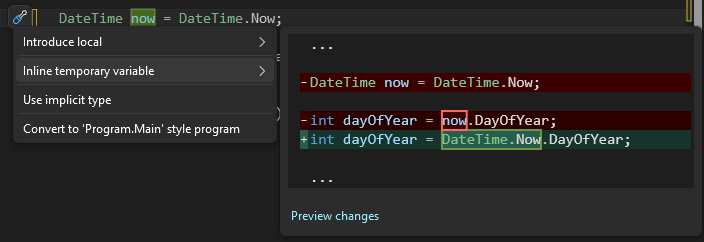

[インライン一時変数] を選択してコードをリファクタリングします。
キーを押して、プログラムをもう一度実行します。 出力は次のようになります。
名前のプロンプト、入力、および出力 'Hello Georgette! 年の日: 244' を示すデバッグ コンソール ウィンドウのスクリーンショット。
デバッグ コード
コードを記述するときは、コードを実行し、バグをテストする必要があります。 Visual Studioのデバッグ システムを使用すると、一度に 1 つのステートメントをコード化し、変数を調べることができます。 特定の行でコードの実行を停止する ブレークポイント を設定し、コードの実行時に変数値がどのように変化するかを確認できます。
ブレークポイントを設定して、プログラムの実行中に 変数の値を確認します。
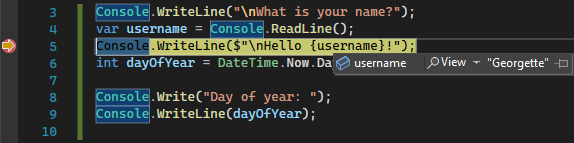
コード行の左側の余白をクリックして、 を示す行にブレークポイントを設定します。 コード行を選択し、 F9 キーを押すこともできます。
余白に赤い円が表示され、線が強調表示されます。


デバッグ開始を選択するか、F5 キーを押してデバッグを開始します。
コンソール ウィンドウが表示され、名前の入力を求められたら、自分の名前を入力します。
フォーカスがコード エディターに戻り、ブレークポイントがあるコード行が黄色で強調表示されます。 黄色の強調表示は、このコード行が次に実行されることを意味します。 ブレークポイントにより、この行でアプリの実行が一時停止されます。
変数の上にマウス ポインターを置くと、その値が表示されます。 を右クリックし、[ウォッチの追加] を選択して変数をウォッチ ウィンドウに追加することもできます。ここで、その値を確認することもできます。

もう一度 F5 キーを押して、アプリの実行を完了します。
アプリの実行中に、[ホット リロード] ボタンをクリックして、実行中のアプリにコード変更を適用できます。
Visual Studioでのデバッグの詳細については、Debugger 機能ツアーを参照してください。
Visual Studioのカスタマイズ
既定のカラー テーマの変更など、Visual Studioユーザー インターフェイスをカスタマイズできます。 色のテーマを変更するには:
メニュー バーの [ツール] [オプション] を選択して、[オプション] ダイアログを開きます。
[ 環境全般 オプション] ページで、[ 配色テーマ ] の選択を [青 ] または [ 淡色] に変更し、[ OK] を選択します。
IDE 全体の色テーマは、それに応じて変更されます。 次のスクリーンショットは、青のテーマを示しています。


メニュー バーの [ツール] [オプション] を選択して、[オプション] ウィンドウを開きます。
[オプション] ページで、[配色テーマ] の選択を [クールな風] または [明るい] に変更します。
IDE 全体の色テーマは、それに応じて変更されます。 次のスクリーンショットは、クール ブリーズ テーマを示しています。


IDE をカスタマイズするその他の方法については、「Personalize Visual Studioを参照してください。
環境設定を選択する
C# 開発者向けに調整された環境設定を使用するようにVisual Studioを構成できます。
メニュー バーで、[ツール][インポート]、[設定のエクスポート] の順に選択します。
設定の インポートとエクスポート ウィザードで、[ すべての設定をリセット] を選択し、[ 次へ] を選択します。
[ 現在の設定の保存] ページで 、リセットする前に現在の設定を保存するかどうかを選択します。 設定をカスタマイズしていない場合は、[いいえ] を選択し 、設定をリセットし、現在の設定を上書きします。 次に、[次へ] を選択します。
[ 設定の既定のコレクションの選択] ページ で、[Visual C#] を選択し、[ 完了] を選択します。
[ リセットの完了 ] ページで、[ 閉じる] を選択します。
IDE をカスタマイズするその他の方法については、「Personalize Visual Studioを参照してください。
関連するコンテンツ
次の入門記事の 1 つを使用して、Visual Studioをさらに詳しく調べることができます。
コード エディターを使用する方法について説明します
プロジェクトとソリューションについて学習する
詳細については、以下を参照してください。
- その他のVisual Studio機能を見つけられます。
- visualstudio.microsoft.com にアクセス してください。
- Visual Studioブログを参照してください。