このチュートリアルでは、Visual Studio統合開発環境 (IDE) でVisual Basicを使用してアプリケーションを作成します。 プログラムでは、Windows Presentation Foundation (WPF) UI フレームワークが使用されます。 このチュートリアルでは、Visual Studioで使用できるツール、ダイアログ ボックス、デザイナーの多くについて理解を深めます。
このチュートリアルでは、以下の内容を学習します。
- プロジェクトを作成する
- ウィンドウの構成とテキストの追加
- ボタンとコードを追加する
- アプリケーションをデバッグしてテストする
- ブレークポイントを使用したデバッグ
- リリース バージョンをビルドする
WPFとは
WPF (Windows Presentation Foundation) は、デスクトップ クライアント アプリケーションを作成するユーザー インターフェイス (UI) フレームワークです。 WPF開発プラットフォームでは、次のようなさまざまなアプリケーション開発機能がサポートされています。
- アプリケーション モデル
- リソース
- コントロール
- Graphics
- レイアウト
- データ バインディング
- ドキュメント
- セキュリティ
WPFは.NETの一部です。 ASP.NET またはWindows フォームを使用して.NETを使用してアプリケーションを作成したことがある場合は、プログラミング エクスペリエンスをよく理解しておく必要があります。 WPFは、Extensible Application Markup Language XAML を使用して、アプリケーション プログラミング用の宣言型モデルを提供します。 詳細については、「WPF .NETの概要を参照してください。
[前提条件]
このチュートリアルを完了するには、Visual Studioが必要です。 無料版については、Visual Studioダウンロードを参照してください。
プロジェクトを作成する
Visual Studioでアプリケーションを作成するときは、最初にプロジェクトを作成します。 このチュートリアルでは、Windows Presentation Foundation プロジェクトを作成します。
Visual Studioを開きます。
スタート ウィンドウで、[新しいプロジェクト
作成] を選択します。 ![[新しいプロジェクトの作成] オプションが強調表示されたVisual Studioのスタート ウィンドウのスクリーンショット。](media/visualstudio/start-window-create-new-project.png?view=visualstudio)
新しいプロジェクトの作成 ウィンドウで、WPF を検索し、All languages リストで Visual Basic を選択します。 WPF App (.NET Framework) を選択し、 Next を選択します。![検索ボックスに 'WPF' を入力し、言語の一覧で [Visual Basic] が選択され、[WPF アプリ (.NET Framework)]プロジェクト テンプレートが強調表示されている [新しいプロジェクトの作成] ダイアログのスクリーンショット。](media/visualstudio/visual-studio-create-wpf-project.png?view=visualstudio)
プロジェクトに HelloWPFApp という名前を付けて、[ 作成] を選択します。
Visual Studioは、HelloWPFApp プロジェクトとソリューションを作成します。 ソリューション エクスプローラー は、さまざまなファイルを示します。

WPF デザイナーは、分割ビューにデザイン ビューと MainWindow.xaml の XAML ビューを表示します。
Visual Studioを開きます。
スタート ウィンドウで、[新しいプロジェクト
作成] を選択します。 ![2022 年Visual Studioのスタート ウィンドウのスクリーンショット。[新しいプロジェクトの作成] オプションが強調表示されています。](media/vs-2022/start-window-create-new-project.png?view=visualstudio)
新しいプロジェクトの作成 ウィンドウで、WPF を検索し、All languages リストで Visual Basic を選択します。 WPF App (.NET Framework) を選択し、 Next を選択します。![検索ボックスに 'WPF' を入力し、言語の一覧で [Visual Basic] が選択され、[WPF アプリ (.NET Framework)]プロジェクト テンプレートが強調表示されている [新しいプロジェクトの作成] ダイアログのスクリーンショット。](media/tutorial-wpf/visual-studio-create-wpf-project.png?view=visualstudio)
プロジェクトに HelloWPFApp という名前を付けて、[ 作成] を選択します。
Visual Studioは、HelloWPFApp プロジェクトとソリューションを作成します。 ソリューション エクスプローラー は、さまざまなファイルを示します。

WPF デザイナーは、分割ビューにデザイン ビューと MainWindow.xaml の XAML ビューを表示します。
注
拡張アプリケーション マークアップ言語 (XAML) の詳細については、「WPF の
ウィンドウの構成とテキストの追加
[プロパティ] ウィンドウを使用すると、プロジェクト項目、コントロール、およびその他の項目のオプションを表示および変更できます。
ソリューション エクスプローラー で、MainWindow.xaml を開きます。
XAML ビューで、 Window.Title プロパティの値を Title="MainWindow" から Title="Greetings" に変更します。
Visual Studio IDEの左側にある
Toolbox タブを選択します。表示されない場合は、メニュー バーからView Toolbox を選択するか、Ctrl Alt X を押してください。Common WPF Controls を展開するか、検索バーに「Text」と入力してTextBlockを検索します。

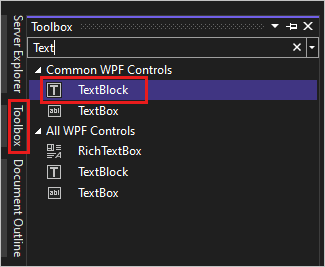
TextBlock 項目を選択し、デザイン画面のウィンドウにドラッグします。 TextBlock コントロールは、ドラッグして移動できます。 ガイドラインを使用してコントロールを配置します。
ガイドラインが表示されている [Greetings] フォームに配置された TextBlock コントロールを示すスクリーンショット。
XAML マークアップは次の例のようになります。
<TextBlock HorizontalAlignment="Left" Margin="381,100,0,0" TextWrapping="Wrap" Text="TextBlock" VerticalAlignment="Top"/>XAML ビューで、TextBlock のマークアップを見つけて 、Text 属性を変更します。
Text="Select a message option and then choose the Display button."必要に応じて、TextBlock をもう一度中央揃えにします。
[ すべて保存 ] ツール バー ボタンを選択して、アプリを保存します。 または、アプリを保存するには、メニュー バーから [ファイル] [すべて保存] を選択するか、Ctrl キーキーを押します。 早期に頻繁に保存することをお勧めします。
ボタンとコードを追加する
アプリケーションでは、2 つのラジオ ボタンと 1 つのボタンを使用します。 これらの手順を使用して追加します。 ボタンにVisual Basicコードも追加します。 そのコードは、ラジオ ボタンの選択を参照します。
ツールボックスで RadioButton を見つけます。

Visual Studio 2022 のツールボックス ウィンドウのスクリーンショットで、Common WPF Controls の一覧にある RadioButton コントロールが選択されています。 RadioButton 項目を選択し、デザイン サーフェイスにドラッグして、2 つの RadioButton コントロールをデザイン サーフェイスに追加します。 ボタンを選択し、方向キーを使用してボタンを移動します。 ボタンを TextBlock コントロールの下に並べて配置します。
TextBlock コントロールと 2 つのラジオ ボタンを含む Greetings フォームを示すスクリーンショット。
左側の RadioButton コントロールの [プロパティ] ウィンドウで、[プロパティ] ウィンドウの上部にある Name プロパティを HelloButton に変更します。
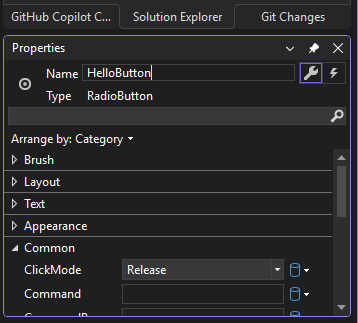
Visual Studio 2022 の 'HelloButton' ラジオボタンについての ソリューション エクスプローラー プロパティウィンドウを示すスクリーンショット
右側の RadioButton コントロールの [プロパティ ] ウィンドウで、 Name プロパティを GoodbyeButton に変更します。
との 属性を XAML でおよびに更新します。
<Grid>
     <TextBlock HorizontalAlignment="Left" Margin="252,47,0,0" TextWrapping="Wrap" Text="Select a message option and then choose the Display button." VerticalAlignment="Top"/>
     <RadioButton x:Name="HelloButton" Content="Hello" HorizontalAlignment="Left" Margin="297,161,0,0" VerticalAlignment="Top"/>
     <RadioButton x:Name="GoodbyeButton" Content="Goodbye" HorizontalAlignment="Left" Margin="488,161,0,0" VerticalAlignment="Top"/>
</Grid>
XAML ビューで、HelloButton のマークアップを見つけて 、IsChecked 属性を追加します。
IsChecked="True"値が True の IsChecked 属性は、HelloButton が既定でチェックされることを意味します。 この設定は、プログラムが開始された場合でも、ラジオ ボタンが常に選択されることを意味します。
ツールボックスで、ボタン コントロールを見つけます。 次に、RadioButton コントロールの下のデザイン画面にボタンをドラッグします。
XAML ビューで、Button コントロールの Content の値を から に変更します。
<Button Content="Display" HorizontalAlignment="Left" VerticalAlignment="Top" Width="75" Margin="215,204,0,0"/>ウィンドウは次の図のようになります。
TextBlock、RadioButtons が "Hello" と "Goodbye" というラベルの付いた Greetings フォーム、および "Display" というラベルが付いた Button コントロールがすべてフォーム上に配置されていることを示すスクリーンショット。
デザイン サーフェイスで、 [Display] ボタンをダブルクリックします。
MainWindow.xaml.vb が開き、 イベントにカーソルが表示されます。
Private Sub Button_Click(sender As Object, e As RoutedEventArgs)

End Sub
次のコードを追加します。
If HelloButton.IsChecked = True Then
    MessageBox.Show("Hello.")
ElseIf GoodbyeButton.IsChecked = True Then
    MessageBox.Show("Goodbye.")
End If
アプリケーションをデバッグしてテストする
次に、アプリケーションをデバッグしてエラーを探し、両方のメッセージ ボックスが正しく表示されることをテストします。 このプロセスのしくみを確認するために、最初の手順では意図的にプログラムにエラーが発生します。
ソリューション エクスプローラー で、MainWindow.xaml を右クリックし、 Rename を選択します。 ファイルの名前を Greetings.xaml に変更します。
F5 キーを押すか、[デバッグ]、[デバッグの開始] の順に選択して、デバッガーを起動します。
[ブレーク モード] ウィンドウが表示され、[出力] ウィンドウに例外が発生したことが示されます。
"リソース mainwindow.xaml を見つけることができません" という System.IO.Exception メッセージが表示された [Exception Unhandled] ウィンドウを示すスクリーンショット。
[デバッグ] の停止]選択して、デバッガーを停止します。
このセクションの先頭で MainWindow.xaml の名前を Greetings.xaml に変更しました。 コードは MainWindow.xaml をアプリケーションのスタートアップ URI として引き続き参照するため、プロジェクトを開始できません。
ソリューション エクスプローラー で、Application.xaml ファイルを開きます。
を に変更します。
デバッガーをもう一度起動します (F5 押します)。 これで、アプリケーションの Greetings ウィンドウが表示されます。
TextBlock、RadioButtons、Button コントロールが表示されている [Greetings] ウィンドウのスクリーンショット。[Hello] ラジオ ボタンが選択されています。
[ Hello ]\(こんにちは\) と [Display ]\(表示\) ボタンを選択し、[ Goodbye]\(さよなら \) と [Display ]\(表示\) ボタンを選択します。 右上隅にある閉じるアイコンを使用してデバッグを停止します。
詳細については、「WPF アプリケーションのコンパイル」および「Debug WPF」を参照してください。
ブレークポイントを使用したデバッグ
いくつかのブレークポイントを追加することで、デバッグ中にコードをテストできます。
Greetings.xaml.vbを開き、次の行を選択します。
F9 キーを押すか、[デバッグ]、[ブレークポイントの切り替え] の順に選択して、ブレークポイントを追加します。
エディター ウィンドウの左余白のコード行の横に赤い円が表示されます。
次の行を選択します: 。
F9 キーを押してブレークポイントを追加し、F5 キーを押してデバッグを開始します。
[あいさつ] ウィンドウ で 、[ Hello ] ボタンを選択し、[表示] を選択 します。
線 は黄色で強調表示されています。 IDE の下部にある [自動変数]、[ ローカル]、[ ウォッチ ] ウィンドウが左側にドッキングされます。 呼び出し履歴の、ブレークポイントの、例外設定の、コマンド、イミディエイト、および 出力 ウィンドウが右側にドッキングされます。
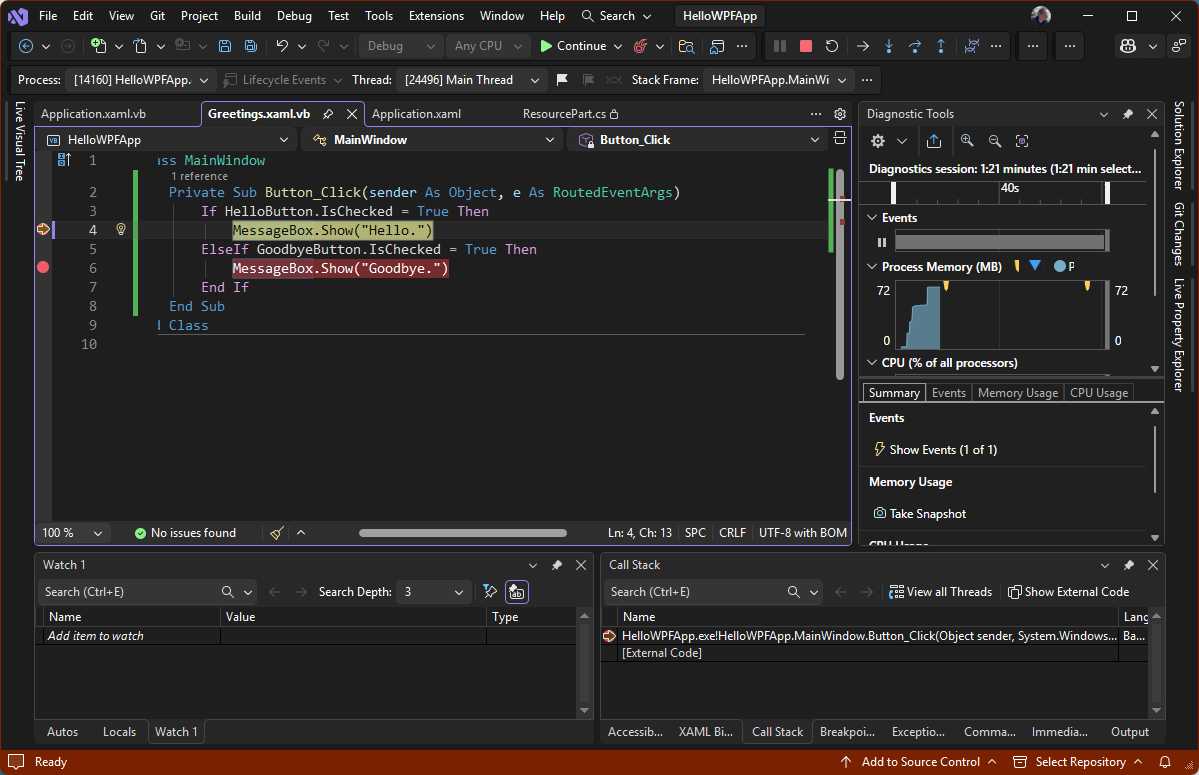
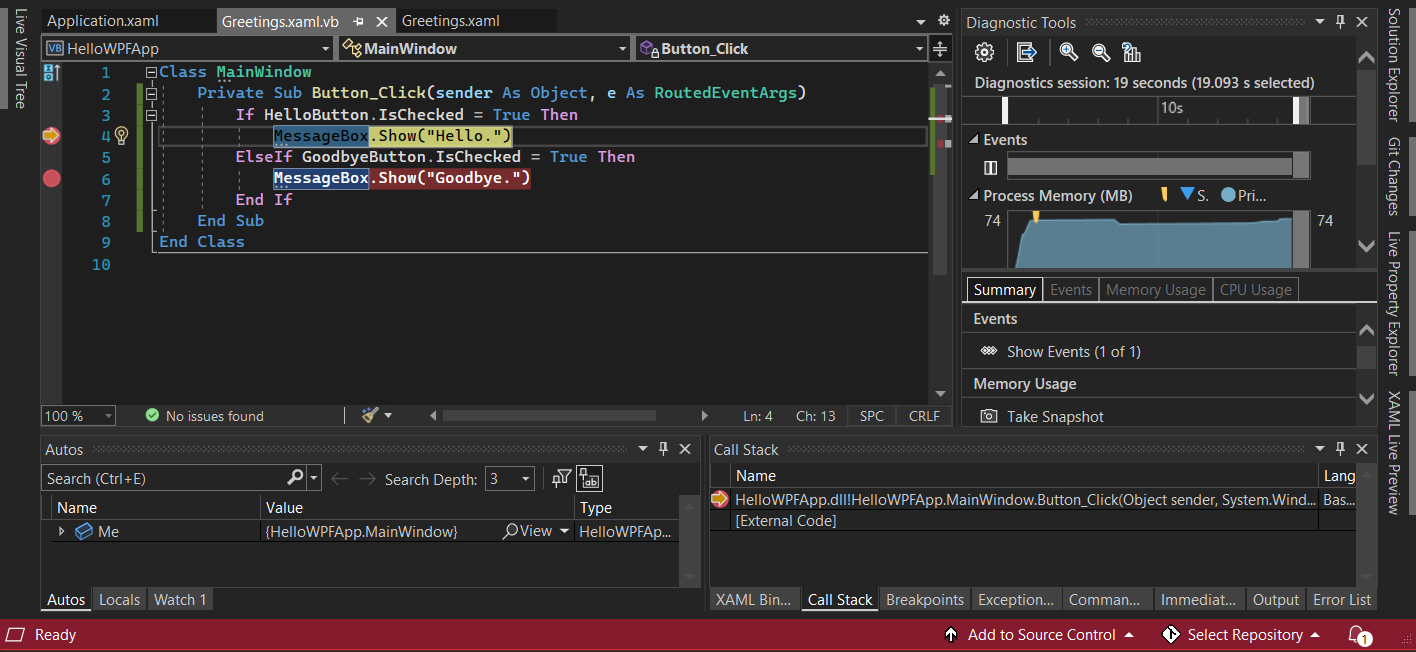
メニュー バーで、[デバッグ] 選択します。
アプリケーションが再び起動します。 "Hello" という単語を含むダイアログが表示されます。
[ OK ] ボタンを選択してダイアログを閉じます。
グリーティング ウィンドウで、[さよなら] ラジオ ボタンを選択し、[表示] ボタンを選択します。
線 は黄色で強調表示されています。
F5 キーを選択してデバッグを続行します。 ダイアログが表示されたら、[ OK] を 選択してダイアログを閉じます。
アプリケーション ウィンドウを閉じてデバッグを停止します。
メニュー バーで、[デバッグ] を無効にする]選択します。
リリース バージョンをビルドする
すべてが機能することを確認したら、アプリケーションのリリース ビルドを準備できます。
[ビルドClean ソリューション] を選択して、以前のビルド中に作成された中間ファイルと出力ファイルを削除します。
ツール バーのドロップダウン コントロールを使用して、HelloWPFApp のビルド構成を Debug から Release に変更します。
[ビルド][ビルドするソリューション] を選択します。
このチュートリアルを完了しておめでとうございます。 .exe は、あなたがビルドしたソリューションおよびプロジェクトディレクトリ (...\HelloWPFApp\bin\Release) の下にあります。
次のステップ
次の記事に進み、Visual Basicを使用してVisual StudioでWindows フォーム アプリを作成する方法について説明します。
Visual Studioの詳細については、以下を参照してください。
- 生産性に関するヒント