Windows Appを使用して、Azure Virtual Desktop、Windows 365、Microsoft Dev Box、Remote Desktop Services、PC から Windows デバイスとアプリに安全に接続します。
Windows Appは次の目的で使用できます。
- Windows
- macOS
- iOS/iPadOS. visionOS を使用することもできますが、互換性モードでのみサポートされます。
- Android/Chrome OS
- Web ブラウザー
- Meta Quest VR ヘッドセット (プレビュー)
Windows Appの詳細については、「Windows Appとは
次の表に、さまざまなプラットフォームから接続できるサービスと製品を示します。
| に接続する |
Windows |
macOS |
iOS/
iPadOS |
Android/
Chrome OS |
Web
ブラウザ |
Meta
Quest |
|
Azure Virtual Desktop |
✅ |
✅ |
✅ |
✅ |
✅ |
✅ |
|
Windows 365 |
✅ |
✅ |
✅ |
✅ |
✅ |
✅ |
| Microsoft Dev Box |
✅ |
✅ |
✅ |
✅ |
✅ |
✅ |
|
Remote Desktop Services |
¹ |
✅ |
✅ |
✅ |
❌ |
✅ |
| リモート PC |
² |
✅ |
✅ |
✅ |
❌ |
³ |
Windows 上の Remote Desktop Services に接続するには、引き続き Windows 上の Remote Desktop アプリを使用します。
リモート PC 接続は、Windows でプレビュー段階にあります。 一般公開されているアプリケーションを使用してリモート PC に接続するには、Windows に付属する Remote Desktop Connection アプリ (MSTSC とも呼ばれます) を引き続き使用します。
Meta Quest でリモート PC に接続するには、次の 2 つのオプションがあります。
- Quest Remote Desktopを使用して、近くのWindows 11 PC に接続します。 詳細については、Meta のガイダンスを参照してください。
- Windows Appを使用してリモート PC にネイティブに接続します。 この記事の情報を参照してください。
Tip
この記事は、さまざまなサービスと製品で共有されています。 続行する前に、この記事の上部にあるボタンを使用して接続する内容を選択します。
Prerequisites
使用しているプラットフォームのタブを選択します。
-
Windows
-
macOS
-
iOS/iPadOS
-
Android/Chrome OS
-
Web ブラウザー
-
メタクエスト
Windows でWindows Appをダウンロードしてデバイスとアプリに接続する前に、次のものが必要です。
Microsoft Store からWindows Appをダウンロードし、Azure Virtual Desktop に接続するためのインターネット access。 ほとんどのネットワークはインターネットへのアクセスをブロックしませんが、ネットワークがブロックする場合は、Azure 仮想デスクトップの一覧の FQDN とエンドポイントへのアクセスを許可する必要があります。 サポートが必要な場合は、ネットワーク管理者に問い合わせてください。
Azure Virtual Desktop のユーザー アカウントを持ち、管理者からデバイスやアプリが割り当てられています。 また、複数のアカウントでサインインしても、アカウントを簡単に切り替えることができます。 個人用 Microsoft アカウント (MSA) を使用してWindows Appにサインインすることはできません。
サポートされているバージョンの以下を実行しているデバイス:
- Windows 11 (LTSC および IoT Enterprise を含む)。
- Windows 10バージョン 1809 以降 (LTSC および IoT Enterprise を含む)。
- Windows 10 1809 LTSC でのインストールのトラブルシューティングの詳細については、Basic トラブルシューティング
- Windows Server 2019 以降。
macOS でWindows Appをダウンロードしてデバイスとアプリに接続するには、次のものが必要です。
Mac App StoreからWindows Appをダウンロードし、Azure Virtual Desktop に接続するためのインターネット access。 ほとんどのネットワークはインターネットへのアクセスをブロックしませんが、ネットワークがブロックする場合は、Azure 仮想デスクトップの一覧の FQDN とエンドポイントへのアクセスを許可する必要があります。 サポートが必要な場合は、ネットワーク管理者に問い合わせてください。
Azure Virtual Desktop のユーザー アカウントを持ち、管理者からデバイスやアプリが割り当てられています。 また、複数のアカウントでサインインしても、アカウントを簡単に切り替えることができます。 個人用 Microsoft アカウント (MSA) を使用してWindows Appにサインインすることはできません。
macOS 12.0 以降が動作するデバイス。
iOs/iPadOS でWindows Appをダウンロードしてデバイスとアプリに接続するには、次のものが必要です。
App StoreからWindows Appをダウンロードし、Azure Virtual Desktop に接続するためのインターネット access。 ほとんどのネットワークはインターネットへのアクセスをブロックしませんが、ネットワークがブロックする場合は、Azure 仮想デスクトップの一覧の FQDN とエンドポイントへのアクセスを許可する必要があります。 サポートが必要な場合は、ネットワーク管理者に問い合わせてください。
Azure Virtual Desktop のユーザー アカウントを持ち、管理者からデバイスやアプリが割り当てられています。 また、複数のアカウントでサインインしても、アカウントを簡単に切り替えることができます。 個人用 Microsoft アカウント (MSA) を使用してWindows Appにサインインすることはできません。
iOS または iPadOS 17.0 以降を実行しているデバイス。
Android/Chrome OS でWindows Appをダウンロードしてデバイスやアプリに接続するには、次のものが必要です。
Google Play ストアから Windows App をダウンロードし、Azure Virtual Desktop に接続するためのインターネットアクセス。 ほとんどのネットワークはインターネットへのアクセスをブロックしませんが、ネットワークがブロックする場合は、Azure 仮想デスクトップの一覧の FQDN とエンドポイントへのアクセスを許可する必要があります。 サポートが必要な場合は、ネットワーク管理者に問い合わせてください。
Azure Virtual Desktop のユーザー アカウントを持ち、管理者からデバイスやアプリが割り当てられています。 また、複数のアカウントでサインインしても、アカウントを簡単に切り替えることができます。 個人用 Microsoft アカウント (MSA) を使用してWindows Appにサインインすることはできません。
稼働中のデバイス:
- Android 10 以降。
- Chrome OS 126 以降。
Web ブラウザからデバイスとアプリに接続するには、次のものが必要です。
Azure Virtual Desktop に接続するためのインターネット接続。 ほとんどのネットワークはインターネットへのアクセスをブロックしませんが、ネットワークがブロックする場合は、Azure 仮想デスクトップの一覧の FQDN とエンドポイントへのアクセスを許可する必要があります。 サポートが必要な場合は、ネットワーク管理者に問い合わせてください。
Azure Virtual Desktop のユーザー アカウントを持ち、管理者からデバイスやアプリが割り当てられています。 個人用 Microsoft アカウント (MSA) を使用してWindows Appにサインインすることはできません。
サポートされる Web ブラウザー。 Windows Appは、サポートされているこれらのプラットフォーム上の次の Web ブラウザーで動作します。 Windows Appはモバイル Web ブラウザーをサポートしていません。
| Web ブラウザ |
サポートされているプラットフォーム |
Notes |
| Microsoft Edge |
Windows、macOS、Linux、Chrome OS |
バージョン 131 以降 |
| グーグルクローム |
Windows、macOS、Linux、Chrome OS |
バージョン 130 以降 |
| Apple Safari |
macOS |
バージョン 18 以降 |
| Mozilla Firefox |
Windows、macOS、Linux |
バージョン 128 以降 |
Important
2025 年 6 月 15 日より、Windows Appにはこれらの追加のブラウザー要件があります。 ブラウザーが更新され、この日付までに次の要件を満たしていることを確認します。
ブラウザーは次のことをしなければなりません。
- ローリング ベースで更新後 12 か月以内であること。
- AVC コーデックをサポートします。 デスクトップおよびラップトップ上のほとんどのブラウザーでは、既定で AVC がサポートされています。
- WebGL を有効にします。 WebGL は、最新のブラウザー バージョンで既定で有効になっています。
-
Windows
-
macOS
-
iOS/iPadOS
-
Android/Chrome OS
-
Web ブラウザー
-
メタクエスト
Windows Appをダウンロードして Windows からデバイスとアプリに接続する前に、次のものが必要です。
Microsoft StoreからWindowsアプリをダウンロードし、Windows 365に接続するためのインターネットアクセス。 ほとんどのネットワークはインターネットへのaccessをブロックしませんが、ネットワークがブロックする場合は、Required FQDN とエンドポイントの一覧へのaccessを許可する必要があります。 サポートが必要な場合は、ネットワーク管理者に問い合わせてください。
あなたのWindows 365ユーザーアカウントでは、管理者によってデバイスやアプリが割り当てられています。 また、複数のアカウントでサインインしても、アカウントを簡単に切り替えることができます。 個人用 Microsoft アカウント (MSA) を使用してWindows Appにサインインすることはできません。
サポートされているバージョンの以下を実行しているデバイス:
- Windows 11 (LTSC および IoT Enterprise を含む)。
- Windows 10バージョン 1809 以降 (LTSC および IoT Enterprise を含む)。
- Windows 10 1809 LTSC でのインストールのトラブルシューティングの詳細については、Basic トラブルシューティング
- Windows Server 2019 以降。
Windows Appをダウンロードして macOS からデバイスとアプリに接続する前に、次のものが必要です。
Mac App StoreからWindows Appをダウンロードし、Windows 365に接続するには、インターネットアクセスが必要です。 ほとんどのネットワークはインターネットへのaccessをブロックしませんが、ネットワークがブロックする場合は、Required FQDN とエンドポイントの一覧へのaccessを許可する必要があります。 サポートが必要な場合は、ネットワーク管理者に問い合わせてください。
Windows 365 のユーザー アカウントがあり、管理者によってデバイスやアプリが割り当てられます。 また、複数のアカウントでサインインしても、アカウントを簡単に切り替えることができます。 個人用 Microsoft アカウント (MSA) を使用してWindows Appにサインインすることはできません。
macOS 12.0 以降が動作するデバイス。
iOS または iPadOS からWindows Appをダウンロードしてデバイスとアプリに接続する前に、次のものが必要です。
App StoreからWindows Appをダウンロードして、Windows 365に接続するためのインターネットアクセス。 ほとんどのネットワークはインターネットへのaccessをブロックしませんが、ネットワークがブロックする場合は、Required FQDN とエンドポイントの一覧へのaccessを許可する必要があります。 サポートが必要な場合は、ネットワーク管理者に問い合わせてください。
お客様のWindows 365ユーザーアカウントがあり、管理者によってデバイスとアプリが割り当てられています。 また、複数のアカウントでサインインしても、アカウントを簡単に切り替えることができます。 個人用 Microsoft アカウント (MSA) を使用してWindows Appにサインインすることはできません。
iOS または iPadOS 16.0 以降を実行しているデバイス。
Windows Appをダウンロードし、Android または Chrome OS からデバイスとアプリに接続する前に、次のものが必要です。
Google Play ストアから Windows アプリをダウンロードして Windows 365 に接続するためのインターネットアクセス。 ほとんどのネットワークはインターネットへのaccessをブロックしませんが、ネットワークがブロックする場合は、Required FQDN とエンドポイントの一覧へのaccessを許可する必要があります。 サポートが必要な場合は、ネットワーク管理者に問い合わせてください。
あなたのWindows 365のユーザーアカウントがあり、管理者によってデバイスまたはアプリが割り当てられています。 また、複数のアカウントでサインインしても、アカウントを簡単に切り替えることができます。 個人用 Microsoft アカウント (MSA) を使用してWindows Appにサインインすることはできません。
稼働中のデバイス:
- Android 10 以降。
- Chrome OS 126 以降。
Web ブラウザからデバイスとアプリに接続するには、次のものが必要です。
Windows 365に接続するためのインターネットアクセス。 ほとんどのネットワークはインターネットへのaccessをブロックしませんが、ネットワークがブロックする場合は、Required FQDN とエンドポイントの一覧へのaccessを許可する必要があります。 サポートが必要な場合は、ネットワーク管理者に問い合わせてください。
あなたのWindows 365のユーザーアカウントには、管理者によってデバイスまたはアプリが割り当てられています。
サポートされる Web ブラウザー。 Windows Appは、サポートされているこれらのプラットフォーム上の次の Web ブラウザーで動作します。 Windows Appはモバイル Web ブラウザーをサポートしていません。
| Web ブラウザ |
サポートされているプラットフォーム |
Notes |
| Microsoft Edge |
Windows、macOS、Linux、Chrome OS |
バージョン 79 以降 |
| グーグルクローム |
Windows、macOS、Linux、Chrome OS |
バージョン 57 以降 |
| Apple Safari |
macOS |
バージョン 11 以降 |
| Mozilla Firefox |
Windows、macOS、Linux |
バージョン 55 以降 |
Important
2025 年 6 月 15 日より、Windows Appにはこれらの追加のブラウザー要件があります。 ブラウザーが更新され、この日付までに次の要件を満たしていることを確認します。
ブラウザーは次のことをしなければなりません。
- ローリング ベースで更新後 12 か月以内であること。
- AVC コーデックをサポートします。 デスクトップおよびラップトップ上のほとんどのブラウザーでは、既定で AVC がサポートされています。
- WebGL を有効にします。 WebGL は、最新のブラウザー バージョンで既定で有効になっています。
-
Windows
-
macOS
-
iOS/iPadOS
-
Android/Chrome OS
-
Web ブラウザー
-
メタクエスト
Windows Appをダウンロードして Windows から Dev Box に接続するには、次のものが必要です。
Microsoft Store からWindows Appをダウンロードし、Microsoft Dev Box に接続するためのインターネット access。 ほとんどのネットワークはインターネットへのaccessをブロックしませんが、ネットワークがブロックする場合は、Required FQDN とエンドポイントの一覧へのaccessを許可する必要があります。 サポートが必要な場合は、ネットワーク管理者に問い合わせてください。
Microsoft Dev Box のユーザー アカウント、Dev Box が割り当てられている。 また、複数のアカウントでサインインしても、アカウントを簡単に切り替えることができます。 個人用 Microsoft アカウント (MSA) を使用してWindows Appにサインインすることはできません。
サポートされているバージョンを実行しているデバイス:
- Windows 11
- Windows 10バージョン 21H2 以降 (LTSC および IoT Enterprise を含む)
Windows Appをダウンロードして macOS から開発ボックスに接続する前に、次のものが必要です。
Mac App StoreからWindows Appをダウンロードして Microsoft Dev Box に接続するためのインターネット access。 ほとんどのネットワークはインターネットへのaccessをブロックしませんが、ネットワークがブロックする場合は、Required FQDN とエンドポイントの一覧へのaccessを許可する必要があります。 サポートが必要な場合は、ネットワーク管理者に問い合わせてください。
Microsoft Dev Box のユーザー アカウント、Dev Box が割り当てられている。 また、複数のアカウントでサインインしても、アカウントを簡単に切り替えることができます。 個人用 Microsoft アカウント (MSA) を使用してWindows Appにサインインすることはできません。
macOS 12.0 以降が動作するデバイス。
Windows Appをダウンロードし、iOS または iPadOS から開発ボックスに接続する前に、次のものが必要です。
App StoreからWindowsアプリをダウンロードし、Microsoft Dev Boxに接続するためのインターネットアクセス。 ほとんどのネットワークはインターネットへのaccessをブロックしませんが、ネットワークがブロックする場合は、Required FQDN とエンドポイントの一覧へのaccessを許可する必要があります。 サポートが必要な場合は、ネットワーク管理者に問い合わせてください。
Microsoft Dev Box のユーザー アカウント、Dev Box が割り当てられている。 また、複数のアカウントでサインインしても、アカウントを簡単に切り替えることができます。 個人用 Microsoft アカウント (MSA) を使用してWindows Appにサインインすることはできません。
iOS または iPadOS 16.0 以降を実行しているデバイス。
Windows Appをダウンロードして Android または Chrome OS から開発ボックスに接続する前に、次のものが必要です。
Google PlayストアからWindowsアプリをダウンロードして、Microsoft Dev Boxに接続するためのインターネットアクセス。 ほとんどのネットワークはインターネットへのaccessをブロックしませんが、ネットワークがブロックする場合は、Required FQDN とエンドポイントの一覧へのaccessを許可する必要があります。 サポートが必要な場合は、ネットワーク管理者に問い合わせてください。
Microsoft Dev Box のユーザー アカウント、Dev Box が割り当てられている。 また、複数のアカウントでサインインしても、アカウントを簡単に切り替えることができます。 個人用 Microsoft アカウント (MSA) を使用してWindows Appにサインインすることはできません。
稼働中のデバイス:
- Android 10 以降。
- Chrome OS 126 以降。
Web ブラウザーから Dev Box に接続するには、次のものが必要です。
Microsoft Dev Box に接続するためのインターネットアクセス。 ほとんどのネットワークはインターネットへのaccessをブロックしませんが、ネットワークがブロックする場合は、Required FQDN とエンドポイントの一覧へのaccessを許可する必要があります。 サポートが必要な場合は、ネットワーク管理者に問い合わせてください。
Microsoft Dev Box のユーザー アカウント、Dev Box が割り当てられている。
サポートされる Web ブラウザー。 Windows Appは、サポートされているこれらのプラットフォーム上の次の Web ブラウザーで動作します。 Windows Appはモバイル Web ブラウザーをサポートしていません。
| Web ブラウザ |
サポートされているプラットフォーム |
Notes |
| Microsoft Edge |
Windows、macOS、Linux、Chrome OS |
バージョン 131 以降 |
| グーグルクローム |
Windows、macOS、Linux、Chrome OS |
バージョン 130 以降 |
| Apple Safari |
macOS |
バージョン 18 以降 |
| Mozilla Firefox |
Windows、macOS、Linux |
バージョン 128 以降 |
Important
2025 年 6 月 15 日より、Windows Appにはこれらの追加のブラウザー要件があります。 ブラウザーが更新され、この日付までに次の要件を満たしていることを確認します。
ブラウザーは次のことをしなければなりません。
- ローリング ベースで更新後 12 か月以内であること。
- AVC コーデックをサポートします。 デスクトップおよびラップトップ上のほとんどのブラウザーでは、既定で AVC がサポートされています。
- WebGL を有効にします。 WebGL は、最新のブラウザー バージョンで既定で有効になっています。
-
macOS
-
iOS/iPadOS
-
Android/Chrome OS
-
メタクエスト
Windows Appをダウンロードして macOS からデバイスとアプリに接続する前に、次のものが必要です。
Mac App StoreからWindowsアプリをダウンロードするためのインターネット接続。
リモートデスクトップサービスの接続に関する詳細を管理者から取得してください。 メール アドレスまたは URL を使用する必要があります。
あなたのRemote Desktop サービスのユーザー アカウントがあり、管理者によってデバイスまたはアプリが割り当てられています。 また、複数のアカウントでサインインしても、アカウントを簡単に切り替えることができます。 個人用 Microsoft アカウント (MSA) を使用してWindows Appにサインインすることはできません。
macOS 12.0 以降が動作するデバイス。
iOS または iPadOS からWindows Appをダウンロードしてデバイスとアプリに接続する前に、次のものが必要です。
Windows AppをApp Storeからダウンロードするにはインターネットアクセスが必要です。
管理者からのリモートデスクトップサービスの接続の詳細。 メール アドレスまたは URL を使用する必要があります。
あなたのリモート デスクトップ サービスのユーザー アカウントには、管理者によってデバイスまたはアプリが割り当てられています。 また、複数のアカウントでサインインしても、アカウントを簡単に切り替えることができます。 個人用 Microsoft アカウント (MSA) を使用してWindows Appにサインインすることはできません。
iOS または iPadOS 16.0 以降を実行しているデバイス。
Windows Appをダウンロードし、Android または Chrome OS からデバイスとアプリに接続する前に、次のものが必要です。
Google Play ストアからWindowsアプリをダウンロードするためのインターネットアクセス。
Remote Desktop サービスへの接続の詳細は、管理者から提供されます。 メール アドレスまたは URL を使用する必要があります。
あなたのRemote Desktop サービスのユーザーアカウントには、管理者によってデバイスまたはアプリが割り当てられています。 また、複数のアカウントでサインインしても、アカウントを簡単に切り替えることができます。 個人用 Microsoft アカウント (MSA) を使用してWindows Appにサインインすることはできません。
稼働中のデバイス:
- Android 10 以降。
- Chrome OS 126 以降。
-
Windows
-
macOS
-
iOS/iPadOS
-
Android/Chrome OS
-
メタクエスト
Windows Appをダウンロードして Windows からリモート PC に接続する前に、次のものが必要です。
- Microsoft Store または Windows App の新機能ページから Windows アプリをダウンロードするためのインターネットアクセス。
- リモート PC へのネットワーク接続。 Windows 上のWindows Appでは、Remote Desktop サービスへの接続はまだサポートされていません。
- リモート PC にアクセスするためのユーザーアカウント。 Windows Appにサインインしなくても、リモート PC に接続できます。
- サポートされているバージョンの以下を実行しているデバイス:
- Windows 11 (LTSC および IoT Enterprise を含む)。
- Windows 10バージョン 1809 以降 (LTSC および IoT Enterprise を含む)。
- Windows 10 1809 LTSC でのインストールのトラブルシューティングの詳細については、Basic トラブルシューティング
- Windows Server 2019 以降。
Windows Appをダウンロードして macOS からリモート PC に接続する前に、次のものが必要です。
Windows Appをダウンロードし、iOS または iPadOS からリモート PC に接続する前に、次のものが必要です。
Windows AppをApp Storeからダウンロードするにはインターネットアクセスが必要です。
リモート PC へのネットワーク接続。
リモート PC にアクセスするためのユーザー アカウント。 Windows Appにサインインしなくても、リモート PC に接続できます。
iOS または iPadOS 16.0 以降を実行しているデバイス。
Windows Appをダウンロードし、Android または Chrome OS からリモート PC に接続する前に、次のものが必要です。
デバイスとアプリに接続する
使用しているプラットフォームのタブを選択します。
-
Windows
-
macOS
-
iOS/iPadOS
-
Android/Chrome OS
-
Web ブラウザー
-
メタクエスト
Windows 上の Azure Virtual Desktop からデバイスとアプリに接続するには、次の手順に従います。
Microsoft Store からWindows Appをダウンロードしてインストールします。 Windows Appがインストールされたら、開きます。
Tip
.msix ファイルとして、Microsoft Store の外部にあるスタンドアロン インストーラーとして Windows 用のWindows Appをダウンロードすることもできます。 ダウンロード リンクは、 Windows App。

Sign in を選択し、Azure Virtual Desktop のユーザー アカウントでサインインします。 マネージド デバイスで職場または学校アカウントを使用してローカルの Windows デバイスにサインインしている場合は、自動的にサインインします。
Windows Appを初めて使用する場合は、ツアー内を移動してWindows Appの詳細を確認し、Done を選択するか、Skip を選択します。
WindowsでのWindows Appの初回ガイドを示すスクリーンショット
サインインした後、Devices または Apps タブを選択して、Azure Virtual Desktop やaccessしているその他のサービスからのリモート リソースを表示します。 その種類のリソースが割り当てられない場合、タブは非表示になります。 デバイスやアプリが表示されない場合は、管理者に問い合わせてください。

接続先のデバイスまたはアプリを見つけます。 検索ボックスとフィルターを使用すると便利です。
![Windows 上の Windows アプリの [デバイス] タブを示すスクリーンショット。](media/get-started-connect-devices-desktops-apps/windows-devices.png)
デバイスで、[接続] を選択するか、アプリを選択して接続します。 管理者が Virtual Desktop を構成する方法によっては、ユーザー アカウントのパスワードをもう一度入力するように求められる Azure場合があります。
デバイスまたはアプリへの接続が完了したら、使用する準備が完了します。
Tip
お気に入りのデバイスとアプリを Favorites タブにピン留めして、すばやくaccessできます。 詳細については、Windows App の Device とアプリのアクションに関するページを参照してください。
フィードバックを提供する
Feedback Hub を使用してWindows Appに関するフィードバックを提供できます。これは、提案を行うか、問題を報告するかに関係なく、Windows に既定でインストールされます。
フィードバックを簡単に送信するには:
Windows Appを開きます。
Feedback タブを選択します。フィードバック ハブが自動的に開き、Windows でWindows Appに提供されたすべてのフィードバックが表示されます。 フィードバックを送信するには、フィードバック ハブにサインインする必要があります。
[新しいフィードバックを送信] を選択し、フォームを入力します。
フォームを入力したら、[送信] を選択します。 投稿したフィードバックが公開されます。
macOS 上の Azure Virtual Desktop からデバイスとアプリに接続するには、次の手順に従います。
Mac App StoreからWindows Appをダウンロードしてインストールしてください。 Windows Appがインストールされたら、開きます。
Tip
macOS のWindows Appは、mac App Storeの外部にあるスタンドアロン インストーラーとして、.pkg インストーラーとしてダウンロードすることもできます。 ダウンロード リンクは、 Windows App。
Windows Appを初めて使用する場合は、ツアー内を移動してWindows Appの詳細を確認し、Done を選択するか、Skip を選択します。

Windows AppDevices タブで開きます。plus (+) アイコンを選択し、[職場または学校アカウントの追加 を選択します。 別のクラウド (Azure Government や 21Vianet によって運営されている Azure など) でホストされているリモート セッションに接続する場合は、代わりに Add Workspace を選択し、その後の手順を進めてください。
Azure Virtual Desktop を使用した macOS 上の Windows アプリの、デバイス タブが空のスクリーンショットを示しています。
別のクラウドでホストされているリモート セッションに接続するには、このセクションを展開します。
表示されるボックスに、次の表の関連するワークスペース URL を入力します。 URL が有効であることを確認するためにチェックされます。 チェックが完了したら、[追加] を選択します。
| Azure環境 |
ワークスペース URL |
| 米国政府向けのAzure |
https://rdweb.wvd.azure.us/api/arm/feeddiscovery |
| 21Vianet が運営するAzure |
https://rdweb.wvd.azure.cn/api/arm/feeddiscovery |

Azure Virtual Desktop のユーザー アカウントでサインインします。
サインインすると、Devices タブまたは Apps タブに、Azure Virtual Desktop やその他のaccessサービスからのリモート リソースが表示されます。 デバイスやアプリが表示されない場合は、管理者に問い合わせてください。
macOS の「Windows App」で Azure 仮想デスクトップに設定されたデバイスタブを示すスクリーンショット
接続先のデバイスまたはアプリを見つけます。 検索ボックスを使用すると、接続先を見つけることができます。
接続するデバイスまたはアプリをダブルクリックします。 管理者が Azure Virtual Desktop をどのように構成したかに応じて、ユーザー アカウントのパスワードをもう一度入力するように求めるメッセージが表示される場合があります。
デバイスまたはアプリへの接続が完了したら、使用する準備が完了します。
Tip
- お気に入りのデバイスとアプリを Favorites タブにピン留めして、すばやくaccessできます。 詳細については、Windows App の Device とアプリのアクションに関するページを参照してください。
フィードバックを提供する
macOS でのWindows Appに関するフィードバックを提供する場合は、Windows Appから行うことができます。
デバイスでWindows Appを開きます。
macOS メニュー バーから [ヘルプ] を選び、[フィードバックの送信] を選びます。
iOS または iPadOS Azure Virtual Desktop からデバイスとアプリに接続するには、次の手順に従います。
App StoreWindows App。 Windows Appがインストールされたら、開きます。
bluetooth を使用して接続し、ローカル ネットワーク上のデバイスに接続するWindows Appを許可するように求められる場合があります。 Bluetooth デバイスを使用する場合と、ネットワーク上のローカル PC に接続する場合は、両方のプロンプトで [許可] を選択します。
Windows Appを初めて使用する場合は、ツアー内を移動してWindows Appの詳細を確認し、Done を選択するか、Skip を選択します。
Azure Virtual Desktop を使用した iPadOS 上の Windows アプリのツアーを示すスクリーンショット
新しい接続を追加するように自動要求されます。 または、任意のタブでプラス () アイコンをタップして、新しい接続を追加します。
&lsb0;&lc0;&lc1;&lc2;>Azure Virtual Desktop上でiPadOSのWindowsアプリのお気に入りタブを示すスクリーンショット</lc1;></lc0;></lc2;>
[職場または学校アカウント] をタップします。 Azure Government、21Vianet によって動作する Azure など、別のクラウドでホストされているリモート セッションに接続している場合は、代わりに Workspace をタップします。
iPadOS の Windows アプリで Azure Virtual Desktop を使用する際の [アカウントの追加] タブを示すスクリーンショット
別のクラウドでホストされているリモート セッションに接続するには、このセクションを展開します。
表示されるボックスに、次の表の関連するワークスペース URL を入力します。 URL が有効であることを確認するためにチェックされます。 チェックが完了したら、[次へ] を選択します。
| Azure環境 |
ワークスペース URL |
| 米国政府向けのAzure |
https://rdweb.wvd.azure.us/api/arm/feeddiscovery |
| 21Vianet が運営するAzure |
https://rdweb.wvd.azure.cn/api/arm/feeddiscovery |
![iPadOS の Windows アプリ上の [ワークスペースの追加] タブを示すスクリーンショット、Azure Virtual Desktopを使用して。](media/get-started-connect-devices-desktops-apps/ios-ipados-add-workspace.png)
Azure Virtual Desktop のユーザー アカウントでサインインします。
サインインすると、Devices タブまたは Apps タブに、Azure Virtual Desktop やその他のaccessサービスからのリモート リソースが表示されます。 デバイスやアプリが表示されない場合は、管理者に問い合わせてください。
Windows Appのデバイス]タブを示すiPadOSのスクリーンショット(Azure Virtual Desktop付き)
接続先のデバイスまたはアプリを見つけます。 検索ボックスを使用すると、接続先を見つけることができます。
接続するデバイスまたはアプリをタップします。 管理者が Virtual Desktop を構成する方法によっては、ユーザー アカウントのパスワードをもう一度入力するように求められる Azure場合があります。
デバイスまたはアプリへの接続が完了したら、使用する準備が完了します。
Tip
お気に入りのデバイスとアプリを Favorites タブにピン留めして、すばやくaccessできます。 詳細については、Windows App の Device とアプリのアクションに関するページを参照してください。
フィードバックを提供する
iOS/iPadOS のWindows Appに関するフィードバックを提供する場合は、Windows App自体から行うことができます。
デバイスでWindows Appを開きます。
左上隅で、Windows Appにサインインしているかどうかに応じて、プロファイル アイコンまたは設定アイコン (歯車) をタップします。
[フィードバックを送信] をタップすると、ブラウザーで [フィードバック] ページが開きます。
Android または Chrome OS 上の Azure Virtual Desktop からデバイスとアプリに接続するには、次の手順に従います。
Google Play ストアからWindows Appをダウンロードしてインストール。 Windows Appがインストールされたら、開きます。
Windows Appを初めて使用する場合は、ツアー内を移動してWindows Appの詳細を確認し、Got it を選択するか、Skip を選択します。

新しい接続を追加するように自動要求されます。 または、任意のタブでプラス () アイコンをタップして、新しい接続を追加します。

[サインイン] をタップしてください。 Azure Government、21Vianet によって動作する Azure など、別のクラウドでホストされているリモート セッションに接続している場合は、代わりに Workspace をタップします。
別のクラウドでホストされているリモート セッションに接続するには、このセクションを展開します。
表示されるボックスに、次の表の関連するワークスペース URL を入力します。 URL が有効であることを確認するためにチェックされます。 チェックが完了したら、[次へ] を選択します。
| Azure環境 |
ワークスペース URL |
| 米国政府向けのAzure |
https://rdweb.wvd.azure.us/api/arm/feeddiscovery |
| 21Vianet が運営するAzure |
https://rdweb.wvd.azure.cn/api/arm/feeddiscovery |

Azure Virtual Desktop のユーザー アカウントでサインインします。
サインインすると、Devices タブまたは Apps タブに、Azure Virtual Desktop やその他のaccessサービスからのリモート リソースが表示されます。 デバイスやアプリが表示されない場合は、管理者に問い合わせてください。
Azure Virtual Desktop を使用した Android 上の Windows アプリの [デバイス] タブを示すスクリーンショット
接続先のデバイスまたはアプリを見つけます。 検索ボックスを使用すると、接続先を見つけることができます。
接続するデバイスまたはアプリをタップします。 接続が確立される前に、接続する前にリモート PC を信頼するように求められます。 リモート セッションがデバイス上の異なるローカル リソースにアクセスできるようにするオプションを切り替え、このプロンプトが今後表示されないようにするには、この PC への接続で二度と確認しない にチェックを入れてから、接続 をタップします。
Android デバイスでは、カメラ、マイク、場所、ファイルなどのローカル デバイス機能へのaccessを許可するように求められる場合もあります。これは、要件に基づいて許可または拒否する必要があります。
管理者が Virtual Desktop を構成する方法によっては、ユーザー アカウントのパスワードをもう一度入力するように求められる Azure場合があります。

デバイスまたはアプリへの接続が完了したら、使用する準備が完了します。
Tip
お気に入りのデバイスとアプリを Favorites タブにピン留めして、すばやくaccessできます。 詳細については、Windows App の Device とアプリのアクションに関するページを参照してください。
フィードバックを提供する
Android/Chrome OS でのWindows Appに関するフィードバックを提供する場合は、Windows App自体から行うことができます。
デバイスでWindows Appを開きます。
左上隅にある [プロファイル] アイコンをタップします。
[フィードバック] をタップすると、ブラウザーで [フィードバック] ページが開きます。
Web ブラウザーから Azure Virtual Desktop からデバイスとアプリに接続するには、次の手順に従います。
Web ブラウザーを開き、 に移動します。
Note
アクセスする組織、メール、またはその両方を URL に直接指定して、以下の形式を使用してaccessをすばやく行うことができます。
https://windows.cloud.microsoft?tenant=<domainName>&loginHint=<email>
これはブックマークすることができ、別の組織から提供されたリソースを外部 ID としてaccessしようとしている場合に特に便利です。
完全に書式設定された URL は次のようになります。
https://windows.cloud.microsoft?tenant=fabrikam.com&loginHint=user@contoso.com
Azure Virtual Desktop のユーザー アカウントでサインインします。 マネージド デバイスで職場または学校アカウントを使用してブラウザーにサインインしている場合は、自動的にサインインします。
Windows Appを初めて使用する場合は、ツアー内を移動してWindows Appの詳細を確認し、Done を選択するか、Skip を選択します。
Web ブラウザーでの Azure Virtual Desktop を使用した Windows アプリのツアーを示すスクリーンショットです。
サインインすると、[お気に入り] タブが表示されます。

Devices または Apps タブを選択すると、Azure Virtual Desktop やaccessしているその他のサービスのリモート リソースが表示されます。 その種類のリソースが割り当てられない場合、タブは非表示になります。 デバイスやアプリが表示されない場合は、管理者に問い合わせてください。

接続先のデバイスまたはアプリを見つけます。 検索ボックスとフィルターを使用すると便利です。
デバイスで、[接続] を選択するか、アプリを選択して接続します。 そのデバイスまたはアプリの新しいタブまたはブラウザー ウィンドウが開きます。
[セッション内設定] のプロンプトで、リモート セッションで使用するローカル デバイスまたは機能を確認するように求められます。 選択後、[接続] を選択します。 接続するたびにこのプロンプトを表示したくない場合は、[次回から表示しない] のチェックボックスをオンにします。 管理者が Virtual Desktop を構成する方法によっては、ユーザー アカウントのパスワードをもう一度入力するように求められる Azure場合があります。
Azure Virtual Desktop を使用した Web ブラウザーでの Windows App のインセッション設定ダイアログ ボックスを示すスクリーンショットです。
デバイスまたはアプリへの接続が完了したら、使用する準備が完了します。
Tip
お気に入りのデバイスとアプリを Favorites タブにピン留めして、すばやくaccessできます。 詳細については、Windows App の Device とアプリのアクションに関するページを参照してください。
RemoteApp ランチャー
Web ブラウザーでWindows Appを使用して、Azure Virtual Desktop から RemoteApp に接続する場合は、RemoteApp ランチャーを使用して別の RemoteApp を簡単に起動できます。 RemoteApp ランチャーは、Windowsアプリホームページに戻らなくても、リモートセッションのツールバーから使用できます。
RemoteApp ランチャーを使用するには:
Web ブラウザーでWindows Appを使用して、Azure Virtual Desktop から RemoteApp に接続します。
リモート セッション ウィンドウの上部にあるツールバーを展開します(まだ表示されていない場合)。ボタンにカーソルを合わせるとツールバーを展開と表示されます。

ツール バーの左側で、 プラス () アイコンを選択して RemoteApp ランチャーを開きます。 あなたが利用できる各リモートアプリはランチャーに一覧表示されます。

起動する RemoteApp を選択します。 RemoteApp が同じリモート セッション ウィンドウで開きます。
フィードバックを提供する
提案を行うか、問題を報告するかに関係なく、Windows Appに関するフィードバックを提供できます。
フィードバックを簡単に送信するには:
Web ブラウザーを開き、 に移動し、ユーザー アカウントでサインインします。
[フィードバック] タブを選択します。
表示された新しいペインで、[称賛を送る]、[問題を報告する] または [提案をする] からフィードバックの種類を選択し、フォームを入力します。
フォームを入力したら、[送信] を選択します。 投稿したフィードバックは匿名ではありません。
デバイスとアプリに接続する
使用しているプラットフォームのタブを選択します。
-
Windows
-
macOS
-
iOS/iPadOS
-
Android/Chrome OS
-
Web ブラウザー
-
メタクエスト
Windows Windows 365からデバイスとアプリに接続するには、次の手順に従います。
Microsoft Store からWindows Appをダウンロードしてインストールします。 Windows Appがインストールされたら、開きます。
Tip
.msix ファイルとして、Microsoft Store の外部にあるスタンドアロン インストーラーとして Windows 用のWindows Appをダウンロードすることもできます。 ダウンロード リンクは、 Windows App。
Sign in を選択し、Windows 365のユーザー アカウントでサインインします。 マネージド デバイスで職場または学校アカウントを使用してローカルの Windows デバイスにサインインしている場合は、自動的にサインインします。
Windows Appを初めて使用する場合は、ツアー内を移動してWindows Appの詳細を確認し、Done を選択するか、Skip を選択します。

サインインした後、Devices または Apps タブを選択して、Windows 365およびaccessしているその他のサービスのデバイスとアプリを表示します。 その種類のリソースが割り当てられない場合、タブは非表示になります。 デバイスやアプリが表示されない場合は、管理者に問い合わせてください。
接続先のデバイスまたはアプリを見つけます。 検索ボックスとフィルターを使用すると便利です。
Windows 365 を使って Windows 上で Windows アプリの「デバイス」タブを示すスクリーンショット
デバイスで、[接続] を選択するか、アプリを選択して接続します。 デバイスまたはアプリへの接続が完了したら、使用する準備が完了します。
Tip
お気に入りのクラウド PC を Windows 11 の Task ビューに追加するか、Windows Appの Favorites タブに追加して、すばやくaccessできます。 詳細については、Windows App の Device とアプリのアクションに関するページを参照してください。
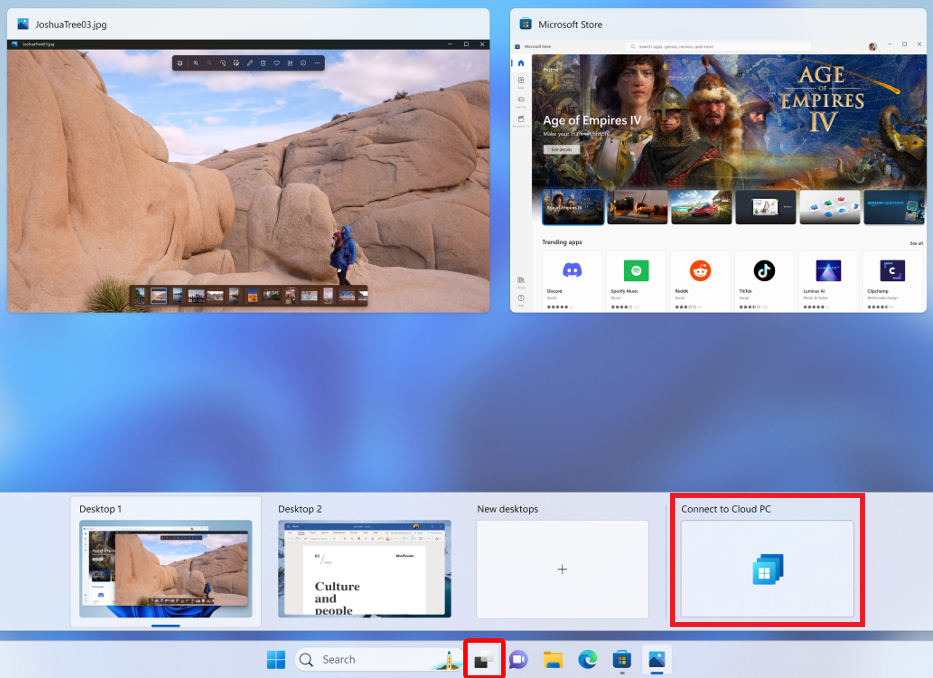
フィードバックを提供する
Feedback Hub を使用してWindows Appに関するフィードバックを提供できます。これは、提案を行うか、問題を報告するかに関係なく、Windows に既定でインストールされます。
フィードバックを簡単に送信するには:
Windows Appを開きます。
Feedback タブを選択します。フィードバック ハブが自動的に開き、Windows でWindows Appに提供されたすべてのフィードバックが表示されます。 フィードバックを送信するには、フィードバック ハブにサインインする必要があります。
[新しいフィードバックを送信] を選択し、フォームを入力します。
フォームを入力したら、[送信] を選択します。 投稿したフィードバックが公開されます。
macOS 上のWindows 365からデバイスとアプリに接続するには、次の手順に従います。
Mac App StoreからWindows Appをダウンロードしてインストールしてください。 Windows Appがインストールされたら、開きます。
Tip
macOS のWindows Appは、mac App Storeの外部にあるスタンドアロン インストーラーとして、.pkg インストーラーとしてダウンロードすることもできます。 ダウンロード リンクは、 Windows App。
Windows Appを初めて使用する場合は、ツアー内を移動してWindows Appの詳細を確認し、Done を選択するか、Skip を選択します。
Windows 365 を使用した macOS 上の Windows アプリのツアーを示すスクリーンショット>
Windows AppDevices タブで開きます。plus (+) アイコンを選択し、[職場または学校アカウントの追加 を選択します。

Windows 365のユーザー アカウントでサインインします。
サインインした後、Devices タブまたは Apps タブに、Windows 365およびaccessしているその他のサービスからのリモート リソースが表示されます。 デバイスやアプリが表示されない場合は、管理者に問い合わせてください。
Windows 365を使用したmacOSのWindowsアプリの、デバイスタブに情報が入力されたスクリーンショットを示しています。
接続先のデバイスまたはアプリを見つけます。 検索ボックスを使用すると、接続先を見つけることができます。
接続するデバイスまたはアプリをダブルクリックします。 デバイスまたはアプリへの接続が完了したら、使用する準備が完了します。
Tip
- お気に入りのデバイスとアプリを Favorites タブにピン留めして、すばやくaccessできます。 詳細については、Windows App の Device とアプリのアクションに関するページを参照してください。
フィードバックを提供する
macOS でのWindows Appに関するフィードバックを提供する場合は、Windows Appから行うことができます。
デバイスでWindows Appを開きます。
macOS メニュー バーから [ヘルプ] を選び、[フィードバックの送信] を選びます。
iOS または iPadOS のWindows 365からデバイスとアプリに接続するには、次の手順に従います。
App StoreWindows App。 Windows Appがインストールされたら、開きます。
bluetooth を使用して接続し、ローカル ネットワーク上のデバイスに接続するWindows Appを許可するように求められる場合があります。 Bluetooth デバイスを使用する場合と、ネットワーク上のローカル PC に接続する場合は、両方のプロンプトで [許可] を選択します。
Windows Appを初めて使用する場合は、ツアー内を移動してWindows Appの詳細を確認し、Done を選択するか、Skip を選択します。

新しい接続を追加するように自動要求されます。 または、任意のタブでプラス () アイコンをタップして、新しい接続を追加します。

[職場または学校アカウント] をタップします。
Windows 365のユーザー アカウントでサインインします。
サインインした後、Devices タブまたは Apps タブに、Windows 365およびaccessしているその他のサービスからのリモート リソースが表示されます。 デバイスやアプリが表示されない場合は、管理者に問い合わせてください。
![Windows 365のiPadOS上でWindowsアプリの[デバイス]タブを示すスクリーンショット](media/get-started-connect-devices-desktops-apps/ios-ipados-cloud-devices.png)
接続先のデバイスまたはアプリを見つけます。 検索ボックスを使用すると、接続先を見つけることができます。
接続するデバイスまたはアプリをタップします。 デバイスまたはアプリへの接続が完了したら、使用する準備が完了します。
Tip
お気に入りのデバイスとアプリを Favorites タブにピン留めして、すばやくaccessできます。 詳細については、Windows App の Device とアプリのアクションに関するページを参照してください。
フィードバックを提供する
iOS/iPadOS のWindows Appに関するフィードバックを提供する場合は、Windows App自体から行うことができます。
デバイスでWindows Appを開きます。
左上隅で、Windows Appにサインインしているかどうかに応じて、プロファイル アイコンまたは設定アイコン (歯車) をタップします。
[フィードバックを送信] をタップすると、ブラウザーで [フィードバック] ページが開きます。
Android または Chrome OS のWindows 365からデバイスとアプリに接続するには、次の手順に従います。
Google Play ストアからWindows Appをダウンロードしてインストール。 Windows Appがインストールされたら、開きます。
Windows Appを初めて使用する場合は、ツアー内を移動してWindows Appの詳細を確認し、Got it を選択するか、Skip を選択します。
新しい接続を追加するように自動要求されます。 または、任意のタブでプラス () アイコンをタップして、新しい接続を追加します。
サインインをタップし、Windows 365のユーザーアカウントでサインインします。
サインインした後、Devices タブまたは Apps タブに、Windows 365およびaccessしているその他のサービスからのリモート リソースが表示されます。 デバイスやアプリが表示されない場合は、管理者に問い合わせてください。

接続先のデバイスまたはアプリを見つけます。 検索ボックスを使用すると、接続先を見つけることができます。
接続するデバイスまたはアプリをタップします。 接続が確立される前に、接続する前にリモート PC を信頼するように求められます。 オプションを切り替えて、クラウド PC がデバイス上のさまざまなローカル リソースをaccessできるようにし、このプロンプトが今後表示されないようにするには、この PC への接続を再度要求する必要チェック ボックスをオンにしてから、Connect をタップします。
Android デバイスでは、カメラ、マイク、場所、ファイルなどのローカル デバイス機能へのaccessを許可するように求められる場合もあります。これは、要件に基づいて許可または拒否する必要があります。
Windows 365 を使用した Android での Windows App の信頼プロンプトを示すスクリーンショット
デバイスまたはアプリへの接続が完了したら、使用する準備が完了します。
Tip
お気に入りのデバイスとアプリを Favorites タブにピン留めして、すばやくaccessできます。 詳細については、Windows App の Device とアプリのアクションに関するページを参照してください。
フィードバックを提供する
Android/Chrome OS でのWindows Appに関するフィードバックを提供する場合は、Windows App自体から行うことができます。
デバイスでWindows Appを開きます。
左上隅にある [プロファイル] アイコンをタップします。
[フィードバック] をタップすると、ブラウザーで [フィードバック] ページが開きます。
Web ブラウザーからWindows 365からデバイスとアプリに接続するには、次の手順に従います。
Web ブラウザーを開き、 に移動します。
Note
以下の形式を使用して、URL に組織とメールを直接指定して、accessをすばやく行うことができます。
https://windows.cloud.microsoft?tenant=<domainName>&loginHint=<email>
これはブックマークすることができ、別の組織から提供されたリソースを外部 ID としてaccessしようとしている場合に特に便利です。
完全に書式設定された URL は次のようになります。
https://windows.cloud.microsoft?tenant=fabrikam.com&loginHint=user@contoso.com
Windows 365のユーザー アカウントでサインインします。 マネージド デバイスで職場または学校アカウントを使用してブラウザーにサインインしている場合は、自動的にサインインします。
Windows Appを初めて使用する場合は、ツアー内を移動してWindows Appの詳細を確認し、Done を選択するか、Skip を選択します。

サインインすると、[お気に入り] タブが表示されます。
Devices または Apps タブを選択して、Windows 365およびaccessしているその他のサービスのデバイスとアプリを表示します。 その種類のリソースが割り当てられない場合、タブは非表示になります。 デバイスやアプリが表示されない場合は、管理者に問い合わせてください。
Windows 365 の Web ブラウザーで Windows アプリの [デバイス] タブを示すスクリーンショット
接続先のデバイスまたはアプリを見つけます。 検索ボックスとフィルターを使用すると便利です。
デバイスで、[接続] を選択するか、アプリを選択して接続します。 そのデバイスまたはアプリの新しいタブまたはブラウザー ウィンドウが開きます。
[セッション内設定] のプロンプトで、リモート セッションで使用するローカル デバイスまたは機能を確認するように求められます。 選択後、[接続] を選択します。 接続するたびにこのプロンプトを表示したくない場合は、[次回から表示しない] のチェックボックスをオンにします。

デバイスまたはアプリへの接続が完了したら、使用する準備が完了します。
Tip
お気に入りのデバイスとアプリを Favorites タブにピン留めして、すばやくaccessできます。 詳細については、Windows App の Device とアプリのアクションに関するページを参照してください。
フィードバックを提供する
提案を行うか、問題を報告するかに関係なく、Windows Appに関するフィードバックを提供できます。
フィードバックを簡単に送信するには:
Web ブラウザーを開き、 に移動し、ユーザー アカウントでサインインします。
[フィードバック] タブを選択します。
表示された新しいペインで、[称賛を送る]、[問題を報告する] または [提案をする] からフィードバックの種類を選択し、フォームを入力します。
フォームを入力したら、[送信] を選択します。 投稿したフィードバックは匿名ではありません。
ご利用の開発ボックスに接続する
使用しているプラットフォームのタブを選択します。
-
Windows
-
macOS
-
iOS/iPadOS
-
Android/Chrome OS
-
Web ブラウザー
-
メタクエスト
Windows の Dev Box に接続するには、次の手順を実行します。
Microsoft Store からWindows Appをダウンロードしてインストールします。 Windows Appがインストールされたら、開きます。
Tip
.msix ファイルとして、Microsoft Store の外部にあるスタンドアロン インストーラーとして Windows 用のWindows Appをダウンロードすることもできます。 ダウンロード リンクは、 Windows App。
[サイン イン] を選択して、Microsoft Dev Box のユーザー アカウントでサイン インします。 マネージド デバイスで職場または学校アカウントを使用してローカルの Windows デバイスにサインインしている場合は、自動的にサインインします。
Windows Appを初めて使用する場合は、ツアー内を移動してWindows Appの詳細を確認し、Done を選択するか、Skip を選択します。
&lgt;c2><c1><c0><sb0>WindowsでMicrosoft Dev Boxを使用したWindows App初回ツアーを示すスクリーンショット</sb0></c0></c1></c2>
サインインした後、Devices を選択して、開発ボックスとaccessしているその他のサービスを表示します。 Dev Box が表示されない場合は、管理者に問い合わせてください。
接続する Dev Box を見つけます。 検索ボックスとフィルターを使用すると便利です。
接続する Dev Box で [接続] を選択します。 Dev Box への接続が完了したら、使用準備は完了です。
Tip
お気に入りの開発ボックスを Windows 11 の Task ビューに追加するか、Windows Appの Favorites タブに追加して、すばやくaccessできます。 詳細については、Windows App の Device とアプリのアクションに関するページを参照してください。
Windows 11 のタスク ビューに追加された開発ボックスを示すスクリーンショット
フィードバックを提供する
Feedback Hub を使用してWindows Appに関するフィードバックを提供できます。これは、提案を行うか、問題を報告するかに関係なく、Windows に既定でインストールされます。
フィードバックを簡単に送信するには:
Windows Appを開きます。
Feedback タブを選択します。フィードバック ハブが自動的に開き、Windows でWindows Appに提供されたすべてのフィードバックが表示されます。 フィードバックを送信するには、フィードバック ハブにサインインする必要があります。
[新しいフィードバックを送信] を選択し、フォームを入力します。
フォームを入力したら、[送信] を選択します。 投稿したフィードバックが公開されます。
macOS の Dev Box に接続するには、次の手順を実行します。
Mac App StoreからWindows Appをダウンロードしてインストールしてください。 Windows Appがインストールされたら、開きます。
Tip
macOS のWindows Appは、mac App Storeの外部にあるスタンドアロン インストーラーとして、.pkg インストーラーとしてダウンロードすることもできます。 ダウンロード リンクは、 Windows App。
Windows Appを初めて使用する場合は、ツアー内を移動してWindows Appの詳細を確認し、Done を選択するか、Skip を選択します。
Microsoft Dev Boxを使用したmacOS上でのWindows Appツアーを示すスクリーンショット
Windows AppDevices タブで開きます。plus (+) アイコンを選択し、[職場または学校アカウントの追加 を選択します。
Microsoft Dev Box のユーザー アカウントでサインインします。
サインインすると、Devices タブに、開発ボックスとaccessされているその他のサービスが表示されます。 Dev Box が表示されない場合は、管理者に問い合わせてください。
macOS 上の Windows アプリで、Microsoft Dev Box が表示されたデバイスタブのスクリーンショット。
接続する Dev Box を見つけます。 検索ボックスを使用すると、接続先を見つけることができます。
Dev Box をダブルクリックして接続します。 デバイスまたはアプリへの接続が完了したら、使用する準備が完了します。
Tip
- お気に入りの開発ボックスを Favorites タブにピン留めして、すばやくaccessできます。 詳細については、Windows App の Device とアプリのアクションに関するページを参照してください。
フィードバックを提供する
macOS でのWindows Appに関するフィードバックを提供する場合は、Windows Appから行うことができます。
デバイスでWindows Appを開きます。
macOS メニュー バーから [ヘルプ] を選び、[フィードバックの送信] を選びます。
iOS または iPadOS 上の Dev Box に接続するには、次の手順を実行します。
App StoreWindows App。 Windows Appがインストールされたら、開きます。
bluetooth を使用して接続し、ローカル ネットワーク上のデバイスに接続するWindows Appを許可するように求められる場合があります。 Bluetooth デバイスを使用する場合と、ネットワーク上のローカル PC に接続する場合は、両方のプロンプトで [許可] を選択します。
Windows Appを初めて使用する場合は、ツアー内を移動してWindows Appの詳細を確認し、Done を選択するか、Skip を選択します。
新しい接続を追加するように自動要求されます。 または、任意のタブでプラス () アイコンをタップして、新しい接続を追加します。
iPadOS 上の Windows アプリの「お気に入り」タブを Microsoft Dev Box で表示しているスクリーンショット
[職場または学校アカウント] をタップします。
Microsoft Dev Box のユーザー アカウントでサインインします。
サインインすると、Devices タブに、開発ボックスとaccessされているその他のサービスが表示されます。 Dev Box が表示されない場合は、管理者に問い合わせてください。
iPadOSでWindows Appの「デバイス」タブを示すスクリーンショット(Microsoft Dev Box)
接続する Dev Box を見つけます。 検索ボックスを使用すると、接続先を見つけることができます。
Dev Box をタップして接続します。 デバイスまたはアプリへの接続が完了したら、使用する準備が完了します。
Tip
お気に入りの開発ボックスを Favorites タブにピン留めして、すばやくaccessできます。 詳細については、Windows App の Device とアプリのアクションに関するページを参照してください。
フィードバックを提供する
iOS/iPadOS のWindows Appに関するフィードバックを提供する場合は、Windows App自体から行うことができます。
デバイスでWindows Appを開きます。
左上隅で、Windows Appにサインインしているかどうかに応じて、プロファイル アイコンまたは設定アイコン (歯車) をタップします。
[フィードバックを送信] をタップすると、ブラウザーで [フィードバック] ページが開きます。
Android または Chrome OS 上の Dev Box に接続するには、次の手順を実行します。
Google Play ストアからWindows Appをダウンロードしてインストール。 Windows Appがインストールされたら、開きます。
Windows Appを初めて使用する場合は、ツアー内を移動してWindows Appの詳細を確認し、Got it を選択するか、Skip を選択します。
新しい接続を追加するように自動要求されます。 または、任意のタブでプラス () アイコンをタップして、新しい接続を追加します。
サインインをタップし、Windows 365のユーザーアカウントでサインインします。
サインインすると、Devices タブに、クラウド PC とaccessしているその他のサービスが表示されます。 クラウド PC が表示されない場合は、管理者に問い合わせてください。
接続先のクラウド PC を見つけます。 検索ボックスを使用すると、接続先を見つけることができます。
クラウド PC をタップして接続します。 接続が確立される前に、接続する前にリモート PC を信頼するように求められます。 オプションを切り替えて、クラウド PC がデバイス上のさまざまなローカル リソースをaccessできるようにし、このプロンプトが今後表示されないようにするには、この PC への接続を再度要求する必要チェック ボックスをオンにしてから、Connect をタップします。
Android上でのWindowsアプリとMicrosoft Dev Boxに関する信頼プロンプトを示すスクリーンショット
デバイスまたはアプリへの接続が完了したら、使用する準備が完了します。
Tip
お気に入りのクラウド PC を Favorites タブにピン留めして、すばやくaccessできます。 詳細については、Windows App の Device とアプリのアクションに関するページを参照してください。
フィードバックを提供する
Android/Chrome OS でのWindows Appに関するフィードバックを提供する場合は、Windows App自体から行うことができます。
デバイスでWindows Appを開きます。
左上隅にある [プロファイル] アイコンをタップします。
[フィードバック] をタップすると、ブラウザーで [フィードバック] ページが開きます。
Web ブラウザーから Dev Box に接続するには、次の手順を実行します。
Web ブラウザーを開き、 に移動します。
Microsoft Dev Box のユーザー アカウントでサインインします。 マネージド デバイスで職場または学校アカウントを使用してブラウザーにサインインしている場合は、自動的にサインインします。
Windows Appを初めて使用する場合は、ツアー内を移動してWindows Appの詳細を確認し、Done を選択するか、Skip を選択します。
サインインすると、[お気に入り] タブが表示されます。
Devices を選択して、開発ボックスおよびアクセスできるその他のサービスを表示します。 Dev Box が表示されない場合は、管理者に問い合わせてください。
&&&&Web ブラウザーの Microsoft Dev Box 上の Windows アプリの [デバイス] タブを示すスクリーンショット。
接続する Dev Box を見つけます。 検索ボックスとフィルターを使用すると便利です。
接続する Dev Box で [接続] を選択します。 Dev Box で新しいタブまたはブラウザー ウィンドウが開きます。
[セッション内設定] のプロンプトで、リモート セッションで使用するローカル デバイスまたは機能を確認するように求められます。 選択後、[接続] を選択します。 接続するたびにこのプロンプトを表示したくない場合は、[次回から表示しない] のチェックボックスをオンにします。
デバイスまたはアプリへの接続が完了したら、使用する準備が完了します。
Tip
お気に入りの開発ボックスを Favorites タブにピン留めして、すばやくaccessできます。 詳細については、Windows App の Device とアプリのアクションに関するページを参照してください。
フィードバックを提供する
提案を行うか、問題を報告するかに関係なく、Windows Appに関するフィードバックを提供できます。
フィードバックを簡単に送信するには:
Web ブラウザーを開き、 に移動し、ユーザー アカウントでサインインします。
[フィードバック] タブを選択します。
表示された新しいペインで、[称賛を送る]、[問題を報告する] または [提案をする] からフィードバックの種類を選択し、フォームを入力します。
フォームを入力したら、[送信] を選択します。 投稿したフィードバックは匿名ではありません。
デバイスとアプリに接続する
使用しているプラットフォームのタブを選択します。
-
macOS
-
iOS/iPadOS
-
Android/Chrome OS
-
メタクエスト
macOS の Remote Desktop Services からデバイスとアプリに接続するには、次の手順に従います。
Mac App StoreからWindows Appをダウンロードしてインストールします。 Windows Appがインストールされたら、開きます。
Tip
macOS のWindows Appは、mac App Storeの外部にあるスタンドアロン インストーラーとして、.pkg インストーラーとしてダウンロードすることもできます。 ダウンロード リンクは、 Windows App。
Windows Appを初めて使用する場合は、ツアー内を移動してWindows Appの詳細を確認し、Done を選択するか、Skip を選択します。
Windows AppDevices タブで開きます。plus (+) アイコンを選択し、ワークスペースの追加を選択します。
表示されるボックスに、管理者が指定したワークスペースの URL を入力します。 URL が有効であることを確認するためにチェックされます。 チェックが完了したら、[次へ] を選択します。
Remote Desktop Services のユーザー アカウントでサインインします。
サイン イン後、[デバイス] タブまたは [アプリ] タブにリモート リソースが表示されます。 デバイスやアプリが表示されない場合は、管理者に問い合わせてください。
Remote Desktop Services を使用した macOS の Windows アプリ の[デバイス] タブを示すスクリーンショット
接続先のデバイスまたはアプリを見つけます。 検索ボックスを使用すると、接続先を見つけることができます。
接続するデバイスまたはアプリをダブルクリックします。 管理者がサービスを Remote Desktop構成した方法に応じて、ユーザー アカウントのパスワードを再度入力するように求められる場合があります。
デバイスまたはアプリへの接続が完了したら、使用する準備が完了します。
Tip
- お気に入りのデバイスとアプリを Favorites タブにピン留めして、すばやくaccessできます。 詳細については、Windows App の Device とアプリのアクションに関するページを参照してください。
フィードバックを提供する
macOS でのWindows Appに関するフィードバックを提供する場合は、Windows Appから行うことができます。
デバイスでWindows Appを開きます。
macOS メニュー バーから [ヘルプ] を選び、[フィードバックの送信] を選びます。
iOS または iPadOS の Remote Desktop Services からデバイスとアプリに接続するには、次の手順に従います。
App StoreWindows App。 Windows Appがインストールされたら、開きます。
bluetooth を使用して接続し、ローカル ネットワーク上のデバイスに接続するWindows Appを許可するように求められる場合があります。 Bluetooth デバイスを使用する場合と、ネットワーク上のローカル PC に接続する場合は、両方のプロンプトで [許可] を選択します。
Windows Appを初めて使用する場合は、ツアー内を移動してWindows Appの詳細を確認し、Done を選択するか、Skip を選択します。
新しい接続を追加するように自動要求されます。 または、任意のタブでプラス () アイコンをタップして、新しい接続を追加します。
[ ワークスペース] をタップします。 表示されるボックスに、管理者が指定したワークスペースの URL を入力します。 URL が有効であることを確認するためにチェックされます。 チェックが完了したら、[次へ] をタップします。
iPadOS 上の Windows App のワークスペース追加タブを示すスクリーンショット(Remote Desktop Services を使用)
Remote Desktop Services のユーザー アカウントでサインインします。
サイン イン後、[デバイス] タブまたは [アプリ] タブにリモート リソースが表示されます。 デバイスやアプリが表示されない場合は、管理者に問い合わせてください。
接続先のデバイスまたはアプリを見つけます。 検索ボックスを使用すると、接続先を見つけることができます。
接続するデバイスまたはアプリをタップします。 管理者が Remote Desktop Services を構成する方法によっては、ユーザー アカウントのパスワードを再度入力するように求められる場合があります。
デバイスまたはアプリへの接続が完了したら、使用する準備が完了します。
Tip
お気に入りのデバイスとアプリを Favorites タブにピン留めして、すばやくaccessできます。 詳細については、Windows App の Device とアプリのアクションに関するページを参照してください。
フィードバックを提供する
iOS/iPadOS のWindows Appに関するフィードバックを提供する場合は、Windows App自体から行うことができます。
デバイスでWindows Appを開きます。
左上隅で、Windows Appにサインインしているかどうかに応じて、プロファイル アイコンまたは設定アイコン (歯車) をタップします。
[フィードバックを送信] をタップすると、ブラウザーで [フィードバック] ページが開きます。
Android または Chrome OS 上の Remote Desktop Services からデバイスとアプリに接続するには、次の手順に従います。
Google Play ストアからWindows Appをダウンロードしてインストール。 Windows Appがインストールされたら、開きます。
Windows Appを初めて使用する場合は、ツアー内を移動してWindows Appの詳細を確認し、Got it を選択するか、Skip を選択します。
&Android での Windows アプリのツアーを Remote Desktop Services の使用で示すスクリーンショット
新しい接続を追加するように自動要求されます。 または、任意のタブでプラス () アイコンをタップして、新しい接続を追加します。
Android 上で Remote Desktop Services を使用して稼働する Windows アプリの、アカウント、ワークスペース、または PC 接続を追加するためのダイアログを示すスクリーンショット
[ ワークスペース] をタップします。 表示されるボックスに、管理者が指定したワークスペースの URL を入力します。 URL が有効であることを確認するためにチェックされます。 チェックが完了したら、[次へ] をタップします。
Remote Desktop Services のユーザー アカウントでサインインします。
サイン イン後、[デバイス] タブまたは [アプリ] タブにリモート リソースが表示されます。 デバイスやアプリが表示されない場合は、管理者に問い合わせてください。
Android上のWindowsアプリの[デバイス]タブを示すスクリーンショット。リモートデスクトップサービスを使用しています。
接続先のデバイスまたはアプリを見つけます。 検索ボックスを使用すると、接続先を見つけることができます。
接続するデバイスまたはアプリをタップします。 接続が確立される前に、接続する前にリモート PC を信頼するように求められます。 リモート セッションがデバイス上の異なるローカル リソースにアクセスできるようにするオプションを切り替え、このプロンプトが今後表示されないようにするには、この PC への接続で二度と確認しない にチェックを入れてから、接続 をタップします。
Android デバイスでは、カメラ、マイク、場所、ファイルなどのローカル デバイス機能へのaccessを許可するように求められる場合もあります。これは、要件に基づいて許可または拒否する必要があります。
管理者が Remote Desktop Services を構成する方法によっては、ユーザー アカウントのパスワードを再度入力するように求められる場合があります。
デバイスまたはアプリへの接続が完了したら、使用する準備が完了します。
Tip
お気に入りのデバイスとアプリを Favorites タブにピン留めして、すばやくaccessできます。 詳細については、Windows App の Device とアプリのアクションに関するページを参照してください。
フィードバックを提供する
Android/Chrome OS でのWindows Appに関するフィードバックを提供する場合は、Windows App自体から行うことができます。
デバイスでWindows Appを開きます。
左上隅にある [プロファイル] アイコンをタップします。
[フィードバック] をタップすると、ブラウザーで [フィードバック] ページが開きます。
リモート PC に接続する
使用しているプラットフォームのタブを選択します。
-
Windows
-
macOS
-
iOS/iPadOS
-
Android/Chrome OS
-
メタクエスト
Windows 上のリモート PC に接続するには、次の手順に従います。
Microsoft Storeから<c0>Windows アプリをダウンロードしてインストールするか、<c1>Windows アプリの「新着情報」ページ<c1>からダウンロードしてください。 Windows Appがインストールされたら、開きます。
Windows Appを初めて使用する場合は、ツアー内を移動してWindows Appの詳細を確認するには、最初の実行エクスペリエンスの後に [ツアーを選択するか、[今すぐ表示しない] を選択してスキップします。
windows-tour
接続しようとしているデバイスでRemote Desktop accessが有効になっていることを確認します:Enable remote desktop。
Windows AppDevices タブで開きます。左側のナビゲーションの plus (+) アイコンまたは 追加するリソースを選択します。
windows-devices-add を示すスクリーンショット。
表示されるダイアログ ボックスの [PC 名] に、接続するリモート PC の [ホスト名] または [IP アドレス] を入力します。
windows-connect-remote-pc のスクリーンショットを示しています。
オプションの設定を構成するには、[ その他の設定] をクリックします*。 これには、接続の表示名、表示設定、ローカル リソースへのaccessの構成オプションが含まれます。 既定では、すべてのリダイレクトがオフになっています。
[ 追加] を選択してリモート PC を [デバイス ] タブに追加 します。または 、[ 追加] & [接続 ] を選択してリモート PC を [デバイス ] タブに追加し、すぐに接続を開始します。
windows-devices-remote-pc
[ デバイス ] タブで、接続するデバイスのカードの [ 接続 ] ボタンをクリックします。 リモート PC 接続のユーザー アカウントを入力するように求められます。
リモート PC への接続が完了したら、使用準備は完了です。
Tip
- お気に入りのリモート PC を Favorites タブにピン留めして、すばやくaccessできます。 詳細については、Windows App の Device とアプリのアクションに関するページを参照してください。
フィードバックを提供する
Feedback Hub を使用してWindows Appに関するフィードバックを提供できます。これは、提案を行うか、問題を報告するかに関係なく、Windows に既定でインストールされます。
フィードバックを簡単に送信するには:
Windows Appを開きます。
Feedback タブを選択します。フィードバック ハブが自動的に開き、Windows でWindows Appに提供されたすべてのフィードバックが表示されます。 フィードバックを送信するには、フィードバック ハブにサインインする必要があります。
[新しいフィードバックを送信] を選択し、フォームを入力します。
フォームを入力したら、[送信] を選択します。 投稿したフィードバックが公開されます。
macOS 上のリモート PC に接続するには、次の手順を実行します。
Mac App StoreからWindows Appをダウンロードしてインストールしてください。 Windows Appがインストールされたら、開きます。
Tip
macOS のWindows Appは、mac App Storeの外部にあるスタンドアロン インストーラーとして、.pkg インストーラーとしてダウンロードすることもできます。 ダウンロード リンクは、 Windows App。
Windows Appを初めて使用する場合は、ツアー内を移動してWindows Appの詳細を確認し、Done を選択するか、Skip を選択します。
&&&&macOS 上での Windows アプリツアーを示すスクリーンショット(リモート PC にて)&&&
接続しようとしているデバイスでRemote Desktop accessが有効になっていることを確認します:Enable remote desktop。
Windows App Devices タブが開きます。plus (+) アイコンを選択し、 PC の追加 を選択します。
表示されるダイアログ ボックスの [PC 名] に、接続するリモート PC の [ホスト名] または [IP アドレス] を入力します。
macOS 上の Windows アプリの PC 追加画面を示すスクリーンショット
省略可能: 接続するユーザー アカウントの追加、接続の分かりやすい名前の指定、表示設定の構成、デバイスとオーディオのリダイレクトの構成など、その他の変更を行うことができます。 これらの設定は後で構成することもできます。 詳細については、「次の手順」に記載されているリンクを参照してください。
[] を選択し、[] を追加します。 リモート PC が、[デバイス] タブに追加されます。

[デバイス] タブで、リモート PC をダブルクリックして接続します。 このリモート PC にユーザー アカウントをまだ追加していない場合は、ユーザー アカウントを入力するよう求められます。
リモート PC への接続が完了したら、使用準備は完了です。
Tip
- お気に入りのリモート PC を Favorites タブにピン留めして、すばやくaccessできます。 詳細については、Windows App の Device とアプリのアクションに関するページを参照してください。
フィードバックを提供する
macOS でのWindows Appに関するフィードバックを提供する場合は、Windows Appから行うことができます。
デバイスでWindows Appを開きます。
macOS メニュー バーから [ヘルプ] を選び、[フィードバックの送信] を選びます。
iOS または iPadOS のリモート PC に接続するには、次の手順を実行します。
App StoreWindows App。 Windows Appがインストールされたら、開きます。
bluetooth を使用して接続し、ローカル ネットワーク上のデバイスに接続するWindows Appを許可するように求められる場合があります。 Bluetooth デバイスを使用する場合と、ネットワーク上のローカル PC に接続する場合は、両方のプロンプトで [許可] を選択します。
Windows Appを初めて使用する場合は、ツアー内を移動してWindows Appの詳細を確認し、Done を選択するか、Skip を選択します。
Azure Virtual Desktop を使用した iPadOS 上の Windows アプリのツアーを示すスクリーンショット
接続しようとしているデバイスでRemote Desktop accessが有効になっていることを確認します:Enable remote desktop。
新しい接続を追加するように自動要求されます。 または、任意のタブでプラス () アイコンをタップして、新しい接続を追加します。
iPadOS の Windows App のお気に入りタブを示すスクリーンショットで、Azure Virtual Desktop に関する表示です。
[ PC] をタップします。
Windows App の[アカウントの追加] タブを iPadOS に表示するリモート PCとのスクリーンショット。
[PC 名] をタップして、接続先リモート PC のホスト名または IP アドレスを入力します。

省略可能: 接続するユーザー アカウントの追加、接続の分かりやすい名前の指定、デバイスとオーディオのリダイレクトの構成など、その他の変更を行うことができます。 これらの設定は後で構成することもできます。 詳細については、「次の手順」に記載されているリンクを参照してください。
[ 保存] をタップします。 リモート PC が、[デバイス] タブに追加されます。
[デバイス] タブで、接続するリモート PC をタップします。 このリモート PC にユーザー アカウントをまだ追加していない場合は、ユーザー アカウントを入力するよう求められます。
![リモートパソコンで使用しているiPadOSのWindowsアプリの[デバイス]タブを示すスクリーンショット](media/get-started-connect-devices-desktops-apps/ios-ipados-devices-remote-pc.png)
リモート PC への接続が完了したら、使用準備は完了です。
Tip
お気に入りのリモート PC を Favorites タブにピン留めして、すばやくaccessできます。 詳細については、Windows App の Device とアプリのアクションに関するページを参照してください。
フィードバックを提供する
iOS/iPadOS のWindows Appに関するフィードバックを提供する場合は、Windows App自体から行うことができます。
デバイスでWindows Appを開きます。
左上隅で、Windows Appにサインインしているかどうかに応じて、プロファイル アイコンまたは設定アイコン (歯車) をタップします。
[フィードバックを送信] をタップすると、ブラウザーで [フィードバック] ページが開きます。
Android または Chrome OS 上のリモート PC に接続するには、次の手順を実行します。
Google Play ストアからWindows Appをダウンロードしてインストール。 Windows Appがインストールされたら、開きます。
Windows Appを初めて使用する場合は、ツアー内を移動してWindows Appの詳細を確認し、Got it を選択するか、Skip を選択します。
接続しようとしているデバイスでRemote Desktop accessが有効になっていることを確認します:Enable remote desktop。
新しい接続を追加するように自動要求されます。 または、任意のタブでプラス () アイコンをタップして、新しい接続を追加します。
[PC 接続] をタップします。
[PC 名] をタップして、接続先リモート PC のホスト名または IP アドレスを入力します。

省略可能: 接続するユーザー アカウントの追加、接続の分かりやすい名前の指定、デバイスとオーディオのリダイレクトの構成など、その他の変更を行うことができます。 これらの設定は後で構成することもできます。 詳細については、「次の手順」に記載されているリンクを参照してください。
[ 保存] をタップします。 リモート PC が、[デバイス] タブに追加されます。
![Android 上の Windows アプリの [デバイス] タブを示すスクリーンショットで、リモート PC が表示されています。](media/get-started-connect-devices-desktops-apps/android-devices-remote-pc.png)
[デバイス] タブで、接続するリモート PC をタップします。 このリモート PC にユーザー アカウントをまだ追加していない場合は、ユーザー アカウントを入力するよう求められます。 接続が確立される前に、接続する前にリモート PC を信頼するように求められます。 リモート セッションがデバイス上の異なるローカル リソースにアクセスできるようにするオプションを切り替え、このプロンプトが今後表示されないようにするには、この PC への接続で二度と確認しない にチェックを入れてから、接続 をタップします。
Android デバイスでは、カメラ、マイク、場所、ファイルなどのローカル デバイス機能へのaccessを許可するように求められる場合もあります。これは、要件に基づいて許可または拒否する必要があります。
リモート PC への接続が完了したら、使用準備は完了です。
Tip
お気に入りのリモート PC を Favorites タブにピン留めして、すばやくaccessできます。 詳細については、Windows App の Device とアプリのアクションに関するページを参照してください。
フィードバックを提供する
Android/Chrome OS でのWindows Appに関するフィードバックを提供する場合は、Windows App自体から行うことができます。
デバイスでWindows Appを開きます。
左上隅にある [プロファイル] アイコンをタップします。
[フィードバック] をタップすると、ブラウザーで [フィードバック] ページが開きます。
次のステップ
Windows Appの機能を使用し、次の記事で設定を構成する方法について説明します。
デバイス アクション
表示設定
ユーザー アカウントの設定
キーボード、マウス、タッチ、ペン
デバイス、オーディオ、フォルダーのリダイレクト


![Windows 上の Windows アプリの [デバイス] タブを示すスクリーンショット。](media/get-started-connect-devices-desktops-apps/windows-devices.png#lightbox)


![iPadOS の Windows アプリ上の [ワークスペースの追加] タブを示すスクリーンショット、Azure Virtual Desktopを使用して。](media/get-started-connect-devices-desktops-apps/ios-ipados-add-workspace.png#lightbox)


![Windows 365のiPadOS上でWindowsアプリの[デバイス]タブを示すスクリーンショット](media/get-started-connect-devices-desktops-apps/ios-ipados-cloud-devices.png#lightbox)


![リモートパソコンで使用しているiPadOSのWindowsアプリの[デバイス]タブを示すスクリーンショット](media/get-started-connect-devices-desktops-apps/ios-ipados-devices-remote-pc.png#lightbox)
![Android 上の Windows アプリの [デバイス] タブを示すスクリーンショットで、リモート PC が表示されています。](media/get-started-connect-devices-desktops-apps/android-devices-remote-pc.png#lightbox)