項目コントロールを CollectionViewSource インスタンスにバインドして、WinUI で階層データのマルチレベル マスター/詳細ビューを作成する方法について説明します。 この記事では、 {x:Bind} マークアップ拡張機能 を使用してパフォーマンスを向上させる方法と、柔軟性が必要な場合に {Binding} マークアップ拡張機能 を使用する方法について説明します。
WinUI アプリの一般的な構造の 1 つは、ユーザーがマスター リストで選択を行うときに、別の詳細ページに移動することです。 この構造は、階層内のすべてのレベルで各項目の豊富な視覚的表現を提供する場合に便利です。 また、複数のレベルのデータを 1 ページに表示することもできます。 この構造は、ユーザーが関心のある項目にすばやくドリルダウンできる簡単なリストをいくつか表示する場合に便利です。 この記事では、この相互作用を実装する方法について説明します。 CollectionViewSource インスタンスは、階層レベルごとに現在の選択を追跡します。
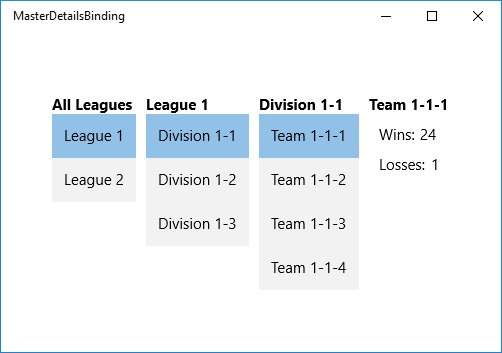
スポーツチームの階層構造のビューを作成します。このビューには、リーグ、ディビジョン、チームごとのリストが編成され、チームの詳細ビューが含まれています。 いずれかの一覧で項目を選ぶと、後続するビューが自動的に更新されます。
前提条件
この記事では、基本的な WinUI アプリを作成する方法を知っていることを前提としています。 最初の WinUI アプリを作成する手順については、「 WinUI アプリの作成」を参照してください。
プロジェクトを作成する
新しい 空のアプリ (WinUI を使用したデスクトップにパッケージ化済みのプロジェクト) を作成します。 プロジェクトに "MasterDetailsBinding" という名前を付けます。
データ モデルを作成する
プロジェクトに新しいクラスを追加して ViewModel.cs という名前を付け、次のコードを追加します。 このクラスは、バインディング ソース クラスです。
using System.Collections.Generic;
using System.Linq;

namespace MasterDetailsBinding
{
    public class Team
    {
        public string Name { get; set; }
        public int Wins { get; set; }
        public int Losses { get; set; }
    }

    public class Division
    {
        public string Name { get; set; }
        public IEnumerable<Team> Teams { get; set; }
    }

    public class League
    {
        public string Name { get; set; }
        public IEnumerable<Division> Divisions { get; set; }
    }

    public class LeagueList : List<League>
    {
        public LeagueList()
        {
            AddRange(GetLeague().ToList());
        }

        public IEnumerable<League> GetLeague()
        {
            return from x in Enumerable.Range(1, 2)
                   select new League
                   {
                       Name = "League " + x,
                       Divisions = GetDivisions(x).ToList()
                   };
        }

        public IEnumerable<Division> GetDivisions(int x)
        {
            return from y in Enumerable.Range(1, 3)
                   select new Division
                   {
                       Name = string.Format("Division {0}-{1}", x, y),
                       Teams = GetTeams(x, y).ToList()
                   };
        }

        public IEnumerable<Team> GetTeams(int x, int y)
        {
            return from z in Enumerable.Range(1, 4)
                   select new Team
                   {
                       Name = string.Format("Team {0}-{1}-{2}", x, y, z),
                       Wins = 25 - (x * y * z),
                       Losses = x * y * z
                   };
        }
    }
}
ビューを作る
次に、マークアップのページを表すクラスからバインディング ソース クラスを公開します。
LeagueList に型のプロパティを追加します。
namespace MasterDetailsBinding
{
    public sealed partial class MainWindow : Window
    {
        public MainWindow()
        {
            InitializeComponent();
            ViewModel = new LeagueList();
        }
        public LeagueList ViewModel { get; set; }
    }
}
最後に、 MainWindow.xaml ファイルの内容を次のマークアップに置き換えます。 このマークアップは、3 つの CollectionViewSource インスタンスを宣言し、それらをチェーン内でバインドします。 これにより、階層内のレベルに応じて、後続するコントロールを適切な CollectionViewSource にバインドできるようになります。
<Window
    x:Class="MasterDetailsBinding.MainWindow"
    xmlns="http://schemas.microsoft.com/winfx/2006/xaml/presentation"
    xmlns:x="http://schemas.microsoft.com/winfx/2006/xaml"
    xmlns:local="using:MasterDetailsBinding"
    xmlns:d="http://schemas.microsoft.com/expression/blend/2008"
    xmlns:mc="http://schemas.openxmlformats.org/markup-compatibility/2006"
    mc:Ignorable="d">

    <Grid>
        <Grid.Resources>
            <CollectionViewSource x:Name="Leagues"
                Source="{x:Bind ViewModel}"/>
            <CollectionViewSource x:Name="Divisions"
                Source="{Binding Divisions, Source={StaticResource Leagues}}"/>
            <CollectionViewSource x:Name="Teams"
                Source="{Binding Teams, Source={StaticResource Divisions}}"/>

            <Style TargetType="TextBlock">
                <Setter Property="FontSize" Value="15"/>
                <Setter Property="FontWeight" Value="Bold"/>
            </Style>
            <Style TargetType="ListBox">
                <Setter Property="FontSize" Value="15"/>
            </Style>
            <Style TargetType="ContentControl">
                <Setter Property="FontSize" Value="15"/>
            </Style>
        </Grid.Resources>

        <StackPanel Orientation="Horizontal">

            <!-- All Leagues view -->
            <StackPanel Margin="5">
                <TextBlock Text="All Leagues"/>
                <ListBox ItemsSource="{Binding Source={StaticResource Leagues}}"
                         DisplayMemberPath="Name"/>
            </StackPanel>

            <!-- League/Divisions view -->
            <StackPanel Margin="5">
                <TextBlock Text="{Binding Name, Source={StaticResource Leagues}}"/>
                <ListBox ItemsSource="{Binding Source={StaticResource Divisions}}"
                         DisplayMemberPath="Name"/>
            </StackPanel>

            <!-- Division/Teams view -->
            <StackPanel Margin="5">
                <TextBlock Text="{Binding Name, Source={StaticResource Divisions}}"/>
                <ListBox ItemsSource="{Binding Source={StaticResource Teams}}"
                         DisplayMemberPath="Name"/>
            </StackPanel>

            <!-- Team view -->
            <ContentControl Content="{Binding Source={StaticResource Teams}}">
                <ContentControl.ContentTemplate>
                    <DataTemplate>
                        <StackPanel Margin="5">
                            <TextBlock Text="{Binding Name}"
                                       FontSize="15" FontWeight="Bold"/>
                            <StackPanel Orientation="Horizontal" Margin="10,10">
                                <TextBlock Text="Wins:" Margin="0,0,5,0"/>
                                <TextBlock Text="{Binding Wins}"/>
                            </StackPanel>
                            <StackPanel Orientation="Horizontal" Margin="10,0">
                                <TextBlock Text="Losses:" Margin="0,0,5,0"/>
                                <TextBlock Text="{Binding Losses}"/>
                            </StackPanel>
                        </StackPanel>
                    </DataTemplate>
                </ContentControl.ContentTemplate>
            </ContentControl>
        </StackPanel>
    </Grid>
</Window>
CollectionViewSource に直接バインドする場合は、コレクション自体にパスが見つからないバインド内の現在の項目にバインドすることを意味します。 バインドのパスとして CurrentItem プロパティを指定する必要はありませんが、あいまいさがある場合は追加できます。 たとえば、チーム ビューを表すContentControlには、にバインドされたTeamsプロパティがあります。 しかし、 が必要に応じてチームの一覧から現在選択されているチームを自動的に示すため、 内のコントロールは Team クラスのプロパティにバインドされます。
関連項目
GitHub で Microsoft と共同作業する
このコンテンツのソースは GitHub にあります。そこで、issue や pull request を作成および確認することもできます。 詳細については、共同作成者ガイドを参照してください。

Windows developer