Merk
Tilgang til denne siden krever autorisasjon. Du kan prøve å logge på eller endre kataloger.
Tilgang til denne siden krever autorisasjon. Du kan prøve å endre kataloger.
Speiling i Stoff er en bedriftsbasert, skybasert, null-ETL, SaaS-teknologi. I denne delen lærer du hvordan du lager en speilet SQL Server-database, som lager en skrivebeskyttet, kontinuerlig replikert kopi av dine SQL Server-data i OneLake.
Forutsetning
- Installer eller bruk en eksisterende SQL Server-instans, lokalt eller i skyen.
- Som en opplæring anbefaler vi at du bruker en kopi av en av de eksisterende databasene eller en eksisterende test- eller utviklingsdatabase som du raskt kan gjenopprette fra en sikkerhetskopi.
- Installer et T-SQL-spørringsverktøy som SQL Server Management Studio (SSMS) eller MSSQL-utvidelsen for Visual Studio Code.
- Du trenger en eksisterende kapasitet for Fabric. Hvis du ikke gjør det, kan du starte en fabric-prøveversjon.
- Stoffkapasiteten må være aktiv og i gang. En midlertidig stanset eller slettet kapasitet forhindrer Fabric Mirroring, og ingen data replikeres.
- Innstillinger for strukturleier kreves. Kontroller at følgende to innstillinger for Fabric Tenant er aktivert:
- Gå gjennom begrensningene for plattformen i Microsoft Fabric speilede databaser fra SQL Server.
- En on-premises datagateway eller en virtuell nettverksdatagateway i nettverket til din SQL Server instans. Datagatewayens nettverk må koble seg til SQL Server-instansen via et privat endepunkt eller være tillatt av brannmurregelen.
Databasekontohaver for Fabric
Deretter må du lage en måte for Fabric-tjenesten å autentisere seg mot din SQL Server-instans.
Du kan utføre dette med en påloggings- og tilordnet databasebruker.
Bruke en påloggings- og tilordnet databasebruker
Fabric vil bruke en dedikert innlogging for å koble til kilde-SQL Server-instansen.
Følg disse instruksjonene for enten SQL Server 2025 eller SQL Server 2016-2022 for å opprette en innloggings- og databasebruker for databasespeiling.
For å speile data fra SQL Server 2025 må du ha en medlems- eller administratorrolle i arbeidsområdet ditt når du oppretter en speilet database fra Fabric-portalen. Under opprettelsen gis den administrerte identiteten til SQL Server automatisk "Les og skriv"-tillatelse på den speilede databasen. Brukere med bidragsyterrollen har ikke tillatelsen Reshare som er nødvendig for å fullføre dette trinnet.
Fra og med SQL Server 2025 er tillatelsene som kreves for Fabric-innlogging:
- Følgende tillatelser i brukerdatabasen:
- SELECT
- ENDRE ETHVERT EKSTERNT SPEIL
- VIS YTELSESSTATUS FOR DATABASEN
- VIS SIKKERHETSTILSTAND FOR DATABASEN
- Følgende tillatelser i brukerdatabasen:
Koble til din SQL Server-instans ved å bruke et T-SQL-spørringsverktøy som SQL Server Management Studio (SSMS) eller MSSQL-utvidelsen for Visual Studio Code.
Koble til
masterdatabasen. Opprett en serverpålogging, og tilordne de riktige tillatelsene.Viktig!
For SQL Server-instanser i en Always On-tilgjengelighetsgruppe må innloggingen opprettes i alle SQL Server-instanser. Kontohaveren
fabric_loginmå ha samme SID i hver replikaforekomst.- Opprett en SQL-godkjent pålogging med navnet
fabric_login. Du kan velge et hvilket som helst navn for denne påloggingen. Angi ditt eget sterke passord. Kjør følgende T-SQL-skript imasterdatabasen:
--Run in the master database USE [master]; CREATE LOGIN [fabric_login] WITH PASSWORD = '<strong password>';- Eller logg inn som Microsoft Entra-administrator, og opprett en Microsoft Entra ID-autentisert innlogging fra en eksisterende konto (anbefalt). Kjør følgende T-SQL-skript i
masterdatabasen:
--Run in the master database USE [master]; CREATE LOGIN [bob@contoso.com] FROM EXTERNAL PROVIDER;- Opprett en SQL-godkjent pålogging med navnet
Koble til brukerdatabasen for å speile planen din til Microsoft Fabric. Opprett en databasebruker som er koblet til påloggingen, og gi de nødvendige minimumsrettighetene:
- For en SQL-godkjent pålogging:
--Run in the user database CREATE USER [fabric_user] FOR LOGIN [fabric_login]; GRANT SELECT, ALTER ANY EXTERNAL MIRROR, VIEW DATABASE PERFORMANCE STATE, VIEW DATABASE SECURITY STATE TO [fabric_user];- Eller, for en Microsoft Entra-autentisert innlogging (anbefalt):
--Run in the user database
CREATE USER [bob@contoso.com] FOR LOGIN [bob@contoso.com];

GRANT SELECT, ALTER ANY EXTERNAL MIRROR, VIEW DATABASE PERFORMANCE STATE, VIEW DATABASE SECURITY STATE
   TO [bob@contoso.com];
Koble til din SQL Server
Instruksjonene og kravene for å konfigurere en Fabric Mirrored Database fra SQL Server varierer fra og med SQL Server 2025.
Fra og med SQL Server 2025 er en Azure Arc-aktivert server en del av nødvendig konfigurasjon for kommunikasjonen til Fabric. Før SQL Server 2025 er Azure Arc ikke nødvendig, og replikasjonen er basert på Change Data Capture (CDC).
Koble server til Azure Arc og aktiver administrert identitet
For å konfigurere Fabric Mirroring må du konfigurere Azure Arc for din SQL Server 2025-instans.
Hvis ikke allerede, koble serveren til Azure Arc og installer Azure Extension for SQL Server.
- Følg stegene i Quickstart - Koble hybridmaskinen til Azure Arc-aktiverte servere.
- Azure-utvidelsen for SQL Server installeres automatisk når du kobler SQL Server-instansen til Azure Arc.
- For SQL Server-instanser som kjører i en Always On-tilgjengelighetsgruppe, må alle noder være koblet til Azure Arc.
Hvis det ikke allerede er konfigurert, bør du konfigurere Managed identity for SQL Server aktivert av Azure Arc, som muliggjør utgående autentisering som er nødvendig for Fabric Mirroring.
Koble til din lokale SQL Server 2025-instans. Når du kobler til, velger du Klarer serversertifikat.
Vis de administrerte identitetene:
--Run in the master database
USE [master];
SELECT *
FROM sys.dm_server_managed_identities;
Dette skal returnere 1 rad med riktig
client_idogtenant_id.Identity_typeskal være «System-tilordnet».
Legg til tillatelser for administrerte identiteter i Microsoft Fabric
Den administrerte identiteten til SQL Server opprettes og gis automatisk tillatelser av Microsoft Fabric.
For SQL Server instanser som kjører i en Always On-tilgjengelighetsgruppe, må imidlertid den systemtildelte managed identity (SAMI) til hver sekundærnode få Contributor tillatelser til Fabric-arbeidsområdet. En administrert identitet opprettes av Azure-utvidelsen for SQL Server når SQL-instansen kobles til Azure Arc, og hver må manuelt få Fabric-tillatelser.
- Gi Fabric-tillatelser til hver sekundærnodes administrerte identitet i Fabric-portalen.
Velg Administrer tilgang i stoffarbeidsområdet.

Velg Legg til personer eller grupper.
I dialogboksen Legg til personer finner du servernavnene for hver node i tilgjengelighetsgruppen.
Gi hvert medlemskap til bidragsyterrollen .

Konfigurer den lokale eller virtuelle nettverksdatagatewayen
Sjekk nettverkskravene dine for Fabric for å få tilgang til SQL Server din. Du må installere en lokal datagateway eller lage en virtuell nettverksdatagateway for å speile dataene. Sørg for at nettverket til gateway-maskinen på stedet kan koble til SQL Server instans. For mer informasjon, se Hvordan: Sikre data Microsoft Fabric speilede databaser fra SQL Server.
For å bruke lokal datagateway:
- Last ned lokal datagateway fra det offisielle Microsoft Download Center.
- Start installasjonen. Følg instruksjonene i Installer en lokal datagateway.
- Oppgi e-postadressen for Microsoft-kontoen din.
- Navn:
MyOPDGeller et navn du ønsker. - Gjenopprettingsnøkkel: gi en sterk gjenopprettingsnøkkel.
Opprett en speilet SQL Server
- Åpne Fabric-portalen.
- Bruk et eksisterende arbeidsområde, eller opprett et nytt arbeidsområde.
- Gå til Opprett-ruten. Velg Opprett-ikonet.
- Bla for å velge Speilet SQL Server database.
- Skriv inn navnet på SQL Server-databasen som skal speiles, og velg deretter Create.
Koble Fabric til din SQL Server-instans
For å aktivere speiling må du koble til SQL Server-instansen fra Fabric for å starte tilkoblingen fra Fabric. Følgende steg veileder deg gjennom prosessen med å opprette tilkoblingen til din SQL Server:
Under Nye kilder, velg SQL Server database. Eller velg en eksisterende SQL Server-tilkobling fra OneLake-huben.
Hvis du valgte Ny tilkobling, legg inn tilkoblingsdetaljene i den SQL Server instansen.
- Server: Den fullt kvalifiserte servernavnstien som Fabric bruker for å nå din SQL Server-instans, den samme som du ville brukt for SSMS.
Tips
SQL Server instanser i en Always On-tilgjengelighetsgruppe, bruk Always On-lytteren for Server.
-
Database: Skriv inn navnet på din SQL Server.
- Tilkobling: Opprett ny tilkobling.
- Tilkoblingsnavn: Et automatisk navn angis. Du kan endre det.
- Datagateway: Velg datagatewayen du setter opp i henhold til situasjonen din.
- Godkjenningstype: Velg godkjenningsmetoden, og angi hovedstolen du konfigurerte i Bruk en pålogging og tilordnet databasebruker.
- Merk av for Bruk kryptert tilkobling .
Velg Koble til.
Viktig!
All granulær sikkerhet etablert i kildedatabasen må omkonfigureres i den speilede databasen i Microsoft Fabric. For mer informasjon, se Hvordan: Sikre data Microsoft Fabric speilede databaser fra SQL Server.
Start speilingsprosess
Med skjermbildet Konfigurer speiling kan du speile alle dataene i databasen som standard.
Speil alle data betyr at alle nye tabeller som er opprettet etter at Speiling er startet, speiles.
Du kan også velge bare bestemte objekter som skal speiles. Deaktiver alternativet Speil alle data, og velg deretter individuelle tabeller fra databasen.
For denne opplæringen velger vi alternativet Speil alle data .
Velg Opprett speilvendt database. Speiling begynner.
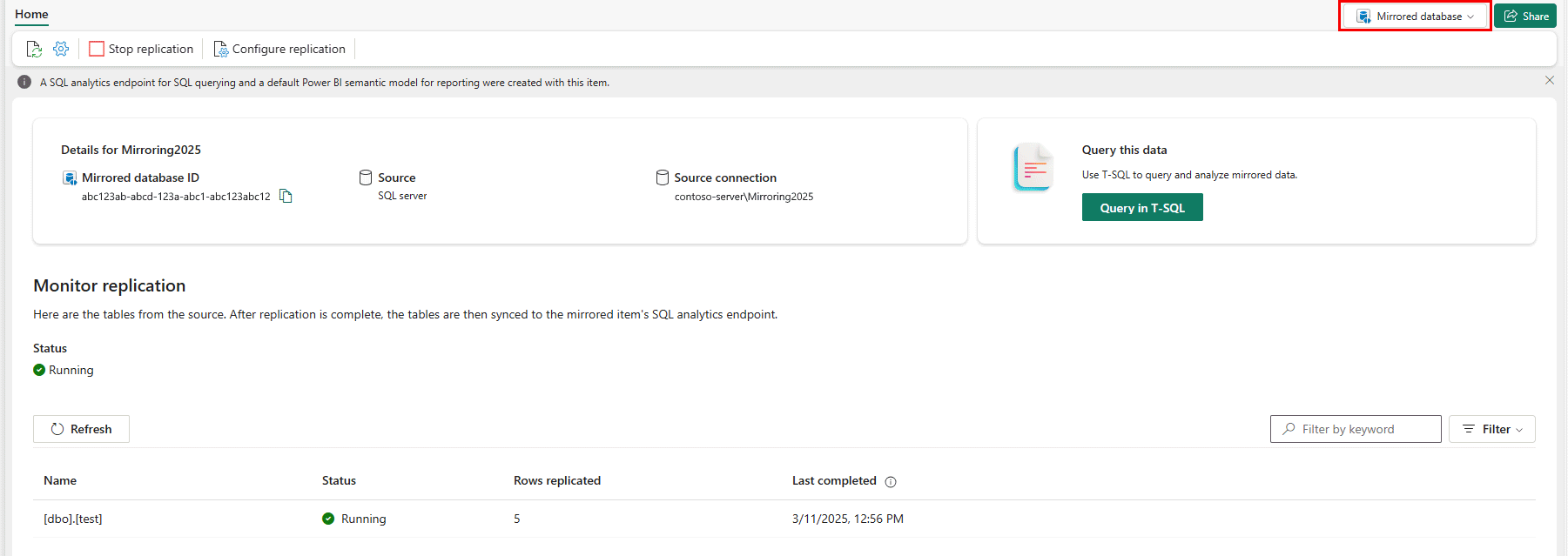
Vent i 2-5 minutter. Velg deretter Overvåkingsreplikering for å se statusen.
Etter noen minutter skal statusen endres til Kjøring, noe som betyr at tabellene synkroniseres.
Hvis du ikke ser tabellene og den tilsvarende replikeringsstatusen, venter du noen sekunder og oppdaterer deretter panelet.
Når de er ferdig med den første kopieringen av tabellene, vises en dato i siste oppdateringskolonne .
Nå som dataene er oppe og går, finnes det ulike analysescenarioer som er tilgjengelige på tvers av hele Fabric.
Overvåk stoffspeiling
Når speiling er konfigurert, blir du dirigert til speilingsstatussiden . Her kan du overvåke gjeldende status for replikering.
Hvis du vil ha mer informasjon og detaljer om replikeringstilstander, kan du se Monitor Fabric mirrored database replication.
Validere data i OneLake
Med Fabric Mirroring i drift kan du nå spørre fra SQL Server-databasen din i Microsoft Fabric. For muligheter, se Utforsk data i din speilede database ved å bruke Microsoft Fabric.

Optimalisering av ytelse
Nå som speilingen er oppe og går, lær hvordan du kan optimalisere ytelsen til kildedatabasen og den speilede databasen fra SQL Server i Microsoft Fabric.