In deze quickstart leert u hoe u app-resources inricht en implementeert voor Azure met behulp van een sjabloon Azure Developer CLI (azd en slechts enkele azd opdrachten.
azd-sjablonen zijn standaardcodeopslagplaatsen die de broncode van uw toepassing bevatten, evenals azd configuratie- en infrastructuurbestanden voor het inrichten van Azure resources. Zie voor meer informatie over azd-sjablonen en hoe ze uw Azure inrichtings- en implementatieproces kunnen versnellen Wat zijn Azure Developer CLI-sjablonen?.
De sjabloon selecteren en implementeren
Voor de volgende stappen gebruikt u de volgende sjabloon om een app in te richten en te implementeren op Azure:
U kunt ook een sjabloon selecteren die overeenkomt met uw voorkeuren op de site geweldige AZD-sjabloongalerie . Ongeacht welke sjabloon u gebruikt, eindigt u met de sjablooncode in uw ontwikkelomgeving en kunt u opdrachten uitvoeren om de app in Azure te bouwen, opnieuw te implementeren en te bewaken.
Selecteer uw voorkeursomgeving om door te gaan:
Een lokale ontwikkelomgeving is een uitstekende keuze voor traditionele ontwikkelwerkstromen. U kloont de sjabloonopslagplaats op uw apparaat en voert opdrachten uit op een lokale installatie van azd.
Vereisten
Het project initialiseren
Maak in Bestandenverkenner of een terminal een nieuwe lege map en wijzig deze in.
Voer de azd init opdracht uit en geef de sjabloon op die u wilt gebruiken als parameter:
azd init --template todo-nodejs-mongo
azd init --template todo-python-mongo
azd init --template todo-csharp-cosmos-sql
azd init --template todo-java-mongo-aca
Voer een omgevingsnaam in wanneer u hierom wordt gevraagd, zoals azdquickstart, waarmee een naamgevingsvoorvoegsel wordt ingesteld voor de resourcegroep die wordt gemaakt voor het opslaan van de Azure resources.
Wat is een omgevingsnaam in azd?
Nadat u de omgeving hebt opgegeven, azd kloont u het sjabloonproject naar uw computer en initialiseert u het project.
De app-resources inrichten en implementeren
Voer de azd auth login opdracht uit en azd start een browser om het aanmeldingsproces te voltooien.
azd auth login
Voer de azd up opdracht uit:
azd up
Zodra u bent aangemeld bij Azure, wordt u gevraagd om de volgende informatie:
| Parameter |
Beschrijving |
Azure Location |
De Azure locatie waar uw resources worden geïmplementeerd. |
Azure Subscription |
Het Azure-abonnement waarin uw resources worden geïmplementeerd. |
Selecteer de gewenste waarden en druk op Enter. De azd up opdracht verwerkt de volgende taken voor u met behulp van de sjabloonconfiguratie- en infrastructuurbestanden:
- Maakt en configureert alle benodigde Azure resources (
azd provision), waaronder:
- Toegangsbeleid en rollen voor uw account
- Service-naar-service-communicatie met beheerde identiteiten
- Verpakt en implementeert de code (
azd deploy)
Wanneer de azd up opdracht is voltooid, worden in de CLI twee koppelingen weergegeven om resources weer te geven die zijn gemaakt:
- Taken-API-app
- Front-end voor toDo-web-app

Notitie
U kunt zo vaak aanroepen azd up als u wilt dat updates voor uw toepassing worden ingericht en geïmplementeerd.
De implementatie kan mislukken omdat een resource niet kan worden geïmplementeerd in de geselecteerde regio. Omdat dit een snelle start is, is het veilig om de .azure map te verwijderen en het opnieuw te proberen azd up . Wanneer u hier om wordt gevraagd, selecteert u een andere regio. In een geavanceerder scenario kunt u selectief bestanden in de .azure map bewerken om de regio te wijzigen.
De Azure Developer CLI biedt een Visual Studio Code-extensie om het werken met azd-functies te stroomlijnen. U kunt bijvoorbeeld de interface voor het opdrachtenpalet gebruiken om opdrachten uit te voeren azd . U moet de Azure Developer CLI-extensie voor Visual Studio Code installeren om de stappen vooruit te voltooien.
De AZURE Developer CLI-extensie installeren
Open Visual Studio Code.
Selecteer Extensies in het menu Beeld.
Voer in het zoekveld Azure Developer CLI in.

Selecteer Installeren en wacht tot het installatieproces is voltooid.
Een nieuwe app initialiseren
Open een lege map in Visual Studio Code.
Selecteer in het menu Beeldopdrachtpalet....
Zoek de opdracht Azure Developer CLI (azd): Initialize app (init) en druk op Enter. Met azd up de opdracht wordt azd opdracht gegeven om de app-resources in te richten en te implementeren.

Kies de werkstroom Een sjabloon selecteren .

Zoek de React-web-app met Node.js API en MongoDB op Azure sjabloon en druk op Enter om deze te selecteren.
Visual Studio Code kloont de sjabloon azd. De sjabloon bevat infrastructuur als codebestanden in de infra map en een voorbeeld-app in de src map. De infrastructuur-als-code bestanden richten de noodzakelijke resources op Azure in die vereist zijn voor de app wanneer de app wordt geïmplementeerd.
Zoek de React-web-app met Python-API en MongoDB op Azure-sjabloon en druk op Enter om deze te selecteren.
Visual Studio Code haalt de sjabloon azd op. De sjabloon bevat infrastructuur als codebestanden in de infra map en een voorbeeld-app in de src map. De infrastructuur als codebestanden voorzien in de benodigde resources op Azure, die vereist zijn voor de app wanneer deze wordt geïmplementeerd.
Zoek de React-web-app met C#-API en MongoDB op Azure-sjabloon en druk op Enter om deze te selecteren.
Visual Studio Code kopieert de sjabloon azd. De sjabloon bevat infrastructuur als codebestanden in de infra map en een voorbeeld-app in de src map. De infrastructuurbestanden als code richten de vereiste resources op Azure in die nodig zijn voor de app wanneer deze wordt uitgerold.
Zoek de sjabloon Containerized React Web App met Java API en MongoDB op Azure en druk op Enter om deze te selecteren.awesome-azd.
Visual Studio Code haalt het sjabloon azd op. De sjabloon bevat infrastructuur als codebestanden in de infra map en een voorbeeld-app in de src map. De infrastructuur als codebestanden voorzien in de vereiste resources op Azure die nodig zijn voor de app wanneer deze wordt geïmplementeerd.
Nadat de sjabloon is gekloond, opent Visual Studio Code een terminal om u om een omgevingsnaam te vragen. Voer een korte naam in van uw keuze, zoals azdvscode en druk op Enter.
Enter a new environment name: [? for help] azdvscode
De omgevingsnaam is van invloed op de naamgeving van resources die zijn ingericht in Azure en maakt een map in de .azure sjabloonmap om bepaalde omgevingsinstellingen op te slaan.
De app-resources inrichten en implementeren
Open het opdrachtenpalet en zoek de opdracht Azure Developer CLI (azd): Package, Provision and Deploy(up) en druk op Enter. Met azd up de opdracht wordt azd opdracht gegeven om de app-resources in te richten en te implementeren.
Visual Studio Code opent een terminalvenster om de voortgang van het inrichtings- en implementatieproces weer te geven.
azd gebruikt de abonnements- en locatie-instellingen die u tijdens het proces hebt geselecteerd bij het init implementeren van resources.
Notitie
Het inrichtings- en implementatieproces kan enkele minuten duren.
Wanneer het implementatieproces is voltooid, selecteert u de koppeling in het uitvoervenster dat door azd is opgegeven om uw site in de browser te openen.
Codespaces zijn een uitstekende optie voor ontwikkelaars die liever in containeromgevingen werken en geen hulpprogramma's of afhankelijkheden lokaal installeren.
Uw Codespace instellen
- Klik boven de lijst met bestanden op Gebruik deze sjabloonOpen in een Codespace.

Met Codespaces worden alle vereisten voor u geïnstalleerd, inclusief de azd Visual Studio Code-extensie.

De sjabloon uitvoeren
Zodra uw Codespace is gemaakt, klikt u met de rechtermuisknop op azure.yaml in de hoofdmap. Selecteer in de opties up (resources inrichten en code implementeren in Azure).
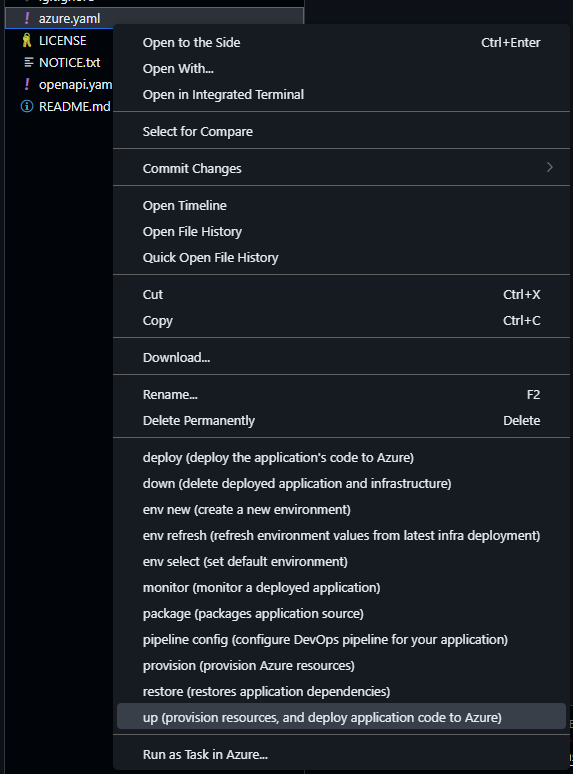
Wanneer u de azd up opdracht uitvoert, wordt u gevraagd om de volgende informatie op te geven en u aan te melden met een webbrowser en een verificatiecode:

| Parameter |
Beschrijving |
Environment Name |
Voorvoegsel voor de resourcegroep die wordt gemaakt om alle Azure resources te bewaren. Wat is een omgevingsnaam in azd? U kunt altijd een nieuwe omgeving maken met azd env new. |
Azure Location |
De Azure locatie waar uw resources worden geïmplementeerd. |
Azure Subscription |
Het Azure-abonnement waarin uw resources worden geïmplementeerd. |
Dit proces kan enige tijd duren, omdat de azd up opdracht de volgende taken afhandelt:
- Hiermee maakt en configureert u alle benodigde Azure resources (
azd provision).
- Hiermee configureert u toegangsbeleid en -rollen voor uw account.
- Implementeert service-naar-service-communicatie met beheerde identiteiten.
- Verpakt en implementeert de code (
azd deploy).
Nadat u de benodigde parameters hebt opgegeven en de opdracht azd up is voltooid, worden er in de CodeSpaces-terminal twee links naar het Azure-portaal weergegeven om de gemaakte resources te bekijken.
- Taken-API-app
- Front-end voor toDo-web-app
Wat is er gebeurd?
Na een geslaagde voltooiing van de azd up opdracht:
Notitie
- U kunt
azd up zo vaak aanroepen als u wilt om zowel uw toepassing in te richten als te implementeren.
- Uitvoeren en fouten opsporen waarvoor het starten van een webbrowser vereist, wordt momenteel niet ondersteund vanwege kennisbeperking met GitHub Codespaces. Voor een betere ervaring raden we u aan Codespaces te gebruiken in Desktop.
Een DevContainer is een Docker-image met alle vereisten die u nodig hebt om met de azd sjabloon op uw lokale computer te werken. Ze zijn een uitstekende keuze voor ontwikkelaars die de voorkeur geven aan containeromgevingen die nog steeds worden uitgevoerd op een lokaal apparaat in plaats van een cloudservice zoals GitHub Codespaces.
Vereisten
Het project initialiseren
Open een terminal, maak een nieuwe lege map en wijzig deze.
Voer de volgende opdracht uit om het project te initialiseren:
azd init --template todo-nodejs-mongo
azd init --template todo-python-mongo
azd init --template todo-csharp-cosmos-sql
azd init --template todo-java-mongo-aca
Wanneer u de azd init opdracht uitvoert, wordt u gevraagd de volgende informatie op te geven:
| Parameter |
Beschrijving |
Environment Name |
Voorvoegsel voor de resourcegroep die wordt gemaakt om alle Azure resources te bewaren. Wat is een omgevingsnaam in azd? U kunt altijd een nieuwe omgeving maken met azd env new. |
De DevContainer openen
- Open het project in VS Code.
- Druk op F1 en kies:
Remote-Containers: Rebuild and Reopen in Container
Opdracht up uitvoeren
Voer de volgende opdracht uit:
azd up
Wanneer u de azd up opdracht uitvoert, wordt u gevraagd de volgende informatie op te geven:
| Parameter |
Beschrijving |
Azure Location |
De Azure locatie waar uw resources worden geïmplementeerd. |
Azure Subscription |
Het Azure-abonnement waarin uw resources worden geïmplementeerd. |
De opdracht azd up kan enige tijd in beslag nemen om uit te voeren omdat deze de volgende stappen doorloopt:
- Maakt en configureert alle benodigde Azure resources (
azd provision), waaronder:
- Toegangsbeleid en rollen voor uw account
- Service-naar-service-communicatie met beheerde identiteiten
- Verpakt en implementeert de code (
azd deploy)
Nadat u de benodigde parameters hebt opgegeven en de opdracht azd up is voltooid, worden in de CLI twee Azure portalkoppelingen weergegeven om gemaakte resources weer te geven:
- Taken-API-app
- Front-end voor toDo-web-app
Notitie
U kunt zo vaak als u wilt uitvoeren azd up om uw toepassing in te richten en te implementeren in dezelfde regio en met dezelfde configuratiewaarden die u tijdens de eerste uitvoering hebt opgegeven.
Resources opschonen
Wanneer u de resources die in dit artikel zijn gemaakt niet meer nodig hebt, voert u de volgende opdracht uit om de app uit te schakelen:
azd down
Als u opnieuw wilt herimplementeren naar een andere regio, verwijdert u de .azure map voordat u azd up opnieuw uitvoert. In een geavanceerder scenario kunt u selectief bestanden in de .azure map bewerken om de regio te wijzigen.
Hulp vragen
Ga naar de pagina roubleshooting en ondersteuning voor informatie over het indienen van een bug, hulp vragen of een nieuwe functie voorstellen voor de Azure Developer CLI.
Volgende stappen