Notitie
Voor toegang tot deze pagina is autorisatie vereist. U kunt proberen u aan te melden of de directory te wijzigen.
Voor toegang tot deze pagina is autorisatie vereist. U kunt proberen de mappen te wijzigen.
In dit artikel leert u hoe u de Azure Developer CLI (azd) kunt gebruiken om een GitHub Actions CI/CD-pijplijn te maken voor een azd-sjabloon. Met deze pijplijn kunt u sjabloonupdates naar een codeopslagplaats pushen en uw wijzigingen automatisch inrichten en implementeren in uw Azure-omgeving.
Note
De azd pipeline config opdracht bevindt zich in bèta. Zie de strategie voor functieversiebeheer en release voor meer informatie.
Prerequisites
- Install the Azure Developer CLI
- Visual Studio Code (optioneel voor het bewerken van bestanden)
- Een GitHub-account
- Een Azure-abonnement
De sjabloon initialiseren
In dit voorbeeld wordt de Hello-AZD-sjabloon gebruikt, maar u kunt deze stappen volgen voor elke azd sjabloon die een pijplijndefinitiebestand bevat (meestal te vinden in de .github of .azdo mappen).
Initialiseer de
hello-azdsjabloon in een lege map:azd init -t hello-azdWanneer u hierom wordt gevraagd, voert u een naam in voor de omgeving, zoals helloazd.
Een pijplijn maken met GitHub Actions
Volg deze stappen om een pijplijn te maken en te configureren:
Open een terminal in de hoofdmap van uw sjabloon en voer het volgende uit:
azd pipeline configWanneer u wordt gevraagd om een provider te selecteren, kiest u GitHub.
? Select a provider:  [Use arrows to move, type to filter]
> GitHub
  Azure DevOps
Selecteer uw gewenste Azure abonnement en regio.
Wanneer u wordt gevraagd om de externe opslagplaats te configureren, kiest u Maak een nieuwe persoonlijke GitHub opslagplaats. Als u een bestaand project hebt dat u wilt gebruiken, kunt u ook kiezen Selecteer een bestaand GitHub project.
? How would you like to configure your git remote to GitHub?  [Use arrows to move, type to filter]
  Select an existing GitHub project
> Create a new private GitHub repository
  Enter a remote URL directly
Voer een naam in voor de nieuwe opslagplaats.
Wanneer u wordt gevraagd uw lokale wijzigingen door te voeren en te pushen om een nieuwe GitHub Actions uit te voeren, voert u
yin.Controleer de uitvoer in de terminal. Met de opdracht
azd pipeline configwordt de naam van de GitHub opslagplaats voor uw project weergegeven.Note
azd pipeline configConfigureert standaard OpenID Connect (OIDC), ook wel federatieve referenties genoemd. Als u in plaats daarvan clientreferenties wilt gebruiken, voerazd pipeline config --auth-type client-credentialsuit.OIDC/federatieve referenties worden niet ondersteund voor Terraform.
Open in uw browser de GitHub opslagplaats voor uw project.
Selecteer Acties om de werkstroom te bekijken.

De pijplijn testen met een codewijziging
Open in de map van het project
/src/components/pagesHome.razor.Zoek de
Hello AZD!koptekst bovenaan het bestand.Wijzig de tekst in
Hello, pipeline!.Sla het bestand op.
Voer uw wijziging door en push deze. Met deze actie wordt de GitHub Actions-pijplijn geactiveerd om de update te implementeren.
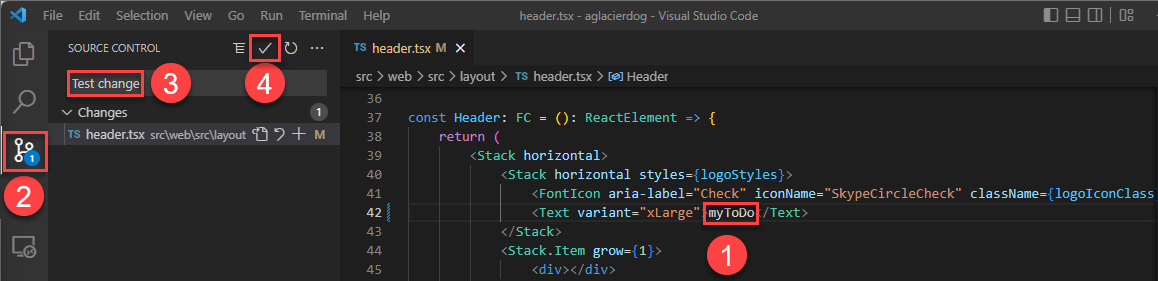
Open in uw browser de GitHub opslagplaats van uw project om het volgende te zien:
- Uw doorvoer
- De doorvoering vanuit GitHub Actions setup

Selecteer Acties om de testupdate weer te geven die in de werkstroom wordt weergegeven.

Als u de geïmplementeerde update wilt weergeven, gaat u naar de front-end-URL van het web die in de
azduitvoer is opgegeven.
Gebruik azd als een GitHub actie
U kunt azd installeren als een GitHub-actie met behulp van de setup-azd action. Als u dit wilt gebruiken, voegt u het volgende toe aan uw .github/workflows/azure-dev.yml bestand:
on: [push]

jobs:
  build:
    runs-on: ubuntu-latest
    steps:
      - name: Install azd
        uses: Azure/setup-azd@v1.0.0
Note
Controleer de setup-azd releases op het meest recente versienummer.
De hulpbronnen opschonen
Wanneer u de Azure resources die in dit artikel zijn gemaakt niet meer nodig hebt, voert u de volgende opdracht uit:
azd down
Met deze opdracht verwijdert u alle Azure resources die aan uw project zijn gekoppeld.