Notitie
Voor toegang tot deze pagina is autorisatie vereist. U kunt proberen u aan te melden of de directory te wijzigen.
Voor toegang tot deze pagina is autorisatie vereist. U kunt proberen de mappen te wijzigen.
In deze quickstart containeriseert u uw project met behulp van de modernisering via GitHub Copilot.
Als u container-rekenservices zoals Azure Kubernetes Service en Azure Container Apps wilt gebruiken, moet u uw project containeriseren door een Dockerfile en andere gerelateerde configuratiebestanden te maken en containerinstallatiekopieën te bouwen. De GitHub Copilot-moderniseringsextensie automatiseert dit containerisatieproces.
Vereiste voorwaarden
- Een GitHub-account met een actief GitHub Copilot-abonnement onder elk abonnement.
- Een van de volgende IDE's:
- De nieuwste versie van Visual Studio Code (versie 1.106 of hoger) met de volgende extensies:
- GitHub Copilot in Visual Studio Code. Zie GitHub Copilot instellen in Visual Studio Code voor installatie-instructies. Meld u aan bij uw GitHub-account in Visual Studio Code.
- GitHub Copilot-modernisering. Start Visual Studio Code opnieuw op na de installatie.
- De nieuwste versie van IntelliJ IDEA (versie 2023.3 of hoger) met de volgende invoegtoepassingen:
- GitHub Copilot (versie 1.5.59 of hoger). Meld u aan bij uw GitHub-account in IntelliJ IDEA.
- GitHub Copilot-modernisering. Start IntelliJ IDEA opnieuw op na de installatie.
- De nieuwste versie van Visual Studio Code (versie 1.106 of hoger) met de volgende extensies:
- Docker geïnstalleerd en uitgevoerd.
Uw project containeriseren
Gebruik de volgende stappen om het containerisatieproces te starten:
Zorg ervoor dat Docker is geïnstalleerd en wordt uitgevoerd.
Open uw gemigreerde project in Visual Studio Code.
Open in de zijbalk Activiteit het uitbreidingsvenster gitHub Copilot-modernisering .
Open taken in de sectie Taken en selecteer Containerize Application.
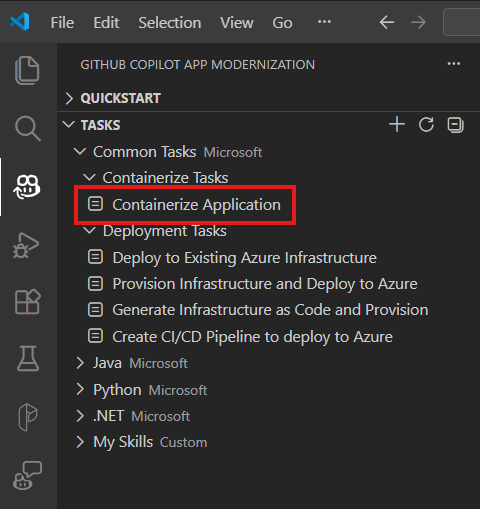
Nadat u de taak hebt geselecteerd, wordt het Copilot-chatvenster met agentmodus automatisch geopend.
Selecteer Herhaaldelijk doorgaan om elke actie van het hulpprogramma in het Copilot-chatvenster te bevestigen. De Copilot-agent maakt gebruik van verschillende hulpprogramma's om containerisatie te vergemakkelijken. Het gebruik van elk hulpprogramma vereist bevestiging door Doorgaan te selecteren.
Copilot doorloopt doorgaans de volgende stappen om uw project in een container te zetten:
- Controleert of Docker is geïnstalleerd en wordt uitgevoerd.
- Controleert of de toepassingscode gereed is voor uitvoering in een container.
- Hiermee maakt u een Dockerfile voor elk project.
- Hiermee bouwt u Docker-images voor elk project.
- Hiermee maakt u een samenvatting van de containerisatieresultaten.
Opmerking
We raden u aan Om Claude Sonnet 4 of hoger te gebruiken voor de beste resultaten.
Copilot kan enkele iteraties uitvoeren om containerisatiefouten te corrigeren.
Aanpassen met uw eigen prompts
Met de knop Toepassing containeriseren wordt een vooraf gedefinieerde prompt verzonden. Voor meer controle typt u een aangepaste prompt rechtstreeks in de Copilot-chat met de agentmodus. Met deze methode kunt u containerinstellingen voor uw project opgeven.
Aanbeveling
Voorbeeldprompts voor verschillende scenario's:
-
"Containerize my application using a multi-stage Dockerfile to minimize the final image size"- optimaliseren voor de grootte van productiebeelden. -
"Create a Dockerfile for my project using Eclipse Temurin 21 as the base image"- geef een specifieke basisimage op. -
"Containerize all modules in this multi-module project and create a docker-compose.yml for local testing"- meermodulenprojecten beheren met Compose. -
"Containerize my app and push the image to my Azure Container Registry: <acr-name>.azurecr.io"- bouw en push in één stap.
Zie ook
- GitHub Copilot-modernisatie maakt gebruik van bepaalde hulpmiddelen voor containerisatie. Zie de opslagplaats containerization-assist op GitHub voor meer informatie.
- Documentatie voor Modernisering van GitHub Copilot