Notitie
Voor toegang tot deze pagina is autorisatie vereist. U kunt proberen u aan te melden of de directory te wijzigen.
Voor toegang tot deze pagina is autorisatie vereist. U kunt proberen de mappen te wijzigen.
Van toepassing op:✅SQL-database in Microsoft Fabric
U kunt op dezelfde manieren verbinding maken met uw SQL-database in Fabric als Azure SQL Database.
Prerequisites
- Je hebt een bestaande Fabric-capaciteit nodig. Als u dat niet doet, start u een Fabric-proefversie.
- Maak of gebruik een bestaande SQL-database in Fabric.
- Als u er nog geen hebt, maakt u een nieuwe SQL-database in Fabric.
- Momenteel is het enige ondersteunde verbindingsbeleid voor SQL Database in Microsoft Fabric Default. Zie Verbindingsbeleid voor meer informatie.
Query-editor in de Fabric-portal
U kunt verbinding maken met de SQL-database met behulp van de webeditor in de Fabric-portal.
De webeditor voor SQL Database in Fabric biedt een fundamentele objectverkenner en een interface voor het uitvoeren van query's. Het geïntegreerde Explorer-menu geeft alle databaseobjecten weer.
Er wordt automatisch een nieuwe SQL-database in Fabric geopend in de webeditor en een bestaande database kan worden geopend in de webeditor door deze te selecteren in Fabric.
Zoek SQL-verbindingstekenreeks
In Microsoft Fabric zijn het SQL-analyse-eindpunt en de SQL-database toegankelijk via een Tabellaire gegevensstroom of TDS-eindpunt, die bekend zijn met alle moderne webtoepassingen die communiceren met a SQL Server TDS-eindpunt. Dit wordt de SQL-connection string in de Microsoft Fabric gebruikersinterface genoemd.
- De servernaam van de SQL-database is vergelijkbaar met de servernaam van Azure SQL Database,
<server-unique-identifier>.database.windows.net. - De servernaam van het SQL Analytics-eindpunt is vergelijkbaar met de servernaam van een magazijn.
<server-unique-identifier>.<tenant>.fabric.microsoft.com
De servernaam voor uw Fabric SQL-database zoeken:
- Ga naar de instellingen van uw SQL-database-item.
- Of selecteer in de itemlijst het
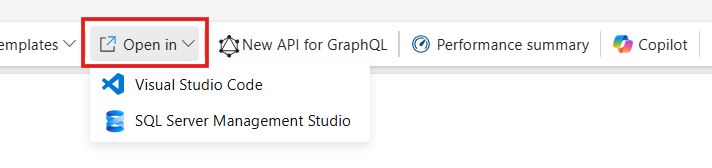
...menu. Selecteer Instellingen en vervolgens Verbindingsreeksen. Fabric biedt volledige verbindingsreeksen voor providers, waaronder ADO.NET, JDBC, ODBC, PHP en Go. - Of, selecteer de knop Openen in en kies SQL Server Management Studio of Visual Studio Code. De servernaam en databasenaam worden weergegeven.
De servernaam van het SQL Analytics-eindpunt van uw SQL-database zoeken:
- Ga naar de instellingen van uw SQL-database-item en selecteer vervolgens Verbindingsreeksen.
- Of selecteer het menu
...en selecteer vervolgens SQL-eindpunt en kopieer de SQL-connection string. Dit is de servernaam.
Knop Openen om verbinding te maken
U kunt eenvoudig verbinding maken met uw SQL-database met de knop Openen in de query-editor van de Fabric-portal. Kies SQL Server Management Studio of de MSSQL-extensie voor Visual Studio Code.
Handmatig verbinding maken met SQL Server Management Studio
Als uw SSMS-versie ouder is dan 21, wordt de automatische populatie van verbindingsgegevens niet ondersteund nadat u op Openen hebt geklikt. U kunt nog steeds handmatig verbinding maken door uw server-, database- en verificatiegegevens op te geven.

In SQL Server Management Studio (SSMS):
- Selecteer vanuit het werkruimtegebied in de databaseworkload van Fabric de
...naast uw SQL-database. - Selecteer Instellingen.
- Selecteer Verbindingsreeksen. Zoek naar de verbindingsreeks van uw SQL-database, inclusief
Data Source=. Bijvoorbeeld:tcp:<servername>.database.fabric.microsoft.com,1433. DitInitial Catalog=is de naam van de database. - Open in SSMS een nieuwe verbinding.
- Kopieer en plak de waarde vanuit het Fabric-dialoogvenster in de
Server Name. - Kies Authentication type: Microsoft Entra ID - Universeel met MFA-ondersteuning.
- Selecteer Opties<<.
- Kopieer en plak de waarde van
Database Namein het tekstvak Verbinding maken met database. - Selecteer Maak verbinding met.
- Meld u aan met Microsoft Entra ID - Universeel met MFA-ondersteuning.
Handmatig verbinding maken met de MSSQL-extensie voor Visual Studio Code
U kunt ook de browse-ervaring voor Fabric gebruiken in de MSSQL-extensie voor VS Code. Met deze functie kunnen ontwikkelaars naadloos verbinding maken met hun SQL-database in Fabric- of SQL Analytics-eindpunten, zonder dat ze handmatig verbindingsreeksen uit de Fabric-portal hoeven te kopiëren of dat ze afhankelijk zijn van de knop Openen in om rechtstreeks verbinding te maken met hun database in VS Code.

Verbinding maken met sqlcmd
U kunt verbinding maken met uw SQL-database in Fabric met sqlcmd, net als elk ander SQL Database Engine-product.
Gebruik Microsoft Entra ID verificatie met de optie G. Voor de Microsoft Entra-verificatie (-G) is minimaal versie 13.1 vereist.
Vervang in het volgende voorbeeld door <server name> de lange tekenreeks met unieke tekst die uw SQL-database in Fabric vertegenwoordigt.
sqlcmd -S <your_server>.database.fabric.microsoft.com;1433 -G -d <your_database> -i ./script.sql
Verbinding maken met het bcp-hulpprogramma
U kunt verbinding maken met uw SQL-database in Fabric met het hulpprogramma bcp, net als elk ander SQL Database Engine-product. Gebruik Microsoft Entra ID verificatie met de optie -G.
Vervang in het volgende voorbeeld door <server name> de lange tekenreeks met unieke tekst die uw SQL-database in Fabric vertegenwoordigt.
bcp bcptest in "c:\temp\sample.dat" -S <your_server>.database.fabric.microsoft.com;1433 -d testdb -G -c
Verbinding maken met Python Notebook
Fabric Python Notebooks (preview) bieden de baarheid om T-SQL-code uit te voeren met de T-SQL magic-opdracht.
Aanbeveling
U kunt uw toepassingen ook verbinden met een SQL-database in Fabric met het Microsoft Python-stuurprogramma.
Maak in de volgende stappen verbinding met een SQL-database in Fabric met behulp van de %%tsql magic-opdracht:
Maak een notitieblok in uw werkruimte met de taal die is ingesteld op Python.
Gebruik in een cel de
%%tsqlmagic-opdracht. Het celtype wordt automatisch gewijzigd inT-SQL.Vervang in het volgende voorbeeld door
<databasename>de naam van uw SQL-database in Fabric. De-typeparameter moet zijnSQLDatabase.%%tsql -artifact <databasename> -type SQLDatabaseVoeg vervolgens uw T-SQL-opdracht toe. Als u bijvoorbeeld een query wilt uitvoeren vanuit een database met de naam
Contoso:%%tsql -artifact Contoso -type SQLDatabase SELECT * FROM SalesLT.Customer;U kunt de resultaten ook koppelen aan een dataframe met het
-bindargument:%%tsql -artifact Contoso -type SQLDatabase -bind df2
Zie T-SQL-code uitvoeren in Fabric Python notebooks voor meer mogelijkheden om query's uit te voeren op uw gegevens met T-SQL in Python Notebooks. Gebruik de %tsql? opdracht om de volledige syntaxis te zien. Met deze opdracht worden de Help-informatie voor de T-SQL-magic-opdracht weergegeven, inclusief de beschikbare parameters en de bijbehorende beschrijvingen.