Notitie
Voor toegang tot deze pagina is autorisatie vereist. U kunt proberen u aan te melden of de directory te wijzigen.
Voor toegang tot deze pagina is autorisatie vereist. U kunt proberen de mappen te wijzigen.
In dit inleidende artikel verkent u wat het betekent om een solution en een project te maken in Visual Studio. Een oplossing is een container die wordt gebruikt om een of meer gerelateerde codeprojecten te organiseren, bijvoorbeeld een klassebibliotheekproject en een bijbehorend testproject. Dit artikel bekijkt de eigenschappen van een project en een aantal bestanden die het kan bevatten. U maakt ook een verwijzing van het ene project naar het andere.
In dit artikel bouwt u een oplossing en een volledig nieuw project om inzicht te verkrijgen in het concept van een project. In uw algemene gebruik van Visual Studio gebruikt u waarschijnlijk enkele van de verschillende projecten templates die Visual Studio aanbiedt wanneer u een nieuw project maakt.
Notitie
Oplossingen en projecten zijn niet vereist voor het ontwikkelen van apps in Visual Studio. U kunt ook gewoon een map openen die code bevat en coderen, bouwen en foutopsporing starten.
Als u bijvoorbeeld een GitHub-opslagplaats kloont, bevat deze mogelijk geen Visual Studio projecten en oplossingen. Zie Ontwikkelingscode in Visual Studio zonder projecten of oplossingen voor meer informatie.
Vereiste voorwaarden
- U hebt Visual Studio nodig om samen met dit artikel te kunnen volgen. Zie Visual Studio downloads om deze gratis te installeren.
Oplossingen en projecten
Ondanks de naam is een oplossing geen antwoord. Een oplossing is een container die door Visual Studio wordt gebruikt om een of meer gerelateerde projecten te organiseren. Wanneer u een oplossing opent in Visual Studio, worden alle projecten die de oplossing bevat automatisch geladen.
Een oplossing maken
Maak een lege oplossing om uw verkenning te starten. Nadat u Visual Studio hebt leren kennen, zult u waarschijnlijk niet vaak lege oplossingen maken. Wanneer u een nieuw project maakt, maakt Visual Studio automatisch een oplossing om het project te bevatten indien er nog geen oplossing is geopend.
Open Visual Studio.
Kies in het startvenster Een nieuw project maken.
In het venster Een nieuw project maken, voer 'lege oplossing' in in het zoekvak. Selecteer de sjabloon voor een lege oplossing. Kies Volgende om door te gaan.
Schermopname van het venster Een nieuw project maken met 'lege oplossing' in het zoekvak en de sjabloon Leeg oplossingsproject geselecteerd.

Noem de oplossing QuickSolutionen kies vervolgens Maken.
Er wordt een oplossing weergegeven in Solution Explorer aan de rechterkant van het Visual Studio venster. U gebruikt waarschijnlijk Solution Explorer vaak om door de inhoud van uw projecten te bladeren.
Een project toevoegen
Voeg nu uw eerste project toe aan de oplossing. Voeg een leeg project toe en voeg de items toe die u nodig hebt voor het project.
Kies in het snelmenu van Solution 'QuickSolution' in Solution ExplorerToevoegen>Nieuw project.
Er wordt een dialoogvenster geopend met de tekst Een nieuw project toevoegen.
Voer de tekst empty in het zoekvak bovenaan in en selecteer Visual Basic in de vervolgkeuzelijst All languages.
Selecteer de sjabloon Empty Project (.NET Framework) en kies vervolgens Next.
Geef het project de naam QuickDateen kies vervolgens maken.
Een project met de naam QuickDate wordt weergegeven onder de oplossing in Solution Explorer. Het bevat momenteel één bestand met de naam App.config.
Notitie
Als u de sjabloon Empty Project (.NET Framework) niet ziet, moet u de .NET desktopontwikkeling Visual Studio workload installeren. Visual Studio gebruikmaakt van installatie op basis van werkbelastingen om de onderdelen te installeren die u nodig hebt voor het type ontwikkeling dat u doet.
Een eenvoudige manier om een nieuwe workload te installeren, is door te klikken op de koppeling Meer tools en onderdelen installeren onder de tekst die zegt: Kunt u niet vinden wat u zoekt? Nadat Visual Studio Installer is gestart, kiest u de workload .NET desktopontwikkeling en vervolgens de knop Modify.
Schermopname van het venster Een nieuw project maken met de koppeling 'Meer hulpprogramma's en onderdelen installeren' gemarkeerd.
Notitie
Als u de sjabloon Empty Project (.NET Framework) niet ziet, moet u de .NET desktopontwikkeling Visual Studio workload installeren. Visual Studio gebruikmaakt van installatie op basis van werkbelastingen om de onderdelen te installeren die u nodig hebt voor het type ontwikkeling dat u doet.
Een eenvoudige manier om een nieuwe workload te installeren, is door de koppeling Meer hulpprogramma's en functies installeren te kiezen onder de tekst die Kunt u niet vinden wat u zoekt?. Nadat Visual Studio Installer is gestart, kiest u de workload .NET desktopontwikkeling en vervolgens de knop Modify.

Een item toevoegen aan het project
U hebt een leeg project. Voeg nu een codebestand toe.
Klik met de rechtermuisknop op het QuickDate project in Solution Explorer en kies Toevoegen>Nieuw item. Het dialoogvenster Nieuw item toevoegen wordt geopend.
Wanneer u een item voor de eerste keer toevoegt, opent Visual Studio een compacte versie van dit dialoogvenster. Als u het hele dialoogvenster wilt zien, selecteert u Alle sjablonen weergeven.
Vouw Algemene Itemsuit en kies Code. Kies in het middelste deelvenster de sjabloon Klasse item. Geef de klasagenda een naam. Kies vervolgens Toevoegen.
Er wordt een bestand met de naam Calendar.vb toegevoegd aan het project. De .vb aan het einde is de bestandsextensie voor Visual Basic codebestanden. Het bestand wordt weergegeven in de hiërarchie van het visuele project in Solution Explorer. De inhoud ervan wordt geopend in de editor.
Vervang de inhoud van het Calendar.vb-bestand door de volgende code:
Class Calendar
    Public Shared Function GetCurrentDate() As Date
        Return DateTime.Now.Date
    End Function
End Class
De -klasse bevat één functie, , die de huidige datum retourneert.
Open de projecteigenschappen door te dubbelklikken op My Project in Solution Explorer. Wijzig op het tabblad Toepassing de Toepassingstype naar Klassebibliotheek. Deze stap is nodig om het project succesvol te voltooien.
Bouw het project door met de rechtermuisknop op QuickDate te klikken in Solution Explorer en Build te kiezen. U zou een succesvol build-bericht moeten zien in het Uitvoer venster.

Een tweede project toevoegen
Het is gebruikelijk dat oplossingen meer dan één project bevatten. Vaak verwijzen deze projecten naar elkaar. Sommige projecten in een oplossing zijn mogelijk klassebibliotheken, sommige uitvoerbare toepassingen en sommige kunnen eenheidstestprojecten of websites zijn.
Voeg een eenheidstestproject toe aan uw oplossing. Begin met een projectsjabloon, zodat u geen ander codebestand aan het project hoeft toe te voegen.
Kies in het snelmenu van Solution 'QuickSolution' in Solution ExplorerToevoegen>Nieuw project.
Voer in het venster "Een nieuw project toevoegen" de term "unittest" in het zoekvak bovenaan in. Selecteer vervolgens Visual Basic in de lijst All languages.
Kies de projectsjabloon Unit Test Project (.NET Framework) en kies vervolgens Next.
Noem het project QuickTesten kies maken.
Er wordt een tweede project toegevoegd aan Solution Explorer. Er wordt een bestand met de naam UnitTest1.vb geopend in de editor.
Een projectreferentie toevoegen
Gebruik het nieuwe eenheidstestproject om uw methode in het QuickDate-project te testen, dus u moet een verwijzing naar dat project toevoegen. De verwijzing creëert een build-afhankelijkheid tussen de twee projecten, wat betekent dat wanneer u de oplossing bouwt, QuickDate wordt gebouwd voordat QuickTest.
Kies het knooppunt Verwijzingen in het project QuickTest en kies in het rechtermuisklik snelmenu Verwijzing toevoegen.
Schermopname van het contextmenu voor het knooppunt Verwijzingen in het QuickTest-project, waarbij de optie Verwijzing toevoegen is geselecteerd.
Reference Manager wordt geopend.
Vouw in het linkerdeelvenster Projecten uit en kies Solution. Kies in het middelste deelvenster het selectievakje naast QuickDate en selecteer VERVOLGENS OK.
Er wordt een verwijzing naar het project QuickDate toegevoegd.
Testcode toevoegen
Voeg nu testcode toe aan het Visual Basic-codebestand. Vervang de inhoud van UnitTest1.vb door de volgende code.
<TestClass()> Public Class UnitTest1

    <TestMethod()> Public Sub TestGetCurrentDate()
        Assert.AreEqual(Date.Now.Date, QuickDate.Calendar.GetCurrentDate())
    End Sub

End Class
U ziet een rode kronkel onder een deel van de code. Los deze fout op door van het testproject een vriendassemblage voor het QuickDate-project te maken.
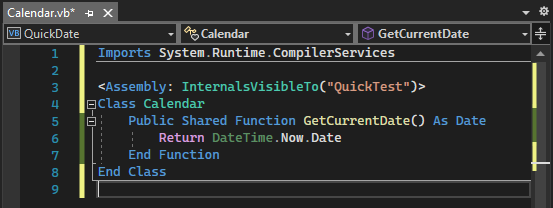
Open in het QuickDate-project het Calendar.vb-bestand als het nog niet is geopend. Als u de fout in het testproject wilt oplossen, voegt u de volgende importinstructie en het volgende kenmerk toe.
Imports System.Runtime.CompilerServices

<Assembly: InternalsVisibleTo("QuickTest")>
Het codebestand moet er als volgt uitzien:
Projecteigenschappen
De regel in het Calendar.vb-bestand met het kenmerk verwijst naar de assemblynaam (bestandsnaam) van het QuickTest-project. De assemblynaam is mogelijk niet altijd hetzelfde als de projectnaam. Als u de assemblynaam van een project wilt zoeken, opent u de projecteigenschappen.
Selecteer in Solution Explorer het project QuickTest. Klik met de rechtermuisknop of open het snelmenu en selecteer Eigenschappenof druk gewoon op AltEnter. U kunt ook dubbelklikken op My Project in Solution Explorer.
De eigenschappenpagina's voor het project geopend op het tabblad Toepassing. De eigenschappenpagina's bevatten verschillende instellingen voor het project. De assemblynaam van het QuickTest-project is inderdaad 'QuickTest'. Als u de assemblynaam wilt wijzigen, kunt u dit doen op deze pagina. Wanneer u vervolgens het testproject bouwt, verandert de naam van het resulterende binaire bestand van QuickTest.dll in wat u hebt gekozen.
Schermopname van het tabblad Toepassing van de eigenschappenpagina's voor het QuickTest-project, waarbij het veld Assemblynaam is gemarkeerd en de waarde QuickTest is.
Bekijk enkele van de andere tabbladen van de eigenschappenpagina's van het project, zoals Compileer en Instellingen. Deze tabbladen zijn verschillend voor verschillende soorten projecten.
(Optioneel) De test uitvoeren
Als u wilt controleren of de eenheidstest werkt, kiest u TestAlle tests uitvoeren in de menubalk. Er wordt een venster met de naam Test Explorer geopend. U ziet dat de test TestGetCurrentDate is geslaagd.

Fooi
Als Test Explorer niet automatisch wordt geopend, selecteert u TestExplorer in het menu.
Verwante inhoud
Als u Visual Studio verder wilt verkennen, kunt u overwegen om een app te maken door een van de Visual Basic zelfstudies te volgen.
De volgende resources kunnen ook nuttig zijn:
- Projecten en oplossingen maken
- Project- en oplossingseigenschappen beheren
- Verwijzingen in een project beheren
- Ontwikkelingscode in Visual Studio zonder projecten of oplossingen
- overzicht van Visual Studio IDE