Observação
O acesso a essa página exige autorização. Você pode tentar entrar ou alterar diretórios.
O acesso a essa página exige autorização. Você pode tentar alterar os diretórios.
Neste artigo, você aprenderá a usar a CLI do desenvolvedor Azure (azd) para criar um pipeline de CI/CD GitHub Actions para um modelo de azd. Esse pipeline permite que você envie atualizações de modelo por push para um repositório de código e tenha suas alterações provisionadas e implantadas automaticamente em seu ambiente de Azure.
Note
O azd pipeline config comando está em beta. Para obter detalhes, consulte a estratégia de versão e versão do recurso.
Prerequisites
- Instale a Azure Developer CLI
- Visual Studio Code (opcional, para editar arquivos)
- Uma conta GitHub
- Uma assinatura de Azure
Inicializar o modelo
Este exemplo usa o modelo Hello-AZD , mas você pode seguir estas etapas para qualquer azd modelo que inclua um arquivo de definição de pipeline (normalmente encontrado nas .github pastas ou .azdo pastas).
Em um diretório vazio, inicialize o
hello-azdmodelo:azd init -t hello-azdQuando solicitado, insira um nome para o ambiente, como helloazd.
Criar um pipeline usando GitHub Actions
Siga estas etapas para criar e configurar um pipeline:
Em um terminal na raiz do modelo, execute:
azd pipeline configQuando solicitado a selecionar um provedor, escolha GitHub.
? Select a provider:  [Use arrows to move, type to filter]
> GitHub
  Azure DevOps
Selecione sua assinatura e região de Azure desejadas.
Quando solicitado a configurar seu repositório remoto, escolha Criar um novo repositório de GitHub privado. Se você tiver um projeto existente que gostaria de usar, também poderá escolher Selecione um projeto GitHub existente.
? How would you like to configure your git remote to GitHub?  [Use arrows to move, type to filter]
  Select an existing GitHub project
> Create a new private GitHub repository
  Enter a remote URL directly
Insira um nome para o novo repositório.
Quando solicitado a confirmar e enviar por push as alterações locais para iniciar uma nova execução de GitHub Actions, insira
y.Examine a saída no terminal. O comando
azd pipeline configexibe o nome do repositório GitHub para seu projeto.Note
Por padrão,
azd pipeline configconfigura o OIDC (OpenID Connect), também chamado de credenciais federadas . Em vez disso, para usar as credenciais do cliente, executeazd pipeline config --auth-type client-credentials.Não há suporte para credenciais OIDC/federadas para o Terraform.
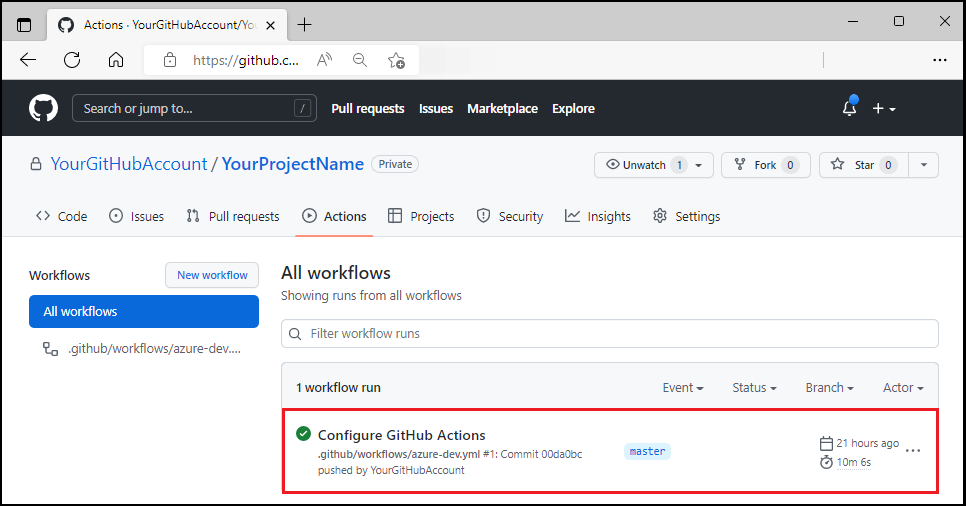
No navegador, abra o repositório GitHub para seu projeto.
Selecione Ações para ver o fluxo de trabalho em execução.
Testar o pipeline com uma alteração de código
No diretório do
/src/components/pagesprojeto, abraHome.razor.Localize o texto do
Hello AZD!cabeçalho próximo à parte superior do arquivo.Altere o texto para
Hello, pipeline!.Salve o arquivo.
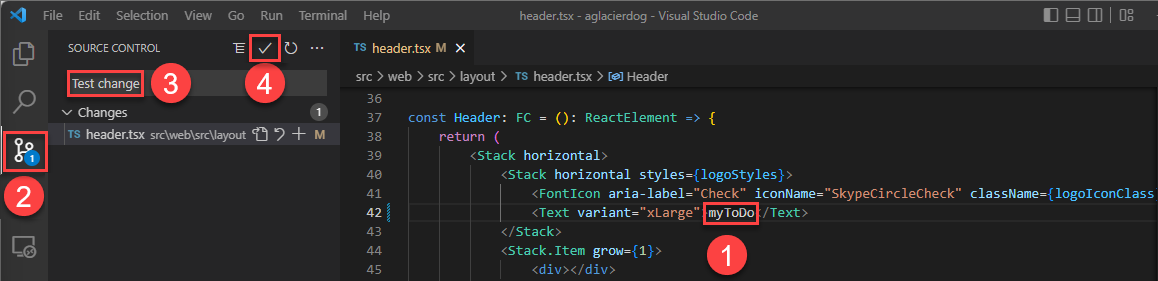
Confirme e envie sua alteração por push. Essa ação dispara o pipeline GitHub Actions para implantar a atualização.
No navegador, abra o repositório GitHub do projeto para ver:
- Sua confirmação
- A confirmação de configuração do GitHub Actions

Selecione Ações para ver a atualização de teste refletida no fluxo de trabalho.

Para exibir a atualização implantada, visite a URL do front-end da Web fornecida na
azdsaída.
Usar azd como uma ação de GitHub
Você pode instalar azd como uma ação de GitHub usando a ação setup-azd. Para usá-lo, adicione o seguinte ao arquivo .github/workflows/azure-dev.yml :
on: [push]

jobs:
  build:
    runs-on: ubuntu-latest
    steps:
      - name: Install azd
        uses: Azure/setup-azd@v1.0.0
Note
Verifique as versões setup-azd para obter o número de versão mais recente.
Limpar os recursos
Quando você não precisar mais dos recursos de Azure criados neste artigo, execute o seguinte comando:
azd down
Esse comando remove todos os recursos Azure associados ao seu projeto.