Observação
O acesso a essa página exige autorização. Você pode tentar entrar ou alterar diretórios.
O acesso a essa página exige autorização. Você pode tentar alterar os diretórios.
Este início rápido mostra como criar e aplicar suas próprias habilidades personalizadas ao usar a modernização do GitHub Copilot.
A modernização do GitHub Copilot dá suporte a habilidades personalizadas para codificar seu conhecimento organizacional para atualização de biblioteca personalizada, atualizações de configuração, imposição de padrões de codificação e muito mais. Você também pode copiar as tarefas prontas da Microsoft em habilidades personalizadas para ajustá-las às suas necessidades. Você pode reutilizar, compartilhar e melhorar as habilidades personalizadas para aumentar a eficiência da sua equipe.
Observação
Se você já usou tarefas personalizadas – armazenadas nos .github/appmod/custom-tasks/ dados do usuário do projeto ou do Visual Studio Code – a extensão as migra automaticamente para o novo .github/skills/ local do projeto na primeira carga.
Prerequisites
- Uma conta do GitHub com uma assinatura ativa do GitHub Copilot em qualquer plano.
- Um dos seguintes IDEs:
- A versão mais recente do Visual Studio Code. Deve ser a versão 1.106 ou posterior.
- GitHub Copilot no Visual Studio Code. Para obter instruções de instalação, consulte Configurar o GitHub Copilot no Visual Studio Code. Certifique-se de entrar em sua conta do GitHub no Visual Studio Code.
- Modernização do GitHub Copilot. Reinicie o Visual Studio Code após a instalação.
- A versão mais recente do IntelliJ IDEA. Deve ser a versão 2023.3 ou posterior.
- GitHub Copilot. Deve ser a versão 1.5.59 ou posterior. Para obter mais instruções, consulte Configurar o GitHub Copilot no IntelliJ IDEA. Certifique-se de entrar em sua conta do GitHub no IntelliJ IDEA.
- Modernização do GitHub Copilot. Reinicie o IntelliJ IDEA após a instalação. Se você não tiver o GitHub Copilot instalado, poderá instalar a modernização do GitHub Copilot diretamente.
- A versão mais recente do Visual Studio Code. Deve ser a versão 1.106 ou posterior.
- Java 21 ou posterior.
- Maven ou Gradle para criar projetos Java.
Observação
Se você estiver usando o Gradle, somente o wrapper Gradle versão 5+ terá suporte. Não há suporte para a DSL (Linguagem Específica do Domínio Kotlin).
A função My Skills ainda não tem suporte para IntelliJ IDEA.
Crie sua própria habilidade
Use as etapas a seguir para criar uma habilidade personalizada.
Definir informações de habilidade
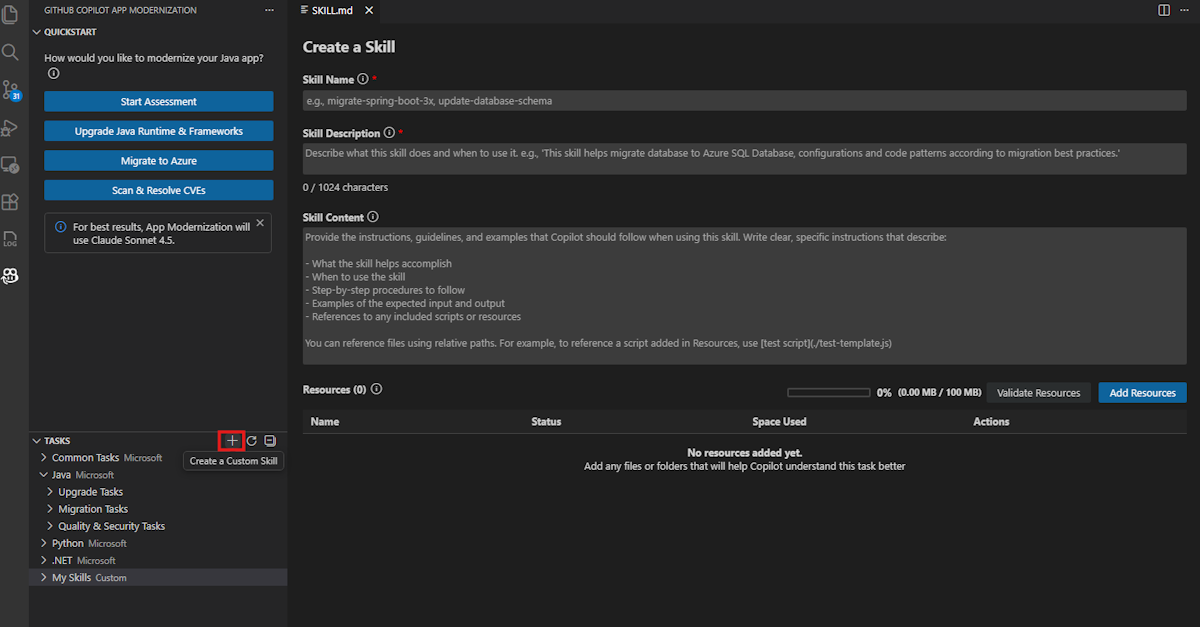
Na barra lateral atividade , abra o painel de extensão de modernização do GitHub Copilot , passe o mouse sobre a seção TAREFAS e selecione Criar uma Habilidade Personalizada.
Um
SKILL.mdarquivo é aberto. Preencha os seguintes campos. Para obter a especificação completa do formato de habilidade, consulte a especificação habilidades do agente.- Nome da habilidade: um identificador descritivo e hifenizado para a habilidade. Por exemplo, "Custom-skill-migrate-rabbitmq".
- Descrição da habilidade: um resumo conciso da finalidade da habilidade. Por exemplo, "Migrar mensagens RabbitMQ para Azure Service Bus em aplicações Spring Boot".
-
Skill Content: Instruções detalhadas que orientam Copilot durante a migração de código. Você pode referenciar arquivos da seção Recursos pelo nome neste campo. Por exemplo, "Você é um assistente de desenvolvedor de Spring Boot, siga
guide.mdpara migrar do RabbitMQ para o Azure Service Bus".
Adicionar recursos
Os recursos fornecem conhecimento de referência que o Copilot usa quando aplica a habilidade. Selecione Adicionar Recursos e escolha um tipo de recurso:
Arquivos: selecione arquivos individuais que contêm instruções de migração, exemplos de configuração ou outro material de referência. Para incluir um diff de commit do Git como um recurso, selecione o arquivo diff correspondente.
Pastas: Selecione uma pasta para incluir todos os arquivos nela como recursos. Essa opção é útil quando o conhecimento de referência abrange vários arquivos relacionados.


Os arquivos selecionados são copiados para .github/skills/<skill-name>/ em seu projeto. Arquivos e pastas de recursos são armazenados ao lado de SKILL.md na pasta de skills. O tamanho total do recurso é limitado. Certifique-se de referenciar esses arquivos ou pastas pelo nome no campo Conteúdo da Habilidade para que o Copilot saiba quando usá-los.
Salvar a competência
Depois de concluir todos os campos e adicionar recursos, selecione Salvar. A habilidade personalizada aparece na seção Minhas Habilidades .
Compartilhar sua própria habilidade
Compartilhe uma habilidade com outras pessoas copiando sua pasta do seu projeto:
Copie a pasta de skill localizada em
.github/skills/e compartilhe com o destinatário alvo.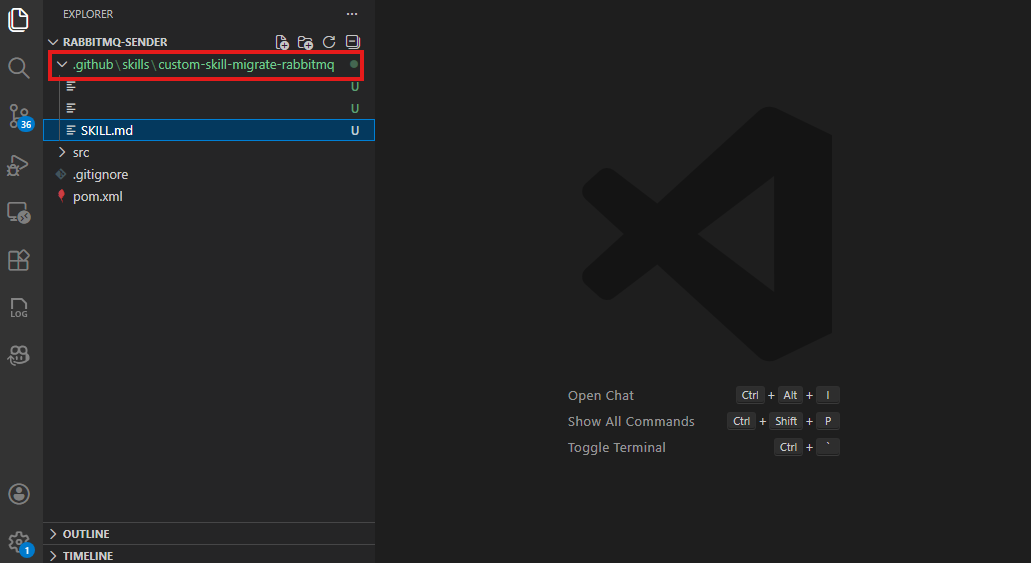
No lado do destinatário, coloque a pasta dentro de
.github/skills/na raiz do projeto deles. Crie o diretório se não houver um.Selecione Atualizar no painel de extensão. A habilidade aparece na seção Minhas Habilidades , pronta para uso.
Aplique sua própria habilidade
Use as seguintes etapas para aplicar sua própria habilidade:
Selecione Executar na parte inferior do
SKILL.mdarquivo ou localize a habilidade na seção Minhas Habilidades e selecione Executar Habilidade.A janela de chat do Copilot é aberta no Modo do Agente e executa automaticamente as seguintes etapas:
- Cria plan.md e progress.md.
- Verifica o status do controle de versão e verifica um novo branch de migração.
- Executa a migração de código.
- Executa validações e correções para build, testes de unidade, CVE, verificação de consistência e verificação de integridade.
- Gera um arquivo summary.md .
Se o agente pausar para confirmação ou for interrompido, insira Continuar para prosseguir.
Depois que todas as etapas forem concluídas, examine as alterações de código e selecione Manter na janela de chat para confirmar.
Copiar para Minhas Habilidades
Se você quiser personalizar uma tarefa da Microsoft, poderá exportá-la para Minhas Habilidades como ponto de partida e modificá-la para atender às suas necessidades:
Na seção TAREFAS , localize a tarefa da Microsoft que você deseja personalizar.
Clique com o botão direito do mouse no item e selecione Copiar para Minhas Habilidades.
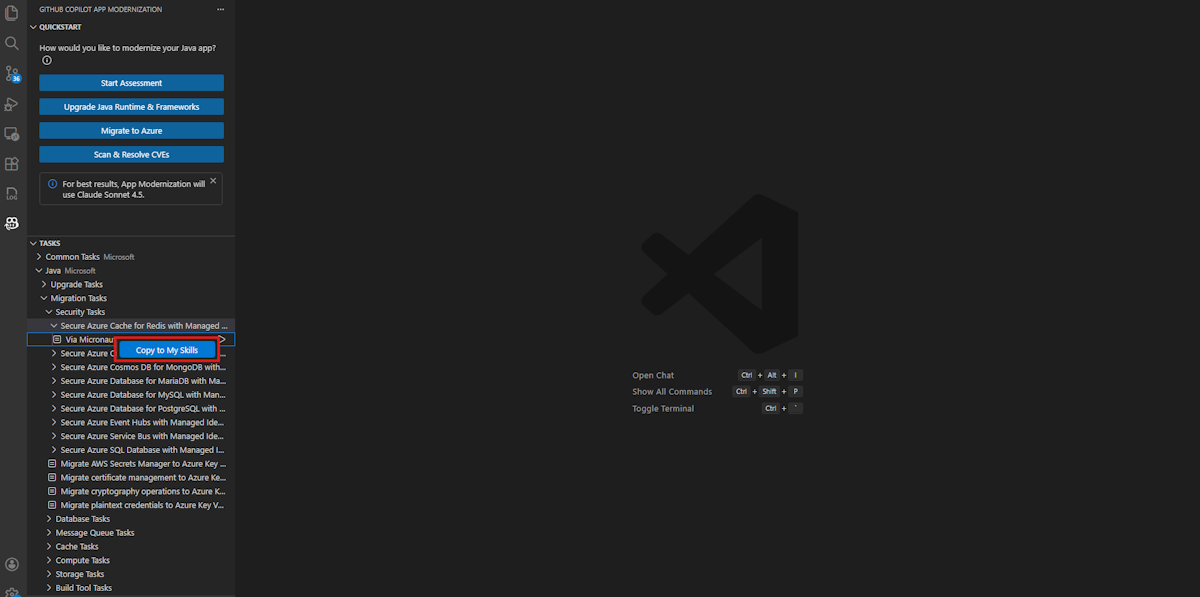
Um novo
SKILL.mdarquivo é aberto, pré-preenchido com o conteúdo do item selecionado. Edite os campos Nome da Habilidade, Descrição, Conteúdo e Recursos conforme necessário.Clique em Salvar. A habilidade aparece na seção Minhas Habilidades .
Atualizar ou excluir sua própria habilidade
Na seção Minhas Habilidades , clique com o botão direito do mouse na habilidade que você deseja modificar e escolha uma das seguintes opções:
- Edite para atualizar a habilidade.
- Exclua para remover a habilidade.
Perguntas frequentes
Se eu colocar manualmente uma pasta de habilidades em .github/skills/, a extensão a reconhecerá?
Sim. Se você colocar uma pasta de skill válida contendo um arquivo SKILL.md sob .github/skills/ na raiz do projeto, a extensão a reconhecerá após você selecionar Atualizar no painel da extensão. A habilidade aparece na seção Minhas Habilidades do painel TAREFAS e você pode executá-la, editá-la ou excluí-la da mesma forma que qualquer outra habilidade personalizada.
No entanto, somente os arquivos de recurso que são explicitamente referenciados em SKILL.md são exibidos na interface do usuário da extensão. Quando você usa o botão Adicionar Recursos , a extensão copia os arquivos selecionados na pasta de habilidades e adiciona uma entrada de link na SKILL.md seção Recursos , por exemplo:
**Resources:**
- file:///references.txt
Se você colocar manualmente arquivos extras na pasta de habilidades sem adicionar essas entradas de link, a extensão não os exibirá. Para garantir que os arquivos de recurso apareçam na interface do usuário e estejam disponíveis para o Copilot, adicione-os sempre por meio do botão Adicionar Recursos ou adicione manualmente as entradas de link correspondentes.SKILL.md