Observação
O acesso a essa página exige autorização. Você pode tentar entrar ou alterar diretórios.
O acesso a essa página exige autorização. Você pode tentar alterar os diretórios.
Observação
O Grupo de Interesse de Varejo da Dynamics 365 Commerce mudou do Yammer para o Viva Engage. Se você não tiver acesso à nova comunidade de Viva Engage, preencha esse formulário (https://aka.ms/JoinD365commerceVivaEngageCommunity) para ser adicionado e permaneça envolvido nas discussões mais recentes.
Este artigo descreve como adicionar uma CDN (rede de distribuição de conteúdo) ao seu ambiente do Microsoft Dynamics 365 Commerce.
Ao configurar um ambiente de comércio eletrônico no Dynamics 365 Commerce, você pode configurá-lo para trabalhar com seu serviço cdn.
Você pode habilitar seu domínio personalizado durante o processo de provisionamento para seu ambiente de comércio eletrônico. Como alternativa, você pode usar uma solicitação de serviço para configurar seu domínio personalizado após a conclusão do processo de provisionamento. O processo de provisionamento para o ambiente de comércio eletrônico gera um nome de host associado ao ambiente. Este nome de host tem o seguinte formato, em que <e-commerce-tenant-name> é o nome do seu ambiente:
<e-commerce-tenant-name.commerce.dynamics.com>
O nome do host ou ponto de extremidade que o processo de provisionamento gera dá suporte a um certificado TLS/SSL (Transport Layer Security/Secure Sockets Layer) somente para *.commerce.dynamics.com. Ele não dá suporte a TSL/SSL para domínios personalizados. Portanto, é precisa encerrar o TSL/SSL para domínios personalizados em sua CDN e encaminhar o tráfego da CDN para o nome de host ou ponto de extremidade que o Commerce gerou.
Além disso, o Commerce oferece as estatísticas (arquivos JavaScript ou CSS [Folhas de Estilos em Cascata]) por meio dos pontos de extremidade que o Commerce gerou (*.commerce.dynamics.com). Você só poderá armazenar as estatísticas se colocar o nome de host ou o ponto de extremidade que o Commerce gerou após a CDN.
Configurar o SSL/TLS
Depois de provisionar seu ambiente de Comércio com o domínio personalizado fornecido ou depois de fornecer o domínio personalizado para seu ambiente usando uma solicitação de serviço, você precisará trabalhar com a equipe de integração do Commerce para planejar as alterações do DNS (Sistema de Nomes de Domínio).
Como mencionado anteriormente, o nome de host ou ponto de extremidade gerado é compatível com um certificado SSL apenas para *.commerce.dynamics.com. Não é compatível com SSL para domínios personalizados.
Serviços CDN
Você pode usar qualquer serviço CDN com um ambiente de Comércio. Aqui estão dois exemplos:
- Microsoft Azure Front Door Service – a solução Azure CDN. Para obter mais informações sobre Azure Front Door Service, consulte Azure Front Door Service Documentação.
- Dynamic Site Accelerator da Akamai – para obter mais informações, consulte Dynamic Site Accelerator.
Configuração de CDN
O processo de instalação da CDN consiste nas etapas gerais a seguir:
- Adicione um host de front-end.
- Configure um pool de back-end.
- Configurar regras de roteamento.
Adicionar um host de front-end
Você pode usar qualquer serviço cdn, mas para o exemplo neste artigo, Azure Front Door Service é usado.
Para obter informações sobre como configurar Azure Front Door Service, consulte Quickstart: Criar um Front Door para um aplicativo Web global altamente disponível.
Configurar um pool de back-end no Azure Front Door Service
Para configurar um pool de back-end no Azure Front Door Service, siga estas etapas:
- Adicione <ecom-tenant-name.commerce.dynamics.com> a um pool de back-end como um host personalizado que tenha um cabeçalho de host de back-end que corresponda <a ecom-tenant-name.commerce.dynamics.com>.
- Em Balanceamento de carga, use os valores padrão.
- Desabilite as verificações de integridade do pool de back-end.
A ilustração a seguir mostra a caixa de diálogo Adicionar um backend no Azure Front Door Serviço com o nome do host de backend inserido.

A ilustração a seguir mostra a caixa de diálogo Adicionar um pool de back-end em Azure Front Door Service com os valores de balanceamento de carga padrão.

Observação
Desabilite Health Probes ao configurar seu próprio serviço de Azure Front Door para o Comércio.
Configurar regras no Azure Front Door Service
Para configurar uma regra de roteamento no Azure Front Door Service, siga estas etapas:
- Adicione uma regra de roteamento.
- No campo Nome, digite padrão.
- No campo Protocolo aceito, selecione HTTP e HTTPS.
- No campo Hosts de front-end, insira dynamics-ecom-tenant-name.azurefd.net.
- Em Padrões para correspondência, no campo superior, insira /*.
- Em Detalhes do Roteamento, defina a opção Tipo de roteamento como Encaminhar.
- No campo Pool de back-end, selecione ecom-backend.
- No grupo de campos Protocolo de encaminhamento, selecione a opção Solicitação de correspondência.
- Defina a opção Reescrita de URL como Desabilitada.
- Defina a opção Cache como Desabilitada.
Aviso
Se o domínio que você deseja usar já estiver ativo, crie um tíquete de suporte a partir do mosaico Support no Microsoft Dynamics Lifecycle Services para obter assistência para suas próximas etapas. Para obter mais informações, consulte Obter suporte para os aplicativos de finanças e operações ou o Lifecycle Services (LCS).
Se o domínio for novo e não for um domínio dinâmico preexistente, você poderá adicionar seu domínio personalizado à configuração para Azure Front Door Service. Essa alteração permite que o tráfego da Web direcione para seu site por meio da instância de Azure Front Door. Para adicionar o domínio personalizado (por exemplo, www.fabrikam.com), você deve configurar um nome canônico (CNAME) para o domínio.
A ilustração a seguir mostra a caixa de diálogo de configuração de CNAME do serviço Azure Front Door Service.

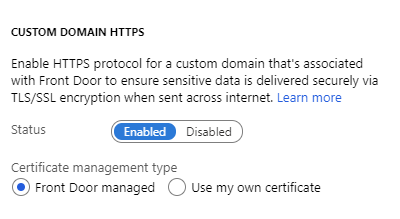
Você pode usar Azure Front Door Service para gerenciar o certificado ou usar seu próprio certificado para o domínio personalizado.
A ilustração a seguir mostra a caixa de diálogo Custom Domain HTTPS no Azure Front Door Service.
Para obter instruções detalhadas sobre como adicionar um domínio personalizado ao seu Azure Front Door, consulte Adicione um domínio personalizado ao seu Front Door.
Sua CDN agora está configurada corretamente para que possa ser usada com seu site de Comércio.