Observação
O acesso a essa página exige autorização. Você pode tentar entrar ou alterar diretórios.
O acesso a essa página exige autorização. Você pode tentar alterar os diretórios.
Um IDE (ambiente de desenvolvimento integrado) é um programa avançado em recursos que dá suporte a muitos aspectos do desenvolvimento de software. O Visual Studio IDE é uma plataforma de inicialização criativa que você pode usar para editar, depurar e criar código e, em seguida, publicar um aplicativo. Visual Studio também inclui compiladores, ferramentas de conclusão de código, designers gráficos e muitos outros recursos para aprimorar o processo de desenvolvimento de software.


A imagem anterior mostra Visual Studio com um projeto de Visual Basic aberto que mostra as principais janelas e suas funcionalidades:
No Gerenciador de Soluções, no canto superior direito, você pode exibir, navegar e gerenciar seus arquivos de código. Gerenciador de Soluções pode ajudar a organizar seu código agrupando os arquivos em soluções e projetos.
A janela do editor central, em que você provavelmente passa a maior parte do tempo, exibe o conteúdo do arquivo. Na janela do editor, você pode editar código ou criar uma interface do usuário, como uma janela com botões e caixas de texto.
- No Git Changes no canto inferior direito, você pode acompanhar itens de trabalho e compartilhar código com outras pessoas usando tecnologias de controle de versão como Git e GitHub.
Editions
Visual Studio está disponível para Windows.
Há três edições de Visual Studio: Community, Professional e Enterprise. Para saber quais recursos cada edição dá suporte, consulte Compare Visual Studio editions.
Recursos de produtividade populares
Alguns recursos populares em Visual Studio que melhoram sua produtividade ao desenvolver software incluem:
Rabiscos e Ações Rápidas
Rabiscos são sublinhados ondulados que alertam você sobre erros ou problemas potenciais no código durante a digitação. Essas pistas visuais ajudam a corrigir problemas imediatamente, sem esperar para descobrir erros durante o build ou o runtime. Se você passar o mouse sobre um rabisco, verá mais informações sobre o erro. Uma lâmpada também pode aparecer na margem esquerda, mostrando Ações Rápidas que você pode executar para corrigir o erro.


Refactoring
A refatoração inclui operações como renomeação inteligente de variáveis, extração de uma ou mais linhas de código em um novo método e alteração da ordem dos parâmetros do método.


IntelliSense
O IntelliSense é um conjunto de recursos que exibem informações sobre seu código diretamente no editor e, em alguns casos, gravam pequenos bits de código para você. É como ter a documentação básica embutida no editor, para que você não precise procurar informações de tipo em outro lugar.
A ilustração a seguir mostra como o IntelliSense exibe uma lista de membros para um tipo:
Captura de tela de uma lista de membros do IntelliSense.

Os recursos do IntelliSense variam de acordo com o idioma. Para obter mais informações, consulte C# IntelliSense, Visual C++ IntelliSense, JavaScript IntelliSense e Visual Basic IntelliSense.
Pesquisa do Visual Studio
Visual Studio menus, opções e propriedades podem parecer avassaladores às vezes. Pesquisa do Visual Studio, ou Ctrl+Q, é uma ótima maneira de localizar rapidamente funcionalidades e código do IDE em um só lugar.
Quando você começa a digitar o nome de algo que está procurando, Visual Studio lista os resultados que levam você para onde você precisa ir. Se precisar adicionar funcionalidade, por exemplo, outra linguagem de programação, você poderá abrir o instalador de Visual Studio nos resultados da caixa de pesquisa para instalar a carga de trabalho ou o componente.


Live Share
Edite e depure colaborativamente com outras pessoas em tempo real, independentemente do tipo de aplicativo ou da linguagem de programação. Você pode compartilhar seu projeto instantaneamente e com segurança. Você também pode compartilhar sessões de depuração, instâncias de terminal, aplicativos Web , chamadas de voz e muito mais.
Hierarquia de Chamadas
A janela Hierarquia de Chamadas mostra os métodos que chamam um método selecionado. Essas informações podem ser úteis quando você estiver pensando em alterar ou remover o método ou quando estiver tentando rastrear um bug.


CodeLens
O CodeLens ajuda você a encontrar referências de código, alterações de código, bugs vinculados, itens de trabalho, revisões de código e testes de unidade, sem sair do editor.


Ir para Definição
O recurso Ir para Definição leva você diretamente para o local de uma função ou definição de tipo.


Espiar Definição
A janela Espiar Definição mostra uma definição de método ou tipo sem abrir um arquivo separado.


-
Recarga Dinâmica permite editar os arquivos de código do aplicativo e aplicar as alterações de código imediatamente ao aplicativo em execução.


Instalar Visual Studio
Nesta seção, você criará um projeto simples para experimentar algumas das coisas que você pode fazer com Visual Studio. Você aprenderá a alterar o tema de cores, usar o IntelliSense como auxiliar de codificação e depurar um aplicativo para ver um valor variável durante a execução do aplicativo.
Para começar, download Visual Studio e instalá-lo em seu sistema. No instalador modular, você escolhe e instala pacotes de trabalho, que são grupos de recursos relacionados às linguagens de programação ou plataformas que você deseja. Para usar as etapas a seguir para criar um programa, certifique-se de selecionar o workload de desenvolvimento de área de trabalho do .NET durante a instalação.

Ao abrir Visual Studio pela primeira vez, você pode sign in usando sua conta microsoft ou sua conta corporativa ou de estudante.
Personalizar Visual Studio
Você pode personalizar a interface do usuário Visual Studio, incluindo a alteração do tema de cor padrão.
Alterar o tema de cor
Para alterar o tema de cores:
Abra Visual Studio. Na janela inicial, selecione Continuar sem código.

Na barra de menus Visual Studio, escolha Tools>Options para abrir a caixa de diálogo Options.
Na página de opçõesGeral do Ambiente, altere a seleção de tema Cor para Azul ou Claro e selecione OK.

O tema de cor de toda a IDE é mudado de acordo. A captura de tela a seguir mostra o tema Azul:

Abra Visual Studio. Na barra de menus, selecione Opções de Ferramentas para abrir o painel Opções.
Na página de opções de Experiência Visual em Todas as Configurações, altere a seleção do tema de cor para Cool Breeze ou Light.

O tema de cor de toda a IDE é mudado de acordo. A captura de tela a seguir mostra o tema Cool Breeze:

Selecionar configurações de ambiente
Você pode configurar Visual Studio para usar configurações de ambiente personalizadas para desenvolvedores de Visual Basic.
Na barra de menus, escolha FerramentasImportar e Exportar Configurações.
No Assistente de Importação e Exportação de Configurações, selecione Redefinir todas as configurações e selecione Avançar.
Na página Salvar Configurações Atuais, selecione se deseja salvar as configurações atuais antes de redefinir. Se você ainda não personalizou as configurações, selecione Não, apenas redefina as configurações, substituindo minhas configurações atuais. Em seguida, selecione Próximo.
Na página Choose a Default Collection of Settings, escolha Visual Basic e selecione Finish.
Na página Redefinição Concluída, selecione Fechar.
Para saber mais sobre outras maneiras de personalizar o IDE, consulte Personalize Visual Studio.
Criar um programa
Mergulhe e crie um programa simples.
Na barra de menus Visual Studio, escolha File>New>Project. Você também pode pressionar CtrlShiftN.

A janela Criar um novo projeto é aberta e mostra vários modelos de projeto . Um modelo contém os arquivos básicos e as configurações necessárias para um determinado tipo de projeto.
Para localizar um modelo, você pode digitar ou inserir palavras-chave na caixa de pesquisa. A lista de modelos disponíveis é filtrada com base nas palavras-chave inseridas. Você pode filtrar os resultados do modelo escolhendo Visual Basic na lista Todas linguagens, Windows da lista All platforms e Console da lista Todos tipos de projeto.
Selecione o modelo Visual Basic Console App e selecione Next.

Na janela Configurar seu novo projeto, insira HelloWorld como o nome do projeto . Opcionalmente, altere o local do diretório do projeto do local padrão de C:\Users\name\source\repose selecione Next.
Captura de tela da janela Configurar seu novo projeto com o nome do projeto HelloWorld inserido.
Na janela Additional information, verifique se .NET 10.0 aparece no menu Framework. Em seguida, selecione Criar.
Captura de tela da janela Informações adicionais com o dot NET 10.0 selecionado.
Visual Studio cria o projeto. O programa é um aplicativo "Olá, Mundo" simples que chama o método Console.WriteLine() para exibir a cadeia de caracteres Hello, World! em uma janela do console.
Os arquivos de projeto aparecem no lado direito do Visual Studio IDE, em uma janela chamada Gerenciador de Soluções. Na janela Gerenciador de Soluções, selecione o arquivo Program.vb. O código Visual Basic para o aplicativo é aberto na janela central do editor, que ocupa a maior parte do espaço.
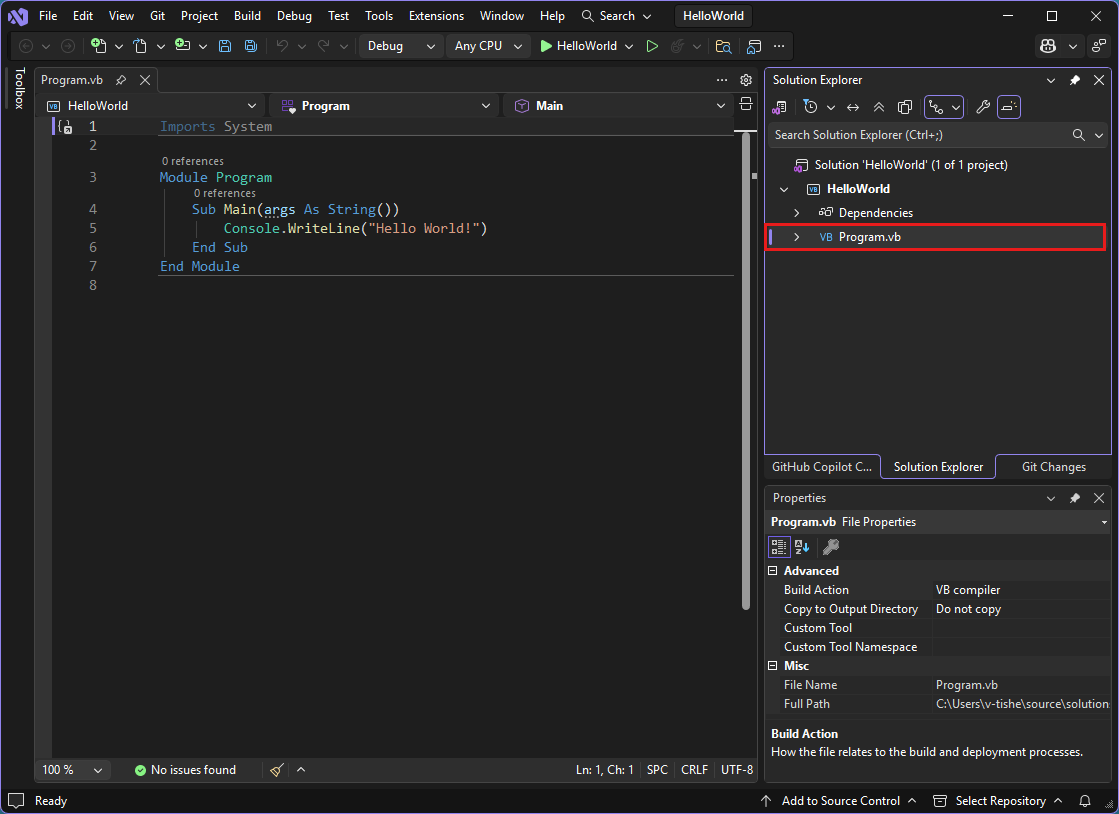
O código é colorido automaticamente para indicar diferentes partes, como palavras-chave e tipos. Os números de linha ajudam você a localizar o código.
Linhas pequenas e verticais tracejadas no código indicam estrutura de código ou blocos de código que se juntam. Você também pode selecionar as pequenas setas para a direita para recolher ou expandir blocos de código. Esse recurso de ocultação de código permite ocultar o código que você não precisa ver, para ajudar a minimizar a desordem na tela.

Muitos outros menus e janelas de ferramentas estão disponíveis.
Inicie o aplicativo escolhendo Debug>Iniciar Sem Depuração no menu superior do Visual Studio. Você também pode pressionar CtrlF5.
Captura de tela que mostra o item de menu Iniciar de Depuração sem Depurar.
Visual Studio cria o aplicativo e uma janela do console é aberta com a mensagem Olá, Mundo!. Agora você tem um aplicativo em execução!

Para fechar a janela do console, pressione qualquer tecla.
Adicione o seguinte código Visual Basic antes da linha que diz
Console.WriteLine("Olá, Mundo!"):Console.WriteLine("What is your name?") Dim name = Console.ReadLine()Esse código exibe Qual é o seu nome? na janela do console e aguarda até que o usuário insira algum texto.
Altere a linha que diz
Console.WriteLine("Olá, Mundo!")para a seguinte linha:Console.WriteLine("Hello " + name + "!")Execute o aplicativo novamente selecionando DepurarIniciar sem Depurar ou pressionando CtrlF5.
Visual Studio recria o aplicativo e uma janela do console é aberta e solicita seu nome.
Digite seu nome na janela do console e pressione Enter.
Captura de tela da janela do Console de Depuração mostrando o prompt para um nome, a entrada e a saída "Hello Georgette".
Pressione qualquer tecla para fechar a janela do console e interromper o programa em execução.

Na barra de menus Visual Studio, escolha File>New>Project. Você também pode pressionar CtrlShiftN.

A janela Criar um novo projeto é aberta e mostra vários modelos de projeto . Um modelo contém os arquivos básicos e as configurações necessárias para um determinado tipo de projeto.
Para localizar um modelo, você pode digitar ou inserir palavras-chave na caixa de pesquisa. A lista de modelos disponíveis é filtrada com base nas palavras-chave inseridas. Você pode filtrar ainda mais os resultados do modelo escolhendo Visual Basic na lista Todas linguagens, Windows da lista All platforms e Console da lista Todos tipos de projeto.
Selecione o modelo Visual Basic Console Application e selecione Next.

Na janela Configurar seu novo projeto, insira HelloWorld como o nome do projeto . Opcionalmente, altere o local do diretório do projeto do local padrão de C:\Users\name\source\repose selecione Next.

Na janela Additional, verifique se .NET 8.0 aparece no menu Framework e selecione Create.
Captura de tela da janela Informações adicionais com o dot NET 8.0 selecionado.
Visual Studio cria o projeto. O programa é um aplicativo "Olá, Mundo" simples que chama o método Console.WriteLine() para exibir a cadeia de caracteres Hello, World! em uma janela do console.
Os arquivos de projeto aparecem no lado direito do Visual Studio IDE, em uma janela chamada Gerenciador de Soluções. Na janela Gerenciador de Soluções, selecione o arquivo Program.vb. O código Visual Basic para o aplicativo é aberto na janela central do editor, que ocupa a maior parte do espaço.

O código é colorido automaticamente para indicar diferentes partes, como palavras-chave e tipos. Os números de linha ajudam você a localizar o código.
Linhas pequenas e verticais tracejadas no código indicam estrutura de código ou blocos de código que se juntam. Você também pode selecionar os pequenos sinais de subtração ou adição delimitados para recolher ou expandir blocos de código. Esse recurso de ocultação de código permite ocultar o código que você não precisa ver, para ajudar a minimizar a desordem na tela.

Muitos outros menus e janelas de ferramentas estão disponíveis.
Inicie o aplicativo escolhendo Debug>Iniciar Sem Depuração no menu superior do Visual Studio. Você também pode pressionar CtrlF5.
Captura de tela que mostra o item de menu Iniciar de Depuração sem Depurar.
Visual Studio cria o aplicativo e uma janela do console é aberta com a mensagem Olá, Mundo!. Agora você tem um aplicativo em execução!
Para fechar a janela do console, pressione qualquer tecla.
Adicione o seguinte código Visual Basic antes da linha que diz
Console.WriteLine("Olá, Mundo!"):Console.WriteLine("What is your name?") Dim name = Console.ReadLine()Esse código exibe Qual é o seu nome? na janela do console e aguarda até que o usuário insira algum texto.
Altere a linha que diz
Console.WriteLine("Olá, Mundo!")para a seguinte linha:Console.WriteLine("Hello " + name + "!")Execute o aplicativo novamente selecionando DepurarIniciar sem Depurar ou pressionando CtrlF5.
Visual Studio recria o aplicativo e uma janela do console é aberta e solicita seu nome.
Digite seu nome na janela do console e pressione Enter.
Captura de tela da janela Console de Depuração mostrando o prompt para um nome, a entrada e a saída Hello Georgette.
Pressione qualquer tecla para fechar a janela do console e interromper o programa em execução.


Usar a refatoração e o IntelliSense
Aqui estão algumas das maneiras pelas quais a refatoração e o IntelliSense podem ajudá-lo a codificar com mais eficiência.
Primeiro, renomeie a variável :
Clique duas vezes na variável e digite o novo nome para a variável, nome de usuário.
Uma caixa aparece ao redor da variável e um ícone aparece na margem.
Selecione o ícone para mostrar as Ações Rápidas disponíveis. Selecione Renomear 'name' como 'username'.


A variável é renomeada em todo o projeto, que neste caso é de apenas dois lugares.
Agora dê uma olhada no IntelliSense.
Abaixo da linha que diz , digite o seguinte código:
Dim now = Date.Uma caixa exibe os membros da classe . A descrição do membro selecionado no momento também é exibida em uma caixa separada.


Escolha o membro chamado Now, que é uma propriedade da classe. Clique duas vezes no Agoraou selecione-o e pressione Tab.
Abaixo dessa linha, insira as seguintes linhas de código:
Dim dayOfYear = now.DayOfYear
Console.Write("Day of year: ")
Console.WriteLine(dayOfYear)
Tip
é diferente de . Ele não adiciona um terminador de linha após imprimir. A próxima parte do texto que é impressa na saída aparece na mesma linha. Você pode passar o mouse sobre cada um desses métodos em seu código para ver suas descrições.

Em seguida, use a refatoração novamente para tornar o código um pouco mais conciso.
Selecione a variável na linha . Um ícone de lâmpada aparece na margem dessa linha.
Selecione o ícone de lâmpada para ver as sugestões disponíveis de Visual Studio. Esse caso mostra a refatoração Variável temporária embutida para remover uma linha de código sem alterar o comportamento geral do código.
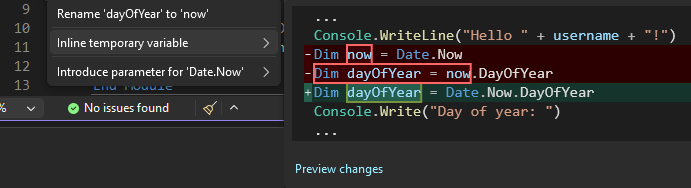
Selecione variável temporária embutida para refatorar o código.
Execute o programa novamente pressionando CtrlF5. A saída é semelhante a esta:
Captura de tela da janela Console de Depuração mostrando o prompt para um nome, a entrada e a saída.
Selecione a variável na linha . Um ícone de lâmpada aparece na margem dessa linha.
Selecione o ícone de lâmpada para ver as sugestões disponíveis de Visual Studio. Esse caso mostra a refatoração Variável temporária embutida para remover uma linha de código sem alterar o comportamento geral do código.

Selecione variável temporária embutida para refatorar o código.
Execute o programa novamente pressionando CtrlF5. A saída é semelhante a esta:


Código de Debug
Ao escrever código, você deve executá-lo e testá-lo para bugs. O sistema de depuração do Visual Studio permite executar o código uma instrução por vez e inspecionar as variáveis enquanto avança. Você pode definir pontos de interrupção que interrompem a execução do código em uma linha específica e observar como o valor da variável é alterado à medida que o código é executado.
Defina um ponto de interrupção para ver o valor da variável enquanto o programa está em execução.
Defina um ponto de interrupção na linha de código que diz clicando na margem extrema esquerda, ou sarjeta, ao lado da linha. Você também pode selecionar a linha de código e pressionar F9.
Um círculo vermelho aparece na medianiz e a linha é realçada.


Inicie a depuração selecionando DepurarIniciar Depuração ou pressionando F5.
Quando a janela do console for exibida e solicitar seu nome, insira-o.
O foco retorna ao editor de código em Visual Studio. A linha de código com o ponto de interrupção é realçada em amarelo. O realce amarelo significa que essa linha de código é executada em seguida. O ponto de interrupção faz com que o aplicativo pause a execução nesta linha.
Passe o mouse sobre a variável para ver seu valor. Você também pode clicar com o botão direito do mouse em e selecionar Adicionar Inspeção para adicionar a variável à janela Inspeção, na qual também pode ver o valor.


Pressione F5 novamente para concluir a execução do aplicativo.
Enquanto o aplicativo está em execução, você pode aplicar alterações de código ao aplicativo em execução selecionando o botão Recarga Dinâmica.
Para obter mais informações sobre a depuração em Visual Studio, consulte o Overview do depurador Visual Studio.
Conteúdo relacionado
- Aprenda a usar o editor de código
- Saiba mais sobre projetos e soluções
- Descubra mais recursos Visual Studio
- Visite visualstudio.microsoft.com
- Leia o blog Visual Studio