Nota
O acesso a esta página requer autorização. Pode tentar iniciar sessão ou alterar os diretórios.
O acesso a esta página requer autorização. Pode tentar alterar os diretórios.
O conector Azure Data Explorer Power Automate (anteriormente Microsoft flow) permite que o Azure Data Explorer utilize as capacidades de fluxo da Microsoft Power Automate. Pode executar consultas e comandos Kusto automaticamente, como parte de uma tarefa agendada ou desencadeada. Este artigo inclui vários exemplos comuns Power Automate de utilização de conectores.
Para mais informações, consulte o conector Azure Data ExplorerPower Automate.
Power Automate conector e a sua base de dados SQL
Usa o Power Automate conector para consultar os teus dados e agregá-los numa base de dados SQL.
Observação
Usa o Power Automate conector apenas para pequenas quantidades de dados de saída. A operação de inserção SQL é feita separadamente para cada linha.
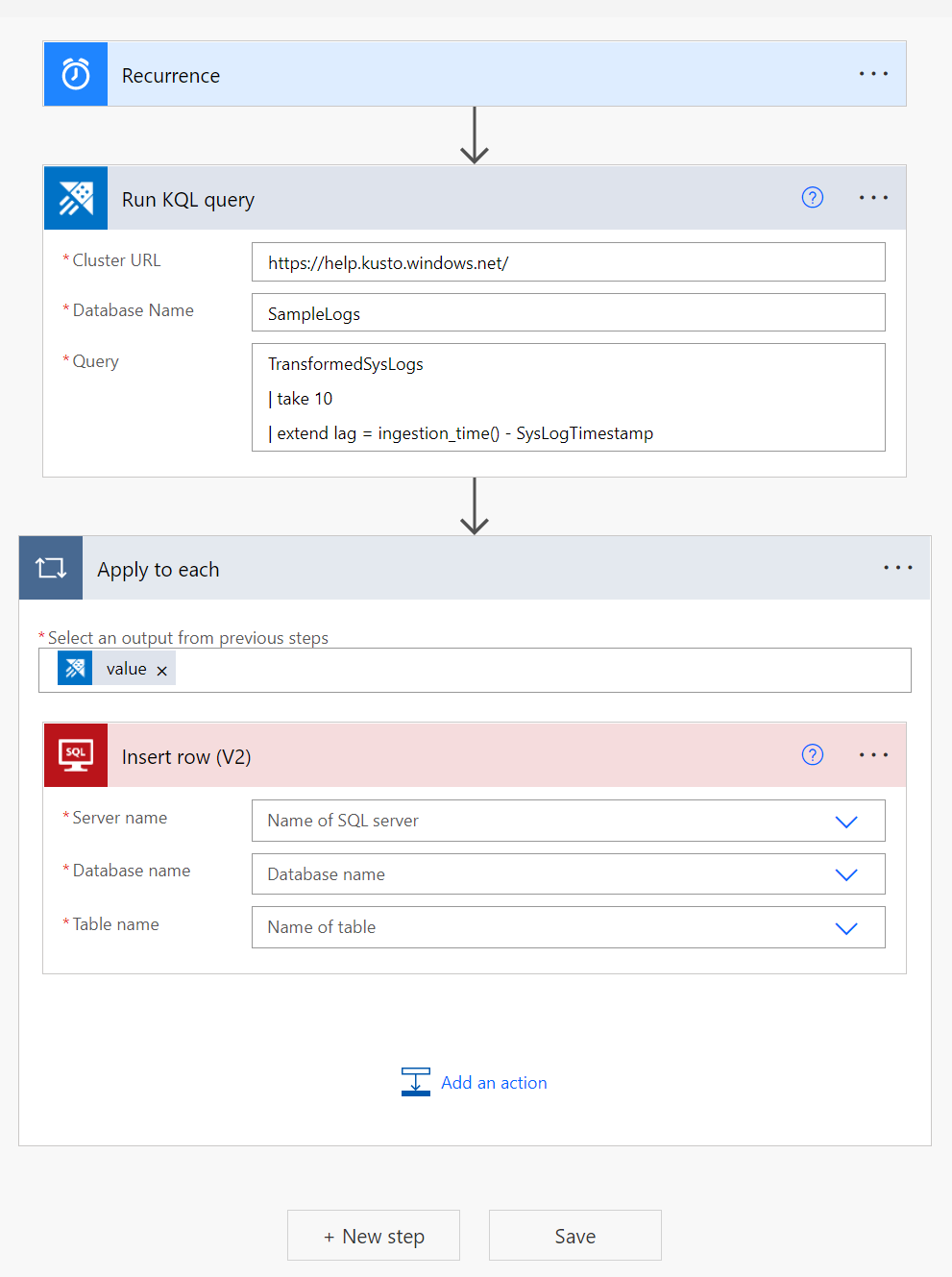
Enviar dados para um conjunto de dados Microsoft Power BI
Use o Power Automate conector com o conector Power BI para enviar dados das consultas Kusto para conjuntos de dados de streaming do Power BI.
Crie uma nova ação de Executar consulta e listar resultados.
Selecione Novo passo.
Selecione Adicionar uma ação e procure por Power BI.
Selecione Power BI>Adicionar linhas a um conjunto de dados.

Insira o Espaço de Trabalho, o Conjunto de Dados e a Tabela em que deseja inserir dados.
Na caixa de diálogo de conteúdo dinâmico, adicione um Payload que contenha o esquema do seu conjunto de dados e os resultados relevantes da consulta Kusto.

O fluxo aplica automaticamente a ação Power BI para cada linha da tabela de resultados da consulta Kusto.

Consultas condicionais
Pode usar os resultados das consultas Kusto como entrada ou condição para as ações seguintes Power Automate .
No exemplo seguinte, consulta o Kusto para incidentes que ocorreram no último dia. Para cada incidente resolvido, o fluxo publica uma mensagem no Slack e cria uma notificação push. Para cada incidente que ainda está ativo, o fluxo consulta Kusto para recolher mais informações sobre incidentes semelhantes. Envia essa informação como email e abre uma tarefa relacionada no Azure DevOps Server.
Siga estas instruções para criar um fluxo semelhante:
Crie uma nova ação de Executar consulta e listar resultados.
Selecione Novo passo>Controlo de condição.
Na janela de conteúdo dinâmico, selecione o parâmetro que quer usar como condição para as próximas ações.
Selecione o tipo de Relação e Valor para definir uma condição específica no parâmetro em questão.

O fluxo aplica esta condição em cada linha da tabela de resultados da consulta.
Adicione ações para quando a condição é verdadeira ou falsa.


Podes usar os valores de resultado da consulta Kusto como entrada para as ações seguintes. Selecione os valores dos resultados na janela de conteúdo dinâmico. No exemplo seguinte, adiciona uma ação Slack - Publicar Mensagem e uma ação Visual Studio - Criar um novo item de trabalho , contendo dados da consulta Kusto.


Neste exemplo, se um incidente ainda estiver ativo, consulte novamente o Kusto para obter informações sobre como incidentes provenientes da mesma fonte foram resolvidos no passado.

Visualize esta informação como um gráfico circular e envie-a por email à equipa.

Enviar por email vários fluxogramas do Azure Data Explorer
Crie um novo fluxo com o gatilho de recorrência e defina o intervalo e a frequência do fluxo.
Adicione um novo passo, com uma ou mais ações de Kusto - Execute a consulta e visualize os resultados.

Para cada Kusto - Executar consulta e visualizar resultado, defina os seguintes campos:
- Cluster URL.
- Nome do banco de dados.
- Tipo de Consulta e Gráfico (por exemplo, tabela HTML, gráfico de pizza, gráfico temporal, gráfico de barras ou um valor personalizado).

Adicionar uma ação Enviar um email (v2):
- Na secção do corpo, selecione o ícone da vista de código.
- No campo Corpo, insira o BodyHtml necessário para que o resultado visualizado da consulta seja incluído no corpo do email.
- Para adicionar um anexo ao email, adicione Nome do Anexo e Conteúdo do Anexo.

Para mais informações sobre como criar uma ação de email, consulte Resultados da consulta Email Kusto.
Resultados:


Conteúdo relacionado
- Use o conector do Aplicativo Lógico Kusto do Azure para executar consultas e comandos Kusto como parte de uma tarefa agendada ou acionada.