Nota
O acesso a esta página requer autorização. Pode tentar iniciar sessão ou alterar os diretórios.
O acesso a esta página requer autorização. Pode tentar alterar os diretórios.
Neste artigo, vai aprender a usar a CLI de Desenvolvedor Azure (azd) para criar um pipeline de CI/CD GitHub Actions para um modelo azd. Este pipeline permite-lhe enviar atualizações de modelos para um repositório de código e ter as suas alterações provisionadas e implementadas automaticamente no seu ambiente Azure.
Note
O azd pipeline config comando está em beta. Para mais detalhes, consulte o versionamento de funcionalidades e a estratégia de lançamento.
Prerequisites
- Instala a CLI de Desenvolvimento Azure
- Visual Studio Code (opcional, para editar ficheiros)
- Uma conta no GitHub
- Uma subscrição do Azure
Inicializar o modelo
Este exemplo usa o modelo Hello-AZD, mas pode seguir estes passos para qualquer modelo azd que inclua um ficheiro de definição de pipeline (normalmente encontrado nas pastas .github ou .azdo).
Num diretório vazio, inicialize o
hello-azdmodelo:azd init -t hello-azdQuando solicitado, introduza um nome para o ambiente, como helloazd.
Crie um pipeline usando o GitHub Actions
Siga estas etapas para criar e configurar um pipeline:
Em um terminal de comando na raiz do teu modelo, executa:
azd pipeline configQuando solicitado a selecionar um fornecedor, escolha GitHub.
? Select a provider:  [Use arrows to move, type to filter]
> GitHub
  Azure DevOps
Selecione a subscrição e a região do Azure que deseja.
Quando solicitado a configurar o seu repositório remoto, escolha Criar um novo repositório privado de GitHub. Se tiver um projeto existente que gostaria de usar, pode também escolher Selecionar um projeto GitHub existente.
? How would you like to configure your git remote to GitHub?  [Use arrows to move, type to filter]
  Select an existing GitHub project
> Create a new private GitHub repository
  Enter a remote URL directly
Insira um nome para o novo repositório.
Quando for solicitado a efetuar commit e a fazer push das alterações locais para iniciar uma nova execução do GitHub Actions, introduza
y.Revise a saída no terminal. O comando
azd pipeline configmostra o nome GitHub repositório do seu projeto.Note
Por padrão,
azd pipeline configconfigura OpenID Connect (OIDC), também chamado de credenciais federadas. Para usar as credenciais do cliente, executeazd pipeline config --auth-type client-credentials.Credenciais OIDC/federadas não são suportadas para o Terraform.
No seu navegador, abra o repositório GitHub do seu projeto.
Selecione Ações para ver o fluxo de trabalho em execução.

Testar o pipeline com uma alteração de código
No diretório do
/src/components/pagesprojeto, abraHome.razor.Localiza o
Hello AZD!texto do cabeçalho perto do topo do ficheiro.Muda o texto para
Hello, pipeline!.Salve o arquivo.
Comprometa-se e impulsione a sua mudança. Esta ação desencadeia o pipeline GitHub Actions para implementar a atualização.
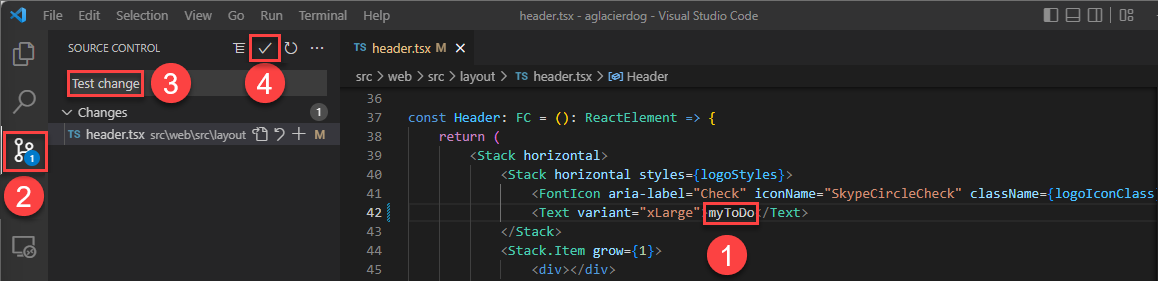
No seu navegador, abra o repositório GitHub do seu projeto para ver:
- O teu compromisso
- O commit da configuração do GitHub Actions

Selecione Ações para ver a atualização de teste refletida no fluxo de trabalho.

Para visualizar a atualização implementada, visite o endereço URL do frontend web fornecido na
azdsaída.
Usar azd como Ação do GitHub
Podes instalar azd como uma ação GitHub usando a ação setup-azd. Para o usar, adicione o seguinte ao seu .github/workflows/azure-dev.yml ficheiro:
on: [push]

jobs:
  build:
    runs-on: ubuntu-latest
    steps:
      - name: Install azd
        uses: Azure/setup-azd@v1.0.0
Note
Consulta os lançamentos do setup-azd para saber o número da versão mais recente.
Limpeza de recursos
Quando já não precisar dos recursos do Azure criados neste artigo, execute o seguinte comando:
azd down
Este comando remove todos os recursos do Azure associados ao seu projeto.