Nota
O acesso a esta página requer autorização. Pode tentar iniciar sessão ou alterar os diretórios.
O acesso a esta página requer autorização. Pode tentar alterar os diretórios.
Neste início rápido, o seu projeto é containerizado usando modernização com o GitHub Copilot.
Para usar serviços de computação de containers como Azure Kubernetes Service e Azure Container Apps, precisa de containerizar o seu projeto criando um Dockerfile e outros ficheiros de configuração relacionados, e construir imagens de container. A extensão de modernização GitHub Copilot automatiza este processo de containerização.
Pré-requisitos
- Uma conta no GitHub com uma subscrição ativa do GitHub Copilot em qualquer plano.
- Um dos seguintes IDEs:
- A versão mais recente do Visual Studio Code (versão 1.106 ou posterior) com as seguintes extensões:
- Copiloto do GitHub no Visual Studio Code. Para obter instruções de configuração, consulte Configurar o Copilot do GitHub no Visual Studio Code. Certifique-se de entrar em sua conta do GitHub no Visual Studio Code.
- Modernização do GitHub Copilot. Reinicie o Visual Studio Code após a instalação.
- A versão mais recente do IntelliJ IDEA (versão 2023.3 ou posterior) com os seguintes plugins:
- GitHub Copilot (versão 1.5.59 ou posterior). Certifique-se de fazer login na sua conta do GitHub no IntelliJ IDEA.
- Modernização do GitHub Copilot. Reinicie o IntelliJ IDEA após a instalação.
- A versão mais recente do Visual Studio Code (versão 1.106 ou posterior) com as seguintes extensões:
- Docker instalado e a funcionar.
Contentorize o seu projeto
Utilize os seguintes passos para iniciar o processo de contentorização:
Verifique se o Docker está instalado e em execução.
No Visual Studio Code, abra seu projeto migrado.
Na barra lateral de Atividade, abra o painel da extensão GitHub Copilot Modernization.
Na secção Tarefas , abra Containerizar Tarefas e selecione Containerizar Aplicação.
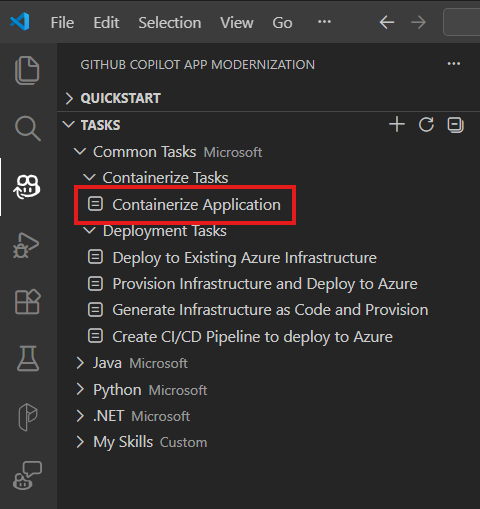
Depois de selecionar a tarefa, a janela de bate-papo do Copilot com o Modo de Agente é aberta automaticamente.
Selecione Continuar repetidamente para confirmar cada ação da ferramenta na janela Copilot Chat. O Copilot Agent utiliza várias ferramentas para facilitar a contentorização. O uso de cada ferramenta requer confirmação selecionando Continuar.
O copiloto normalmente passa pelas seguintes etapas para contentorizar seu projeto:
- Verifica se o Docker está instalado e a funcionar.
- Verifica se o código do aplicativo está pronto para ser executado em um contêiner.
- Cria um Dockerfile para cada projeto.
- Constrói imagens Docker para cada projeto.
- Cria um resumo dos resultados da conteinerização.
Observação
Recomendamos a utilização de modelos Claude Sonnet 4 ou posteriores para obter os melhores resultados.
Pode levar o Copilot algumas iterações para corrigir erros de conteinerização.
Personaliza com os teus próprios prompts
O botão Containerizar Aplicação envia um prompt pré-definido. Para mais controlo, escreva um prompt personalizado diretamente no chat do Copilot com o modo Agente. Esta abordagem permite-lhe especificar preferências de contentorização para o seu projeto.
Sugestão
Exemplos de prompts para diferentes cenários:
-
"Containerize my application using a multi-stage Dockerfile to minimize the final image size"- otimizar para o tamanho da imagem de produção. -
"Create a Dockerfile for my project using Eclipse Temurin 21 as the base image"- especificar uma imagem base específica. -
"Containerize all modules in this multi-module project and create a docker-compose.yml for local testing"- Lidar com projetos multi-módulo com Compose. -
"Containerize my app and push the image to my Azure Container Registry: <acr-name>.azurecr.io"- Construir e avançar num só passo.
Consulte também
- A modernização do GitHub Copilot utiliza certas ferramentas no suporte à containerização. Para mais informações, consulte o repositório Assistência para Conteinerização no GitHub.
- Documentação de modernização do GitHub Copilot