Nota
O acesso a esta página requer autorização. Pode tentar iniciar sessão ou alterar os diretórios.
O acesso a esta página requer autorização. Pode tentar alterar os diretórios.
Este quickstart mostra-te como criar e aplicar as tuas próprias competências personalizadas ao usares a modernização do GitHub Copilot.
A modernização do GitHub Copilot suporta competências personalizadas para codificar o seu conhecimento organizacional para atualização personalizada de bibliotecas, atualizações de configuração, aplicação de padrões de programação e muito mais. Também pode copiar as tarefas predefinidas da Microsoft para as funcionalidades personalizadas e ajustá-las às suas necessidades. Pode reutilizar, partilhar e melhorar competências personalizadas para aumentar a eficiência da sua equipa.
Observação
Se usou anteriormente tarefas personalizadas – armazenadas no .github/appmod/custom-tasks/ projeto ou nos dados de utilizador do Visual Studio Code – a extensão migra automaticamente essas tarefas para a nova .github/skills/ localização do projeto na primeira carga.
Prerequisites
- Uma conta no GitHub com uma subscrição ativa do GitHub Copilot em qualquer plano.
- Um dos seguintes IDEs:
- A versão mais recente do Visual Studio Code. Deve ser a versão 1.106 ou posterior.
- Copiloto do GitHub no Visual Studio Code. Para obter instruções de configuração, consulte Configurar o Copilot do GitHub no Visual Studio Code. Certifique-se de entrar em sua conta do GitHub no Visual Studio Code.
- Modernização do GitHub Copilot. Reinicie o Visual Studio Code após a instalação.
- A última versão do IntelliJ IDEA. Deve ser a versão 2023.3 ou posterior.
- Copiloto do GitHub. Deve ser versão 1.5.59 ou posterior. Para obter mais instruções, consulte Configurar o Copilot do GitHub no IntelliJ IDEA. Certifique-se de fazer login na sua conta do GitHub no IntelliJ IDEA.
- Modernização do GitHub Copilot. Reinicie o IntelliJ IDEA após a instalação. Se não tiveres o GitHub Copilot instalado, podes instalar a modernização do GitHub Copilot diretamente.
- A versão mais recente do Visual Studio Code. Deve ser a versão 1.106 ou posterior.
- Java 21 ou posterior.
- Maven ou Gradle para construir projetos Java.
Observação
Se você estiver usando o Gradle, somente o wrapper Gradle versão 5+ é suportado. O Kotlin Domain Specific Language (DSL) não é suportado.
A função My Skills ainda não é suportada pelo IntelliJ IDEA.
Cria a tua própria habilidade
Use os passos seguintes para criar uma competência personalizada.
Defina informação de competência
Na barra lateral de Atividade, abra o painel de extensão de modernização do GitHub Copilot, passe o rato sobre a secção TAREFAS e depois selecione Criar uma Habilidade Personalizada.
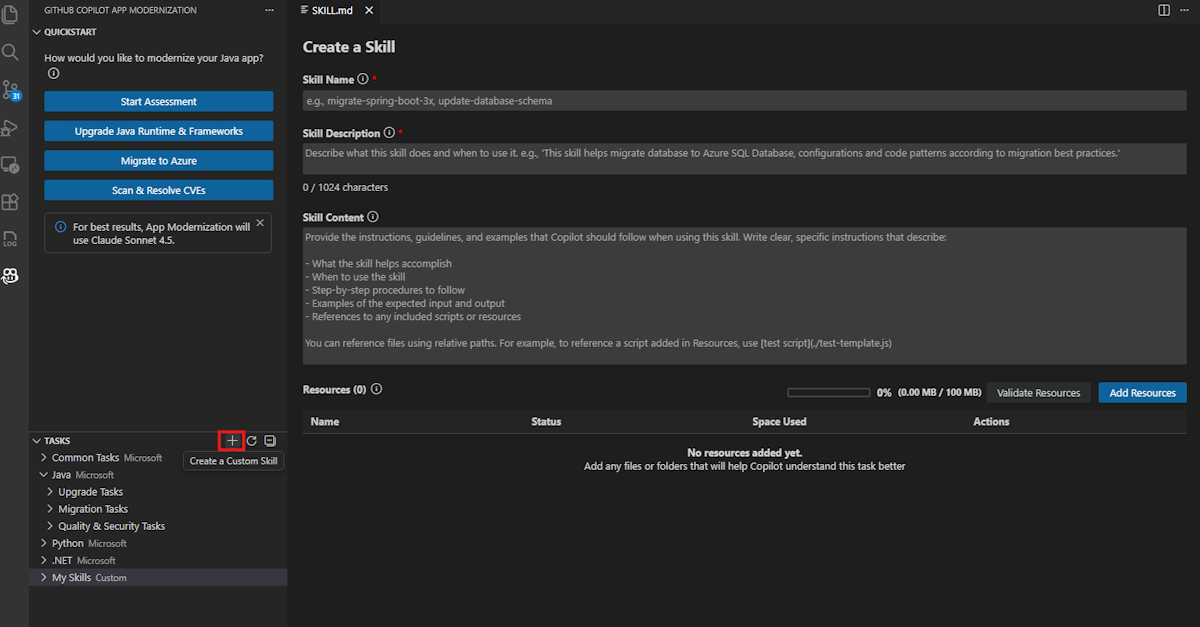
Abre-se um
SKILL.mdficheiro. Preencha os campos seguintes. Para a especificação completa do formato de competência, consulte a especificação de Competências do Agente.- Nome da Habilidade: Um identificador descritivo e hifenizado para a habilidade. Por exemplo, "Custom-skill-migrate-rabbitmq".
- Descrição da Habilidade: Um resumo conciso do propósito da habilidade. Por exemplo, "Migrar mensagens do RabbitMQ para o Azure Service Bus para aplicações Spring Boot".
-
Conteúdo de Competências: Instruções detalhadas que orientam o Copilot durante a migração de código. Pode referenciar ficheiros da secção de Recursos pelo nome neste campo. Por exemplo, "É um assistente de programador Spring Boot, siga
guide.mdpara migrar do RabbitMQ para o Azure Service Bus."
Adicionar recursos
Os recursos fornecem conhecimento de referência que o Copilot usa quando aplica a habilidade. Selecione Adicionar Recursos e escolha um tipo de recurso:
Ficheiros: Selecione ficheiros individuais que contenham instruções de migração, exemplos de configuração ou outro material de referência. Para incluir um diff de commit Git como recurso, selecione o ficheiro diff correspondente.
Pastas: Selecione uma pasta para incluir todos os ficheiros nela como recursos. Esta opção é útil quando o conhecimento de referência abrange vários ficheiros relacionados.


Os ficheiros selecionados são copiados para .github/skills/<skill-name>/ no seu projeto. Ficheiros de recursos e pastas são armazenados juntamente SKILL.md com a pasta de habilidades. O tamanho total dos recursos é limitado. Certifique-se de referenciar estes ficheiros ou pastas pelo nome no campo Conteúdo de Competências para que o Copilot saiba quando os deve usar.
Guarda a habilidade
Depois de completares todos os campos e adicionares recursos, seleciona Guardar. A habilidade personalizada aparece na secção Minhas Habilidades .
Partilha a tua própria habilidade
Partilhe uma habilidade com outros ao copiar a sua pasta do seu projeto:
Copie a pasta de habilidades localizada abaixo
.github/skills/e partilhe-a com o destinatário pretendido.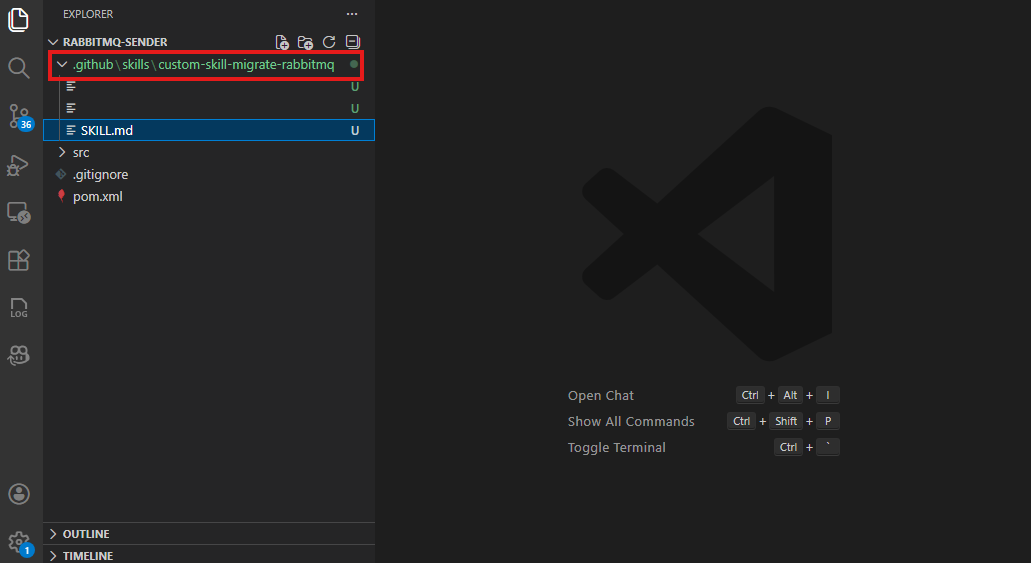
Do lado do destinatário, coloque a pasta dentro de
.github/skills/na raiz do projeto. Crie o diretório se ele não existir.Selecione Atualizar no painel de extensão. A habilidade aparece na secção Minhas Habilidades , pronta a usar.
Aplica a tua própria habilidade
Use os seguintes passos para aplicar a sua própria habilidade:
Selecione Executar no final do
SKILL.mdficheiro, ou encontre a habilidade na secção Minhas Competências e selecione Executar Habilidade.A janela de chat do Copilot abre-se no Modo Agente e executa automaticamente os seguintes passos:
- Cria plan.md e progress.md.
- Verifica o estado do controlo de versões e verifica uma nova ramificação de migração.
- Realiza migração de código.
- Executa validações e correções para build, testes unitários, CVE, verificação de consistência e verificação de completude.
- Gera um ficheiro summary.md .
Se o agente fizer uma pausa para confirmação ou for interrompido, introduza Continuar para prosseguir.
Depois de todos os passos terminarem, revê as alterações ao código e seleciona Guardar na janela de chat para confirmar.
Copiar para Minhas Competências
Se quiser personalizar uma tarefa da Microsoft, pode exportá-la para o My Skills como ponto de partida e depois modificá-la para se adequar às suas necessidades:
Na secção TAREFAS , localiza a tarefa Microsoft que queres personalizar.
Clique com o botão direito no item e selecione Copiar para as Minhas Habilidades.
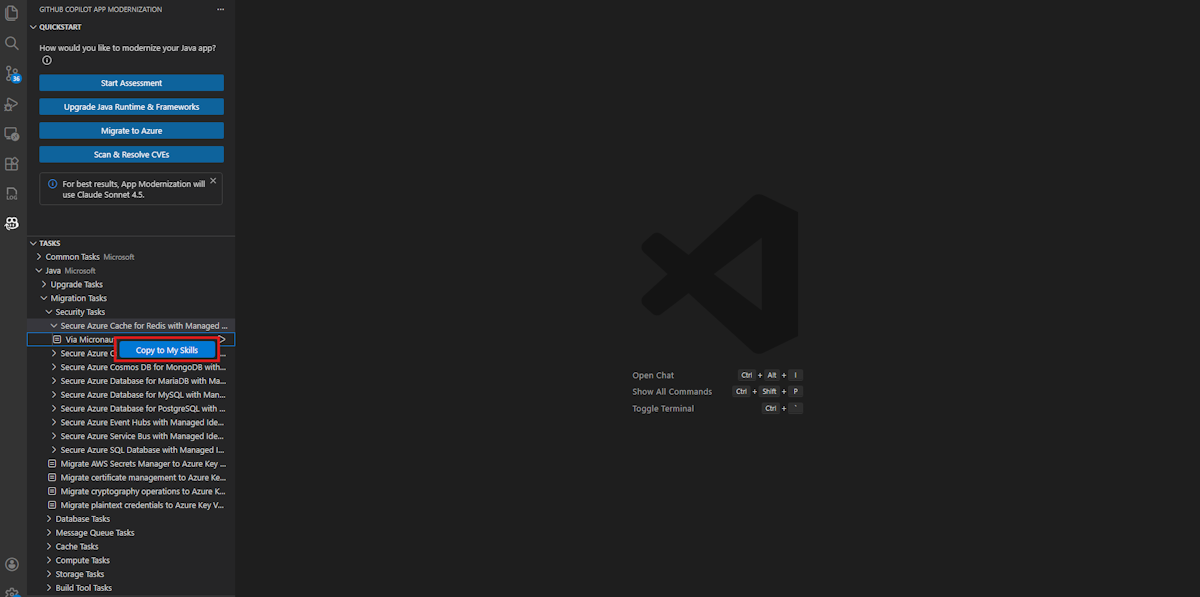
Abre-se um novo
SKILL.mdficheiro, pré-preenchido com o conteúdo do item selecionado. Edite os campos Nome da Perância, Descrição, Conteúdo e Recursos conforme necessário.Selecione Guardar. A habilidade aparece na secção Minhas Habilidades .
Atualiza ou elimina a tua própria habilidade
Na secção Minhas Habilidades , clique com o botão direito na habilidade que pretende modificar e escolha uma das seguintes opções:
- Edit para atualizar a habilidade.
- Apagar para remover a habilidade.
Perguntas frequentes
Se eu colocar manualmente uma pasta de habilidades em .github/skills/, a extensão reconhece-a?
Yes. Se colocares uma pasta de skill válida contendo um SKILL.md ficheiro na .github/skills/ raiz do teu projeto, a extensão reconhece-a depois de selecionares Atualizar no painel de extensões. A habilidade aparece na secção Minhas Habilidades do painel TAREFAS , e podes executá-la, editar ou eliminá-la da mesma forma que qualquer outra habilidade personalizada.
No entanto, apenas ficheiros de recursos que são explicitamente referenciados em SKILL.md são exibidos na interface de extensão. Quando usa o botão Adicionar Recursos , a extensão copia os ficheiros selecionados para a pasta de habilidades e adiciona uma entrada SKILL.md de link na secção de Recursos , por exemplo:
**Resources:**
- file:///references.txt
Se colocares manualmente ficheiros extra na pasta de habilidades sem adicionar estas entradas de links, a extensão não os apresenta. Para garantir que os ficheiros de recursos aparecem na interface e estão disponíveis para o Copilot, adicione-os sempre através do botão Adicionar Recursos ou adicione manualmente as correspondentes entradas do link em SKILL.md.