Nota
O acesso a esta página requer autorização. Pode tentar iniciar sessão ou alterar os diretórios.
O acesso a esta página requer autorização. Pode tentar alterar os diretórios.
Neste início rápido, deploia o seu projeto no Azure usando o GitHub Copilot para modernização.
Durante o desenvolvimento, muitas vezes é necessário implementar o seu projeto num ambiente cloud para testes. A extensão de modernização do GitHub Copilot automatiza o processo de implementação, implementando o seu projeto migrado para Azure e corrigindo quaisquer erros de implementação ao longo do processo.
Pré-requisitos
- Uma conta do Azure com uma assinatura ativa. Crie um gratuitamente.
- Uma conta no GitHub com uma subscrição ativa do GitHub Copilot em qualquer plano.
- Um dos seguintes IDEs:
- A versão mais recente do Visual Studio Code (versão 1.106 ou posterior) com as seguintes extensões:
- Copiloto do GitHub no Visual Studio Code. Para obter instruções de configuração, consulte Configurar o Copilot do GitHub no Visual Studio Code. Certifique-se de entrar em sua conta do GitHub no Visual Studio Code.
- Modernização do GitHub Copilot. Reinicie o Visual Studio Code após a instalação.
- A versão mais recente do IntelliJ IDEA (versão 2023.3 ou posterior) com os seguintes plugins:
- GitHub Copilot (versão 1.5.59 ou posterior). Certifique-se de fazer login na sua conta do GitHub no IntelliJ IDEA.
- Modernização do GitHub Copilot. Reinicie o IntelliJ IDEA após a instalação.
- A versão mais recente do Visual Studio Code (versão 1.106 ou posterior) com as seguintes extensões:
Implante seu projeto
Use os seguintes passos para iniciar o processo de implementação:
No Visual Studio Code, abra seu projeto migrado.
Na barra lateral de Atividade, abra o painel da extensão GitHub Copilot Modernization.
Na secção de Tarefas , abra Tarefas de Implementação e selecione Implementar para a Infraestrutura Azure Existente.
Se ainda não provisionou a infraestrutura, veja Quickstart: Prepare primeiro a infraestrutura Azure .
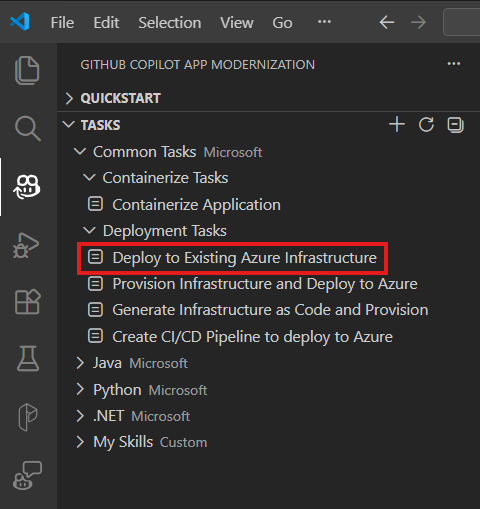
Depois de selecionar a tarefa, a janela de bate-papo do Copilot com o Modo de Agente é aberta automaticamente.
Selecione Continuar repetidamente para confirmar cada ação da ferramenta na janela Copilot Chat. O Copilot Agent usa várias ferramentas para facilitar a implantação no Azure. O uso de cada ferramenta requer confirmação selecionando Continuar. Forneça ao Copilot as informações necessárias, como assinatura e grupo de recursos, conforme solicitado.
O copiloto normalmente passa pelas seguintes etapas para implantar seu projeto:
- O Copilot gera um ficheiro markdown do plano de implementação com o objetivo de implementação, informação do projeto, arquitetura de recursos Azure, recursos Azure e passos de execução.
- O Copilot segue os passos de execução neste ficheiro.
- O Copilot corrige erros de implantação.
- O Copilot gera um ficheiro resumo que explica os resultados da implementação.
Observação
Recomendamos a utilização de modelos Claude Sonnet 4 ou posteriores para obter os melhores resultados.
Pode levar o Copilot algumas iterações para corrigir erros de implantação.
Personaliza com os teus próprios prompts
O botão Implementar para a Infraestrutura Azure Existente envia um prompt pré-definido. Para mais controlo, escreva um prompt personalizado diretamente no chat do Copilot com o modo Agente. Esta abordagem permite-lhe especificar objetivos e preferências de implementação.
Sugestão
Exemplos de prompts para diferentes cenários:
-
"Deploy my app to the AKS cluster in subscription: <sub-id>, resource group: <rg-name>"- direcionar-se a um cluster Kubernetes específico. -
"Deploy my containerized application to Azure Container Apps and configure auto-scaling with a minimum of 2 replicas"- especificar preferências de escalabilidade.