Nota
O acesso a esta página requer autorização. Pode tentar iniciar sessão ou alterar os diretórios.
O acesso a esta página requer autorização. Pode tentar alterar os diretórios.
Este início rápido orienta-o pela forma mais fácil e rápida de criar e implementar uma solução web e de base de dados em Python para o Azure. Ao seguir as instruções deste início rápido, você:
- Escolha um modelo
azdbaseado no framework web Python, Azure plataforma de base de dados e Azure plataforma de alojamento web onde pretende construir. - Use comandos CLI para executar um modelo
azdpara criar uma aplicação web e base de dados de exemplo, e criar e configurar os recursos de Azure necessários. Depois, implemente a aplicação web de exemplo para o Azure. - Edite o aplicativo Web em seu computador local e use um
azdcomando para reimplantar. - Usa um comando
azdpara limpar Azure recursos.
Deve levar menos de 15 minutos para concluir este tutorial. Quando terminares, podes começar a modificar o novo projeto com o teu código personalizado.
Para saber mais sobre estes modelos azd para desenvolvimento de aplicações web Python, veja:
- O que são esses modelos?
- Como funcionam os modelos?
- Porque é que eu haveria de querer usar isto?
- Quais são as minhas outras opções?
Pré-requisitos
Uma subscrição Azure - Crie uma gratuitamente
Instale as seguintes ferramentas no seu computador local:
- Azure Developer CLI
- Área de trabalho do Docker
- Visual Studio Code
- Extensão de Contêiner de Desenvolvimento
Escolher um modelo
Escolha um modelo azd baseado na framework web em Python, na plataforma de alojamento na web Azure e na plataforma de base de dados Azure na qual pretende basear-se.
Selecione um nome de modelo (primeira coluna) na lista de modelos a seguir nas tabelas a seguir. Use o nome do modelo durante o
azd initpasso na secção seguinte.Modelo Estrutura Web Base de dados Plataforma de Alojamento Repositório GitHub azure-django-postgres-flexible-aca Django Servidor Flexível PostgreSQL Azure Container Apps repo azure-django-postgres-flexible-appservice Django Servidor Flexível PostgreSQL Azure App Service repo azure-django-cosmos-postgres-aca Django Cosmos DB (Adaptador PostgreSQL) Azure Container Apps repo azure-django-cosmos-postgres-appservice Django Cosmos DB (Adaptador PostgreSQL) Azure App Service repo azure-django-postgres-addon-aca Django Azure Container Apps PostgreSQL Add-on Azure Container Apps repo
Executar o modelo
A execução de um azd modelo é a mesma em todas as linguagens e estruturas. Os mesmos passos básicos aplicam-se a todos os modelos. As etapas são:
Num terminal, navega até uma pasta no teu computador local onde normalmente guardas os repositórios git locais. Cria uma nova pasta chamada azdtest. Depois, muda para esse diretório usando o
cdcomando.mkdir azdtest cd azdtestNão utilizes o Terminal do Visual Studio Code para este início rápido.
Para configurar o ambiente de desenvolvimento local, digite os seguintes comandos no seu terminal e responda a todas as solicitações:
azd init --template <template name>Substitua
<template name>por um dos modelos das tabelas selecionadas em uma etapa anterior, como azure-django-postgres-aca , por exemplo.Quando for solicitado um nome de ambiente, use azdtest ou qualquer outro nome. O nome do ambiente é usado ao nomear grupos e recursos de recursos do Azure. Para melhores resultados, use um nome curto, letras minúsculas, sem caracteres especiais.
Para autenticar
azdna sua conta Azure, introduza os seguintes comandos no seu terminal e siga o prompt:azd auth loginSiga as instruções quando solicitado para "Escolher uma conta" ou inicie sessão na sua conta Azure. Depois de autenticar com sucesso, a seguinte mensagem é exibida numa página web: "Autenticação concluída. Pode voltar à aplicação. Sinta-se à vontade para fechar este separador do navegador.
Quando você fecha a guia, o shell exibe a mensagem:
Logged in to Azure.Verifique se o Docker Desktop está aberto e em execução em segundo plano antes de tentar a próxima etapa.
Para criar os recursos Azure necessários, introduza os seguintes comandos no seu terminal e responda a quaisquer perguntas:
azd upImportante
Assim que o
azd upestiver concluído com sucesso, a aplicação web de exemplo está disponível na internet pública e a sua subscrição de Azure começa a acumular encargos por todos os recursos criados. Os criadores dosazdmodelos escolheram intencionalmente níveis baratos, mas não necessariamente gratuitos, uma vez que os níveis gratuitos geralmente têm disponibilidade restrita.Siga as instruções quando solicitado a escolher a Subscrição do Azure que pretende utilizar para o pagamento e depois selecione uma localização do Azure a usar. Escolha uma região que esteja perto de si geograficamente.
Executar
azd uppode demorar vários minutos, pois está a provisionar e implementar múltiplos serviços Azure. À medida que o progresso é exibido, observe se há erros. Se vir erros, tente o seguinte para corrigir o problema:- Exclua a pasta azd-quickstart e as instruções de início rápido desde o início.
- Quando solicitado, escolha um nome mais simples para seu ambiente. Use apenas letras minúsculas e traços. Sem números, letras maiúsculas ou caracteres especiais.
- Escolha um local diferente.
Se continuar a ter problemas, consulte a secção Resolução de problemas na parte inferior deste documento.
Importante
Quando terminar de trabalhar com a aplicação web de exemplo, use
azd downpara remover todos os serviços queazd upcriou.Quando
azd upé concluído com êxito, a seguinte saída é exibida: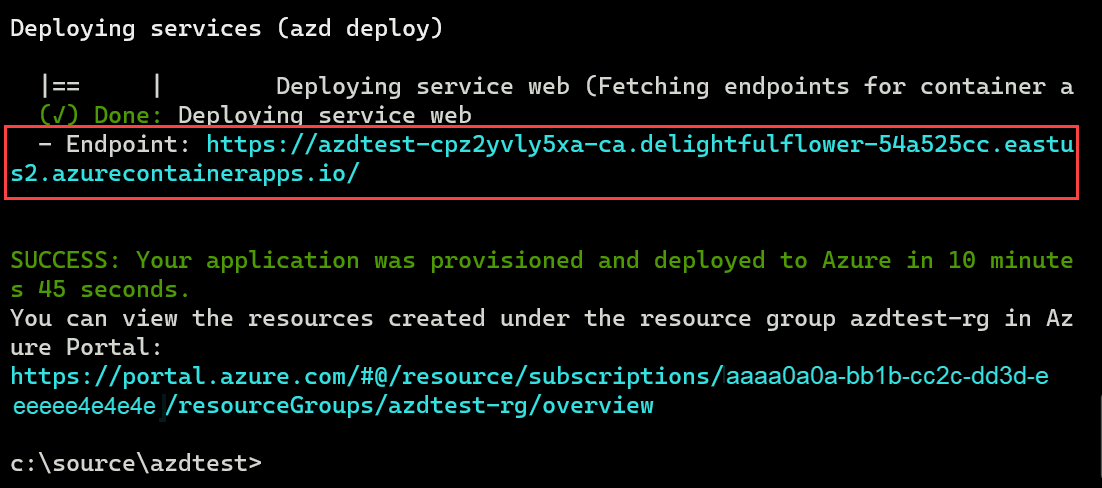
Copie o primeiro URL após a palavra
- Endpoint:e cole-o na barra de localização de um navegador web para ver o projeto de aplicação web de exemplo a correr em Azure.Abra um novo separador no seu navegador.
- Copia o segundo URL do passo anterior e cola-o na barra de localização.
- O portal Azure mostra todos os serviços do seu novo grupo de recursos que são implementados para alojar o projeto de aplicação web de exemplo.
Editar e reimplantar
De seguida, faz uma pequena alteração na aplicação web e depois volta a implementá-la.
Abre Visual Studio Code e abre a pasta azdtest.
Este modelo está configurado para usar opcionalmente Contêineres de Desenvolvimento. Quando vir a notificação do Dev Container aparecer em Visual Studio Code, selecione o botão Reabrir no Container.
Use a vista do Explorador da Visual Studio Code para navegar até à pasta src/templates e abrir o ficheiro index.html. Localize a seguinte linha de código:
<h1 id="pagte-title">Welcome to ReleCloud</h1>Altere o texto dentro do H1:
<h1 id="pagte-title">Welcome to ReleCloud - UPDATED</h1>Salve suas alterações.
Para redistribuir a aplicação com a sua alteração, execute o seguinte comando no seu terminal:
azd deployComo estás a usar Dev Containers e estás ligado remotamente ao shell do container, não uses o painel de terminais do Visual Studio Code para executar comandos
azd.Quando o comando terminar, atualize o seu navegador para visualizar a atualização. Dependendo da plataforma de alojamento web que está a usar, pode demorar vários minutos até que as alterações sejam visíveis.
Agora você está pronto para editar e excluir arquivos no modelo. Para obter mais informações, consulte O que posso editar ou excluir no modelo?
Limpeza de recursos
Limpe os recursos criados pelo modelo executando o
azd downcomando.azd downO comando
azd downelimina os recursos de Azure e o fluxo de trabalho GitHub Actions. Quando solicitado, concorde em excluir todos os recursos associados ao grupo de recursos.Também podes eliminar a pasta azdtest , ou usá-la como base para a tua própria aplicação, modificando os ficheiros do projeto.
Solução de problemas
Se vir erros durante azd up, experimente os seguintes passos:
- Execute
azd downpara remover quaisquer recursos que o comando tenha criado. Alternativamente, pode eliminar o grupo de recursos que criou no portal do Azure. - Exclua a pasta azdtest no computador local.
- No portal do Azure, pesquise por Cofres de Chaves. Seleciona Gerir cofres apagados, escolhe a tua subscrição, seleciona todos os cofres-chave que contenham o nome azdtest ou o nome que chamaste ao teu ambiente, e seleciona Purgar.
- Repita os passos deste início rápido. Desta vez, quando solicitado, escolha um nome mais simples para o seu ambiente. Experimenta um nome curto, letras minúsculas, sem números, sem letras maiúsculas e sem caracteres especiais.
- Ao tentar novamente as etapas de início rápido, escolha um local diferente.
Para uma lista mais abrangente de possíveis problemas e soluções, consulte as Perguntas Frequentes.
Conteúdo relacionado
-
Saiba mais sobre os modelos web
azdPython. -
Saiba mais sobre os
azdcomandos. - Aprende o que cada pasta e ficheiro do projeto faz e o que podes editar ou eliminar.
- Saiba mais sobre Dev Containers.
- Atualize os modelos de Bicep para adicionar ou remover serviços Azure. Não conheces o Bicep? Experimente este Caminho de Aprendizagem: Fundamentos do Bicep.
-
Usa
azdpara configurar um pipeline de CI/CD do GitHub Actions para reimplantar ao fazer merge no branch principal. - Configura monitorização para que possas monitorizar a tua aplicação usando a Azure Developer CLI.