Nota
O acesso a esta página requer autorização. Pode tentar iniciar sessão ou alterar os diretórios.
O acesso a esta página requer autorização. Pode tentar alterar os diretórios.
Este guia explica como configurar um Azure SQL Database e conectá-lo a um aplicativo de código do Power Apps usando a biblioteca de clientes do Power Apps para aplicativos de código.
Este guia aborda:
- Provisionando um SQL Server do Azure e um banco de dados
- Criando tabelas SQL e procedimentos armazenados
- Conectar um aplicativo de código Power Apps usando a biblioteca de clientes Power Apps para aplicativos de código
Pré-requisitos
- Uma assinatura de Azure
- Acesso ao portal Azure
- Ambiente do Power Platform com aplicativos de código habilitados
- Visual Studio Code
- Node.js (versão lts)
- Ferramentas do Power Platform para VS Code
- Extensão SQL Server (mssql) VS Code
Configurar o banco de dados e o SQL Server do Azure
- Navegue até a opção Selecione a opção de implantação de SQL - Microsoft Azure
- Selecionar banco de dados SQL –> Tipo de recurso: banco de dados único ->Criar
- Preencher:
- Grupo de recursos: selecione Criar novo e insira um nome de grupo de recursos, por exemplo,
rg-codeapps-dev - Nome do banco de dados:
sqldb-codeapps-dev - Servidor: Selecione Criar novo e Preencher:
- Nome do servidor:
sql-codeapps-dev - Local: selecione a região mais próxima do seu ambiente do Power Platform.
- Método de autenticação: Use somente a autenticação do Microsoft Entra
- Definir administrador do Microsoft Entra: selecione Definir administrador e, em seguida, selecione seu próprio usuário.
- Nome do servidor:
- Selecione OK
- Grupo de recursos: selecione Criar novo e insira um nome de grupo de recursos, por exemplo,
- Computação + storage: Uso Geral – Sem servidor
- Selecione Avançar: Rede
- Preencher:
- Método de conectividade: ponto de extremidade público
- Permitir que serviços e recursos do Azure acessem este servidor: Sim
- Adicionar o endereço IP do cliente atual: Sim
- Selecionar Revisão + criar ->Criar
- Aguarde até que a Implantação seja concluída e selecione Ir para o recurso
Implantar dados de exemplo
No Visual Studio Code, selecione Extensões (Ctrl + Shift + X)
Localize a extensão SQL Server (mssql) na Barra de Atividades e abra-a ou use Ctrl + Alt + D
Em Conexões, selecione + Adicionar Conexão
Adicionar Conexão na extensão do SQL Server para VS Code
Na caixa de diálogo Conectar ao Banco de Dados, selecione Browse Azure, selecione sua assinatura, grupo de recursos (por exemplo:
rg-codeapps-dev), Servidor (por exemplo:sql-codeapps-dev) e banco de dados (por exemplo,sqldb-codeapps-dev)Em Tipo de Autenticação, selecione Microsoft Entra ID – Universal com suporte de MFA
Verifique se o Azure portal está aberto no navegador e selecione Sign In. Será solicitado a entrar, e, em seguida, verá:

Selecione Connect
Conectado ao banco de dados SQL do Azure no VS Code
No painel SQL SERVER, clique com o botão direito do mouse no banco de dados e selecione New Query
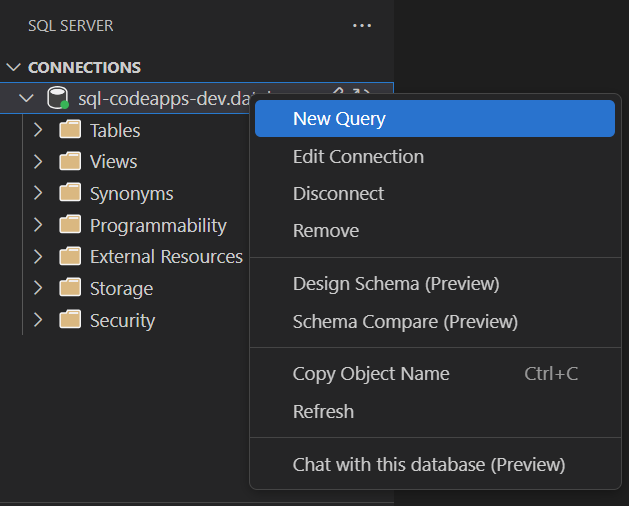
Na nova janela de consulta, cole o seguinte SQL:
-- Drop existing objects if they exist
IF OBJECT_ID('dbo.Projects', 'U') IS NOT NULL DROP TABLE dbo.Projects;

-- =============================================
-- CREATE TABLES
-- =============================================

-- Projects Table
CREATE TABLE [dbo].[Projects](
    [ProjectId] [int] IDENTITY(1,1) NOT NULL,
    [Name] [nvarchar](255) NOT NULL,
    [Description] [nvarchar](max) NULL,
    [StartDate] [date] NULL,
    [EndDate] [date] NULL,
    [Status] [nvarchar](50) NOT NULL DEFAULT ('Planning'),
    [Priority] [nvarchar](20) NOT NULL DEFAULT ('Medium'),
    [Budget] [decimal](18, 2) NULL,
    [ProjectManagerEmail] [nvarchar](255) NOT NULL,
    [CreatedBy] [nvarchar](255) NOT NULL,
    [CreatedDate] [datetime2](7) NOT NULL DEFAULT (getutcdate()),
    [IsActive] [bit] NOT NULL DEFAULT (1),
    CONSTRAINT [PK_Projects] PRIMARY KEY ([ProjectId])
);
GO

-- =============================================
-- ADD CONSTRAINTS
-- =============================================

-- Project Status Check
ALTER TABLE [dbo].[Projects] ADD CONSTRAINT [CK_Projects_Status]
CHECK ([Status] IN ('Planning', 'Active', 'On Hold', 'Completed', 'Cancelled'));

-- Project Priority Check
ALTER TABLE [dbo].[Projects] ADD CONSTRAINT [CK_Projects_Priority]
CHECK ([Priority] IN ('Low', 'Medium', 'High', 'Critical'));
GO

-- =============================================
-- STORED PROCEDURES
-- =============================================

-- Get All Projects
IF OBJECT_ID('dbo.GetAllProjects', 'P') IS NOT NULL DROP PROCEDURE dbo.GetAllProjects;
GO
CREATE PROCEDURE [dbo].[GetAllProjects]
AS
BEGIN
    SET NOCOUNT ON;

    SELECT
        [ProjectId], [Name], [Description], [StartDate], [EndDate],
        [Status], [Priority], [Budget], [ProjectManagerEmail],
        [CreatedBy], [CreatedDate], [IsActive]
    FROM [dbo].[Projects]
    WHERE [IsActive] = 1
    ORDER BY [CreatedDate] DESC;
END
GO

-- Create Project
IF OBJECT_ID('dbo.CreateProject', 'P') IS NOT NULL DROP PROCEDURE dbo.CreateProject;
GO
CREATE PROCEDURE [dbo].[CreateProject]
    @Name NVARCHAR(255),
    @Description NVARCHAR(MAX) = NULL,
    @StartDate DATE = NULL,
    @EndDate DATE = NULL,
    @Status NVARCHAR(50) = 'Planning',
    @Priority NVARCHAR(20) = 'Medium',
    @Budget DECIMAL(18,2) = NULL,
    @ProjectManagerEmail NVARCHAR(255),
    @CreatedBy NVARCHAR(255)
AS
BEGIN
    SET NOCOUNT ON;

    INSERT INTO [dbo].[Projects] (
        [Name], [Description], [StartDate], [EndDate],
        [Status], [Priority], [Budget], [ProjectManagerEmail], [CreatedBy]
    )
    VALUES (
        @Name, @Description, @StartDate, @EndDate,
        @Status, @Priority, @Budget, @ProjectManagerEmail, @CreatedBy
    );

    SELECT SCOPE_IDENTITY() as ProjectId;
END
GO

-- Update Project
IF OBJECT_ID('dbo.UpdateProject', 'P') IS NOT NULL DROP PROCEDURE dbo.UpdateProject;
GO
CREATE PROCEDURE [dbo].[UpdateProject]
    @ProjectId INT,
    @Name NVARCHAR(255) = NULL,
    @Description NVARCHAR(MAX) = NULL,
    @StartDate DATE = NULL,
    @EndDate DATE = NULL,
    @Status NVARCHAR(50) = NULL,
    @Priority NVARCHAR(20) = NULL,
    @Budget DECIMAL(18,2) = NULL,
    @ProjectManagerEmail NVARCHAR(255) = NULL
AS
BEGIN
    SET NOCOUNT ON;

    UPDATE [dbo].[Projects]
    SET
        [Name] = ISNULL(@Name, [Name]),
        [Description] = ISNULL(@Description, [Description]),
        [StartDate] = ISNULL(@StartDate, [StartDate]),
        [EndDate] = ISNULL(@EndDate, [EndDate]),
        [Status] = ISNULL(@Status, [Status]),
        [Priority] = ISNULL(@Priority, [Priority]),
        [Budget] = ISNULL(@Budget, [Budget]),
        [ProjectManagerEmail] = ISNULL(@ProjectManagerEmail, [ProjectManagerEmail])
    WHERE [ProjectId] = @ProjectId AND [IsActive] = 1;

    SELECT @@ROWCOUNT as RowsAffected;
END
GO

-- Delete Project (Soft Delete)
IF OBJECT_ID('dbo.DeleteProject', 'P') IS NOT NULL DROP PROCEDURE dbo.DeleteProject;
GO
CREATE PROCEDURE [dbo].[DeleteProject]
    @ProjectId INT
AS
BEGIN
    SET NOCOUNT ON;

    UPDATE [dbo].[Projects]
    SET [IsActive] = 0
    WHERE [ProjectId] = @ProjectId AND [IsActive] = 1;

    SELECT @@ROWCOUNT as RowsAffected;
END
GO

-- =============================================
-- SAMPLE DATA
-- =============================================

-- Insert Sample Projects
INSERT INTO [dbo].[Projects] ([Name], [Description], [StartDate], [EndDate], [Status], [Priority], [Budget], [ProjectManagerEmail], [CreatedBy]) VALUES
('Website Redesign', 'Complete redesign of company website with modern UI/UX', '2025-06-01', '2025-08-31', 'Active', 'High', 75000.00, 'sarah.johnson@company.com', 'admin@company.com'),
('Mobile App Development', 'Develop iOS and Android mobile application for customer portal', '2025-07-01', '2025-12-31', 'Planning', 'Critical', 150000.00, 'mike.chen@company.com', 'admin@company.com'),
('Database Migration', 'Migrate legacy database to cloud infrastructure', '2025-05-15', '2025-09-30', 'Active', 'Medium', 50000.00, 'lisa.williams@company.com', 'admin@company.com');
GO

PRINT 'Projects-only database schema created successfully with sample data!';
Selecione o botão de execução verde (Ctrl-Shift-E) para executar a consulta.
Você não deve ver erros na saída RESULTADOS DA CONSULTA .
Inicializar seu aplicativo de código
Se você ainda não tiver, crie e/ou inicialize seu aplicativo de código usando as instruções aqui: Crie um aplicativo do zero.
Criar uma conexão SQL Server no Power Platform
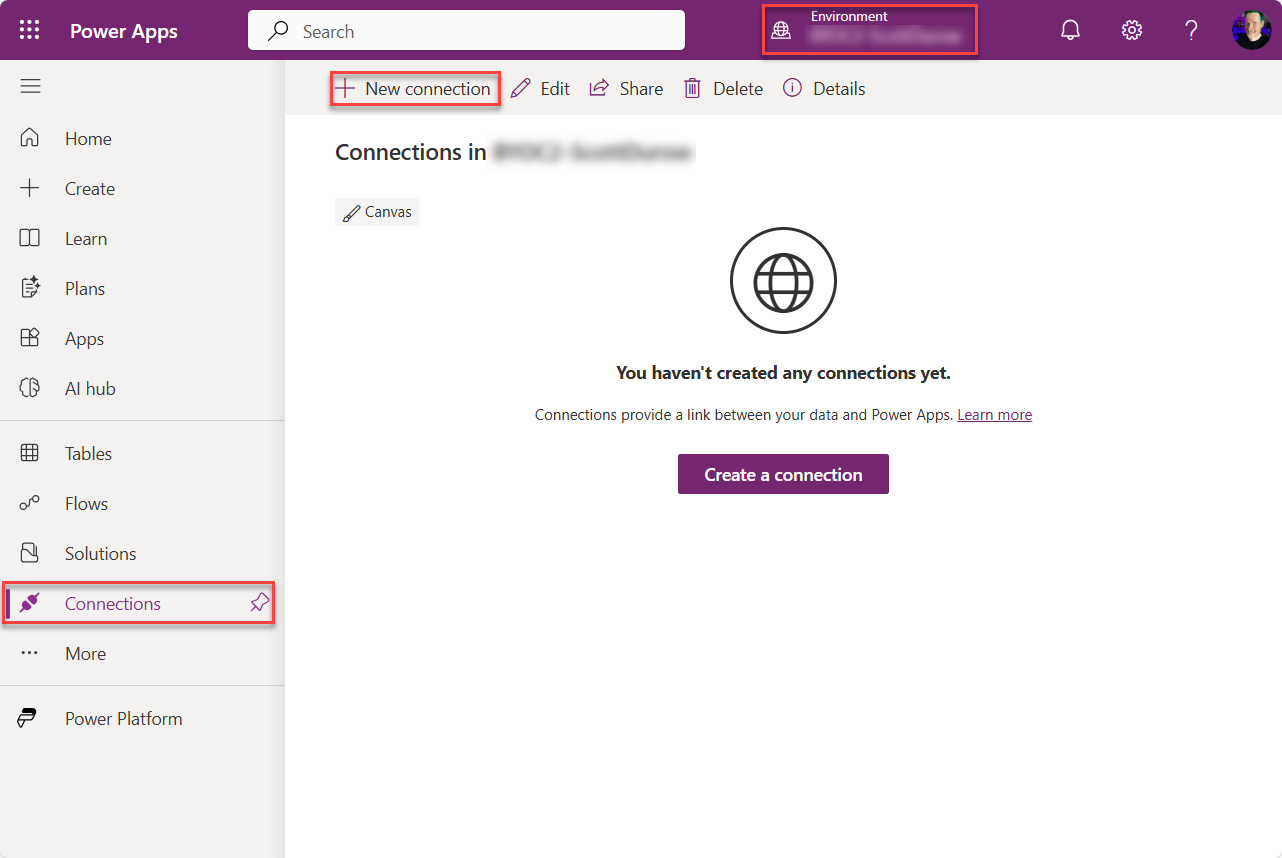
Abra Power Apps
Selecione seu ambiente
Navegue até Conexões. Pode estar no ... Mais menu.
Selecionar + Nova Conexão
Selecione SQL Server
Selecione Tipo de Autenticação: Microsoft Entra ID Integrado
Selecione Criar e faça login no prompt de autenticação exibido
Adicionar conexões de tabela SQL ao seu aplicativo
Liste as conexões disponíveis em seu ambiente. Você deve ver a conexão que criou:
pac connection listVocê deve ver uma lista semelhante a:

Para adicionar a tabela de projetos à project, copie a ID da conexão (a primeira coluna) e use o seguinte comando:
pac code add-data-source -a "shared_sql" -c "[CONNECTION ID]" -d "[SQL SERVER NAME].database.windows.net,[DATA BASE NAME]" -sp "dbo.GetAllProjects"Por exemplo:
pac code add-data-source -a "shared_sql" -c "aaaa0000bb11222233cc444444dddddd" -d "sql-codeapps-dev.database.windows.net,sqldb-codeapps-dev" -sp "dbo.GetAllProjects"Abra as pastas
ServiceseModelse observe o código recém-gerado.
Adicionar tabela de projetos
Usamos a interface do usuário fluente para mostrar uma tabela de projetos, portanto, faça downgrade para o React 18 e instale usando:
npm install react@^18.0.0 react-dom@^18.0.0 @types/react@^18.0.0 @types/react-dom@^18.0.0
npm install @fluentui/react-components
Adicione um novo arquivo em
srcnomeProjectsTable.tsxcom o seguinte código:/** * ProjectsTable Component - Displays project data from Power Platform in a sortable DataGrid */ import React, { useEffect, useState, useCallback, useMemo } from 'react'; import { DataGrid, DataGridHeader, DataGridRow, DataGridHeaderCell, DataGridCell, DataGridBody, TableColumnDefinition, TableRowId, Spinner, MessageBar, Badge, makeStyles, tokens, } from '@fluentui/react-components'; import { GetAllProjectsService } from './Services/GetAllProjectsService'; // String formatting utility for localizable messages const formatMessage = (template: string, params: Record<string, string | number> = {}): string => { return template.replace(/\{(\w+)\}/g, (match, key) => { const value = params[key]; return value !== undefined ? String(value) : match; }); }; // Common UI messages const MESSAGE_STRINGS = { LOADING: 'Loading data...', NO_DATA: 'No data found.', GENERIC_ERROR: 'An unexpected error occurred', LOAD_ERROR: 'Failed to load data. Please try again.', PROJECT_COUNTER_SINGLE: 'Showing {count} project', PROJECT_COUNTER_PLURAL: 'Showing {count} projects', COLUMN_PROJECT_NAME: 'Project Name', COLUMN_DESCRIPTION: 'Description', COLUMN_START_DATE: 'Start Date', COLUMN_END_DATE: 'End Date', COLUMN_STATUS: 'Status', COLUMN_PRIORITY: 'Priority', ARIA_LABEL_DATA_GRID: 'Projects data grid', } as const; // Project data type type ProjectItem = { ProjectId?: number; Name?: string; Description?: string; StartDate?: string; EndDate?: string; Status?: string; Priority?: string; Budget?: number; ProjectManagerEmail?: string; CreatedBy?: string; CreatedDate?: string; IsActive?: boolean; }; // DataGrid columns const COLUMNS: TableColumnDefinition<ProjectItem>[] = [ { columnId: 'name', compare: (a, b) => (a.Name || '').localeCompare(b.Name || ''), renderHeaderCell: () => MESSAGE_STRINGS.COLUMN_PROJECT_NAME, renderCell: (item) => item.Name || '', }, { columnId: 'description', compare: (a, b) => (a.Description || '').localeCompare(b.Description || ''), renderHeaderCell: () => MESSAGE_STRINGS.COLUMN_DESCRIPTION, renderCell: (item) => item.Description || '', }, { columnId: 'startDate', compare: (a, b) => new Date(a.StartDate || '').getTime() - new Date(b.StartDate || '').getTime(), renderHeaderCell: () => MESSAGE_STRINGS.COLUMN_START_DATE, renderCell: (item) => item.StartDate ? new Date(item.StartDate).toLocaleDateString() : '', }, { columnId: 'endDate', compare: (a, b) => new Date(a.EndDate || '').getTime() - new Date(b.EndDate || '').getTime(), renderHeaderCell: () => MESSAGE_STRINGS.COLUMN_END_DATE, renderCell: (item) => item.EndDate ? new Date(item.EndDate).toLocaleDateString() : '', }, { columnId: 'status', compare: (a, b) => (a.Status || '').localeCompare(b.Status || ''), renderHeaderCell: () => MESSAGE_STRINGS.COLUMN_STATUS, renderCell: (item) => <StatusBadge status={item.Status || ''} />, }, { columnId: 'priority', compare: (a, b) => (a.Priority || '').localeCompare(b.Priority || ''), renderHeaderCell: () => MESSAGE_STRINGS.COLUMN_PRIORITY, renderCell: (item) => <PriorityBadge priority={item.Priority || ''} />, }, ]; // Row ID generator const getRowId = (item: ProjectItem): TableRowId => item.ProjectId?.toString() || `temp-${Date.now()}-${Math.random().toString(36).substring(2, 11)}`; // Extracts a user-friendly error message from various error types const extractErrorMessage = ( error: unknown, fallbackMessage = MESSAGE_STRINGS.GENERIC_ERROR ): string => { if (error instanceof Error) { return error.message; } if (typeof error === 'string') { return error; } return fallbackMessage; }; // Badge component for Priority const PriorityBadge: React.FC<{ priority: string }> = React.memo(({ priority }) => { const styles = useStyles(); const badgeProps = useMemo(() => { const getPriorityAppearance = (priority: string) => { switch (priority?.toLowerCase()) { case 'critical': return { appearance: 'filled' as const, color: 'danger' as const }; case 'high': return { appearance: 'filled' as const, color: 'important' as const }; case 'medium': return { appearance: 'filled' as const, color: 'warning' as const }; case 'low': return { appearance: 'filled' as const, color: 'success' as const }; default: return { appearance: 'outline' as const, color: 'subtle' as const }; } }; return getPriorityAppearance(priority); }, [priority]); return ( <Badge {...badgeProps} className={styles.badge}> {priority || 'Unknown'} </Badge> ); }); PriorityBadge.displayName = 'PriorityBadge'; // Badge component for Status const StatusBadge: React.FC<{ status: string }> = React.memo(({ status }) => { const styles = useStyles(); const badgeProps = useMemo(() => { const getStatusAppearance = (status: string) => { switch (status?.toLowerCase()) { case 'completed': return { appearance: 'filled' as const, color: 'success' as const }; case 'active': return { appearance: 'filled' as const, color: 'brand' as const }; case 'planning': return { appearance: 'filled' as const, color: 'informative' as const }; case 'on hold': return { appearance: 'filled' as const, color: 'warning' as const }; case 'cancelled': return { appearance: 'filled' as const, color: 'danger' as const }; default: return { appearance: 'outline' as const, color: 'subtle' as const }; } }; return getStatusAppearance(status); }, [status]); return ( <Badge {...badgeProps} className={styles.badge}> {status || 'Unknown'} </Badge> ); }); StatusBadge.displayName = 'StatusBadge'; // Styles const useStyles = makeStyles({ container: { padding: tokens.spacingVerticalXXL, }, loadingContainer: { display: 'flex', alignItems: 'center', gap: tokens.spacingHorizontalS, padding: tokens.spacingVerticalXXL, }, messageBar: { marginBottom: tokens.spacingVerticalXL, }, projectCounter: { marginBottom: tokens.spacingVerticalM, fontSize: tokens.fontSizeBase200, color: tokens.colorNeutralForeground2, }, dataGrid: { width: '100%', }, badge: { fontSize: tokens.fontSizeBase200, fontWeight: tokens.fontWeightMedium, textTransform: 'capitalize', }, }); // Custom hook to fetch and manage project data const useProjectsData = (): { projects: ProjectItem[]; loading: boolean; error: string | null; refetch: () => Promise<void>; } => { const [projects, setProjects] = useState<ProjectItem[]>([]); const [loading, setLoading] = useState(true); const [error, setError] = useState<string | null>(null); const fetchProjects = useCallback(async () => { try { setLoading(true); setError(null); const result = await GetAllProjectsService.GetAllProjects(); if (result.success && result.data?.ResultSets?.Table1) { const projectsData = Array.isArray(result.data.ResultSets.Table1) ? result.data.ResultSets.Table1 as ProjectItem[] : [result.data.ResultSets.Table1] as ProjectItem[]; setProjects(projectsData); } else { const errorMsg = result.error instanceof Error ? result.error.message : result.error || MESSAGE_STRINGS.LOAD_ERROR; setError(errorMsg); console.error('Failed to fetch projects:', result.error); } } catch (error) { const errorMessage = extractErrorMessage(error, MESSAGE_STRINGS.GENERIC_ERROR); setError(errorMessage); console.error('Error fetching projects:', error); } finally { setLoading(false); } }, []); useEffect(() => { fetchProjects(); }, [fetchProjects]); return { projects, loading, error, refetch: fetchProjects }; }; // UI Components const LoadingSpinner: React.FC = () => { const styles = useStyles(); return ( <div className={styles.loadingContainer}> <Spinner size="small" /> <span>{MESSAGE_STRINGS.LOADING}</span> </div> ); }; const ErrorMessage: React.FC<{ error: string }> = ({ error }) => { const styles = useStyles(); return ( <MessageBar intent="error" className={styles.messageBar}> {error} </MessageBar> ); }; const EmptyState: React.FC = () => { const styles = useStyles(); return ( <MessageBar intent="info" className={styles.messageBar} style={{ textAlign: 'center' }}> {MESSAGE_STRINGS.NO_DATA} </MessageBar> ); }; const ProjectCounter: React.FC<{ count: number }> = ({ count }) => { const styles = useStyles(); const counterMessage = useMemo(() => { return count === 1 ? formatMessage(MESSAGE_STRINGS.PROJECT_COUNTER_SINGLE, { count }) : formatMessage(MESSAGE_STRINGS.PROJECT_COUNTER_PLURAL, { count }); }, [count]); return ( <div className={styles.projectCounter}> {counterMessage} </div> ); }; // Main component const ProjectsTable: React.FC = () => { const styles = useStyles(); const { projects, loading, error } = useProjectsData(); const projectCount = useMemo(() => projects.length, [projects.length]); const memoizedProjects = useMemo(() => projects, [projects]); const dataGridProps = useMemo(() => ({ items: memoizedProjects, columns: COLUMNS, sortable: true, getRowId, focusMode: "cell" as const, className: styles.dataGrid, "aria-label": MESSAGE_STRINGS.ARIA_LABEL_DATA_GRID, }), [memoizedProjects, styles.dataGrid]); if (loading) { return ( <div className={styles.container}> <LoadingSpinner /> </div> ); } if (error) { return ( <div className={styles.container}> <ErrorMessage error={error} /> </div> ); } if (projectCount === 0) { return ( <div className={styles.container}> <EmptyState /> </div> ); } return ( <div className={styles.container}> <ProjectCounter count={projectCount} /> <DataGrid {...dataGridProps}> <DataGridHeader> <DataGridRow> {({ renderHeaderCell }) => ( <DataGridHeaderCell>{renderHeaderCell()}</DataGridHeaderCell> )} </DataGridRow> </DataGridHeader> <DataGridBody<ProjectItem>> {({ item, rowId }) => ( <DataGridRow<ProjectItem> key={rowId}> {({ renderCell }) => ( <DataGridCell>{renderCell(item)}</DataGridCell> )} </DataGridRow> )} </DataGridBody> </DataGrid> </div> ); }; export default React.memo(ProjectsTable);Adicione o
FluentProvidereProjectsTableparamaint.tsx:import { StrictMode } from 'react' import { createRoot } from 'react-dom/client' import './index.css' import PowerProvider from './PowerProvider.tsx' import { FluentProvider, webLightTheme } from '@fluentui/react-components' import ProjectsTable from './ProjectsTable.tsx' createRoot(document.getElementById('root')!).render( <StrictMode> <PowerProvider> <FluentProvider theme={webLightTheme}> <ProjectsTable /> </FluentProvider> </PowerProvider> </StrictMode>, )Execute seu aplicativo usando:
npm run devNa janela de comando que é aberta, abra o link do aplicativo fornecido:
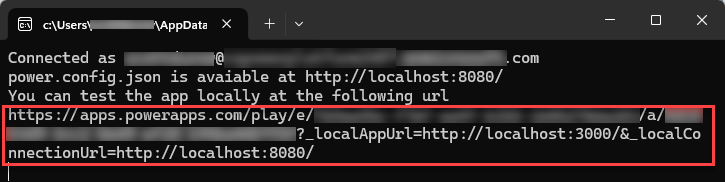
Quando o aplicativo for aberto, você deverá ver uma caixa de diálogo de consentimento, selecione Permitir.

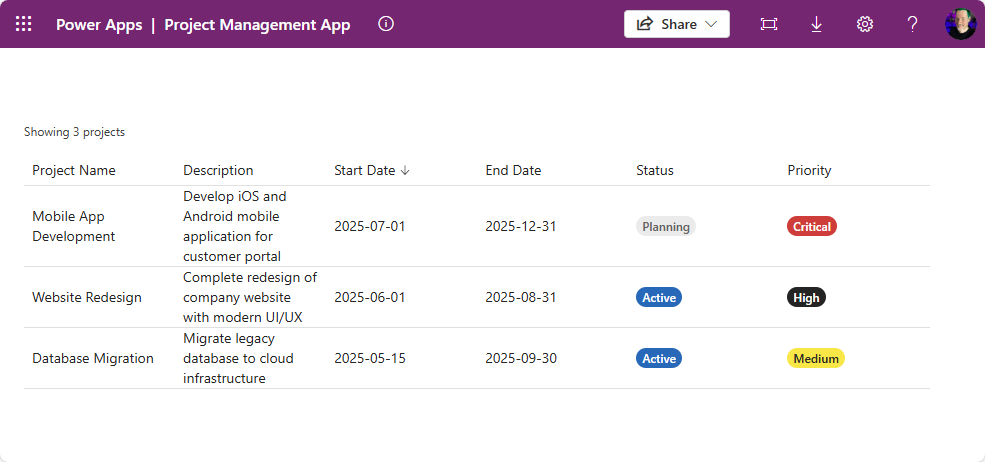
Você deve ver a tabela de dados dos projetos:
Publicando o aplicativo para Power Apps
Depois que o aplicativo estiver pronto para publicação e compartilhamento, verifique se o servidor do Vite foi interrompido usando Ctrl + C e use o seguinte PowerShell:
npm run build
pac code push
Abra o aplicativo usando o link fornecido para testá-lo!

Resolução de problemas
Esta seção aborda os problemas comuns que você pode encontrar ao configurar aplicativos de código do Power Apps com Azure SQL Database.
Problemas de Azure SQL Database
Você pode enfrentar esses problemas ao usar bancos de dados Azure SQL.
Não é possível conectar-se ao Azure SQL Database
Sintomas:
- Erros no tempo limite de conexão
- Falhas de autenticação ao se conectar com a extensão SQL do VS Code
Soluções:
Verifique as configurações de firewall:
- No portal do Azure, navegue até o seu SQL Server
- Vá para Segurança → Rede
- Verifique se "Permitir que os serviços e recursos do Azure possam acessar este servidor" está definido como Sim
- Adicionar o endereço IP do cliente atual às regras de firewall
Verificar método de autenticação:
- Verifique se você está usando Microsoft Entra ID - Universal com suporte de MFA no VS Code
- Verifique se você está conectado à mesma conta de Azure no Azure portal e no VS Code
- Tente sair e voltar para atualizar os tokens de autenticação
Verifique a conectividade de rede:
# Test connectivity to SQL Server
Test-NetConnection -ComputerName "your-sql-server.database.windows.net" -Port 1433
Erros de execução de consulta SQL
Sintomas:
- Erros por permissão negada ao executar scripts SQL
- Erros Objeto já existente
Soluções:
Problemas de permissão:
- Verifique se sua conta de usuário está definida como o administrador do Microsoft Entra para o SQL Server
- Verifique se você tem
db_ownerou as permissões apropriadas no banco de dados
Erros de Existência do Objeto:
- O script SQL inclui
DROPinstruções – elas são seguras para serem executadas várias vezes - Se você receber erros de restrição, execute as instruções de exclusão individualmente primeiro
- O script SQL inclui
problemas de Node.js e npm
Você pode enfrentar esses problemas ao usar Node.js e npm.
Porta 3000 já em uso
Sintomas:
- "EADDRINUSE: endereço já em uso :::3000"
- O servidor do Vite não inicia
Soluções:
Encerrar o processo existente:
# Find process using port 3000
netstat -ano | findstr :3000
# Kill the process (replace PID with actual process ID)
taskkill /PID [PID] /F
Use a porta alternativa:
- Para usar uma porta diferente, atualize
vite.config.ts - Atualizar a biblioteca do cliente Power Apps para a configuração adequada de aplicativos baseados em código
- Para usar uma porta diferente, atualize
Falhas na instalação do pacote
Sintomas:
- Erros de instalação do npm
- Erros não encontrados no módulo
Soluções:
Limpar cache npm:
npm cache clean --force
npm install
Excluir node_modules e Reinstalar:
Remove-Item -Recurse -Force node_modules
Remove-Item package-lock.json
npm install
Problemas de versão do Node.js:
# Check Node version
node --version
# Should be LTS version (18.x or 20.x)
Erros de conexão em tempo de execução
Sintomas:
- "Falha ao carregar dados" no aplicativo React
- Erros Conexão recusada
Soluções:
Verifique a conexão do Power Platform:
- Verifique se a conexão SQL Server está funcionando no Power Platform
- Teste a conexão em Power Apps
Problemas de consentimento:
- Verifique se você dá consentimento quando o aplicativo é carregado pela primeira vez
- Limpar o cache do navegador e tentar novamente
Incompatibilidade de ambiente:
- Verifique se você está executando o aplicativo no mesmo ambiente em que a conexão foi criada
- Verifique se o perfil do navegador corresponde à sua conta do Power Platform