Nota
O acesso a esta página requer autorização. Pode tentar iniciar sessão ou alterar os diretórios.
O acesso a esta página requer autorização. Pode tentar alterar os diretórios.
Para depurar uma aplicação Visual Studio num computador diferente, instale e execute as ferramentas remotas no computador onde implanta a aplicação, configure o projeto para se ligar ao computador remoto a partir do Visual Studio e, em seguida, implante e execute a sua aplicação.
Componentes do depurador remotoComponentes_do_depurador_remoto
Para obter informações sobre depuração remota de Aplicativos Universais do Windows (UWP), consulte Depurar um pacote de aplicativo instalado.
Requerimentos
O depurador remoto é suportado no Windows 7 e em versões mais recentes e nas versões do Windows Server, começando com o Windows Server 2008 Service Pack 2. Para obter uma lista completa de requisitos, consulte Requisitos.
Observação
Não há suporte para depuração entre dois computadores conectados por meio de um proxy. A depuração através de uma ligação com alta latência ou baixa largura de banda, como o acesso à Internet por linha telefónica, ou através da Internet entre países/regiões, não é recomendada e pode falhar ou ser inaceitavelmente lenta.
Baixe e instale as ferramentas remotas
No dispositivo remoto ou servidor onde pretende depurar, em vez da máquina do Visual Studio, descarregue e instale a versão correta das ferramentas remotas a partir dos links na tabela seguinte.
- Descarregue a atualização mais recente das ferramentas remotas para a sua versão do Visual Studio. Ferramentas remotas para Visual Studio 2022 e 2026 podem ser usadas com qualquer uma das versões do Visual Studio. No entanto, versões de ferramentas remotas anteriores ao Visual Studio 2022 não são compatíveis com versões posteriores do Visual Studio. (Por exemplo, se estiver a usar o Visual Studio 2019, descarregue a atualização mais recente das ferramentas remotas para o Visual Studio 2019. Neste cenário, não descarregues as ferramentas remotas para o Visual Studio 2022.)
- Descarregue a atualização mais recente das ferramentas remotas para a sua versão do Visual Studio. As versões anteriores das ferramentas remotas não são compatíveis com versões posteriores do Visual Studio. (Por exemplo, se estiver a usar o Visual Studio 2019, descarregue a atualização mais recente das ferramentas remotas para o Visual Studio 2019. Neste cenário, não descarregues as ferramentas remotas para o Visual Studio 2022.)
- Transfira as ferramentas remotas com a mesma arquitetura da máquina em que está a instalá-las. Por exemplo, se você quiser depurar um aplicativo de 32 bits em um computador remoto que executa um sistema operacional de 64 bits, instale as ferramentas remotas de 64 bits.
- Se você estiver depurando remotamente um aplicativo ARM64EC em um dispositivo ARM64, instale as ferramentas remotas ARM64 e inicie o depurador remoto x64 que é instalado com essas ferramentas. Isto pode ser encontrado em: Program Files (x86)\Microsoft Visual Studio<version>\Common7\IDE\Remote Debugger\x64.
| Versão | Ligação | Observações |
|---|---|---|
| Visual Studio 2026 | Ferramentas remotas | Compatível com Visual Studio 2022 e versões posteriores. Descarregue a versão correspondente para o sistema operativo do seu dispositivo (x86, x64 (AMD64) ou ARM64). Em versões mais antigas do Windows Server, consulte Desbloquear o download do ficheiro para obter ajuda no descarregamento das ferramentas remotas. |
| Visual Studio 2022 | Ferramentas remotas | Ferramentas remotas para Visual Studio 2022 estão disponíveis pela My.VisualStudio.com. Se for solicitado, inscreva-se no programa gratuito Visual Studio Dev Essentials ou inicie sessão com o seu ID de subscrição Visual Studio. Descarregue a versão correspondente para o sistema operativo do seu dispositivo (x86, x64 (AMD64) ou ARM64). Em versões mais antigas do Windows Server, consulte Desbloquear o download do ficheiro para obter ajuda no descarregamento das ferramentas remotas. |
| Visual Studio 2019 | Ferramentas remotas | Ferramentas remotas para Visual Studio 2019 estão disponíveis na My.VisualStudio.com. Se for solicitado, inscreva-se no programa gratuito Visual Studio Dev Essentials ou inicie sessão com o seu ID de subscrição Visual Studio. Descarregue a versão correspondente para o sistema operativo do seu dispositivo (x86, x64 (AMD64) ou ARM64). Em versões mais antigas do Windows Server, consulte Desbloquear o download do ficheiro para obter ajuda no descarregamento das ferramentas remotas. |
| Visual Studio 2017 | Ferramentas remotas | Ferramentas remotas para Visual Studio 2017 estão disponíveis pela My.VisualStudio.com. Se for solicitado, inscreva-se no programa gratuito Visual Studio Dev Essentials ou inicie sessão com o seu ID de subscrição Visual Studio. Descarregue a versão correspondente para o sistema operativo do seu dispositivo (x86, x64 (AMD64) ou ARM64). No Windows Server, consulte Desbloquear o ficheiro de download para obter ajuda com o download das ferramentas remotas. |
| Visual Studio 2015 | Ferramentas remotas | Ferramentas remotas para Visual Studio 2015 estão disponíveis na My.VisualStudio.com. Se for solicitado, inscreva-se no programa gratuito Visual Studio Dev Essentials ou inicie sessão com o seu ID de subscrição Visual Studio. No Windows Server, consulte Desbloquear o ficheiro de download para obter ajuda com o download das ferramentas remotas. |
| Visual Studio 2013 | Ferramentas remotas | Página de download na documentação do Visual Studio 2013 |
| Visual Studio 2012 | Ferramentas remotas | Página de download na documentação do Visual Studio 2012 |
| Versão | Ligação | Observações |
|---|---|---|
| Visual Studio 2022 | Ferramentas remotas | Compatível com todas as versões do Visual Studio 2022. Descarregue a versão correspondente para o sistema operativo do seu dispositivo (x86, x64 (AMD64) ou ARM64). Em versões mais antigas do Windows Server, consulte Desbloquear o download do ficheiro para obter ajuda no descarregamento das ferramentas remotas. |
| Visual Studio 2019 | Ferramentas remotas | Ferramentas remotas para Visual Studio 2019 estão disponíveis na My.VisualStudio.com. Se for solicitado, inscreva-se no programa gratuito Visual Studio Dev Essentials ou inicie sessão com o seu ID de subscrição Visual Studio. Descarregue a versão correspondente para o sistema operativo do seu dispositivo (x86, x64 (AMD64) ou ARM64). Em versões mais antigas do Windows Server, consulte Desbloquear o download do ficheiro para obter ajuda no descarregamento das ferramentas remotas. |
| Visual Studio 2017 | Ferramentas remotas | Ferramentas remotas para Visual Studio 2017 estão disponíveis pela My.VisualStudio.com. Se for solicitado, inscreva-se no programa gratuito Visual Studio Dev Essentials ou inicie sessão com o seu ID de subscrição Visual Studio. Descarregue a versão correspondente para o sistema operativo do seu dispositivo (x86, x64 (AMD64) ou ARM64). No Windows Server, consulte Desbloquear o ficheiro de download para obter ajuda com o download das ferramentas remotas. |
| Visual Studio 2015 | Ferramentas remotas | Ferramentas remotas para Visual Studio 2015 estão disponíveis na My.VisualStudio.com. Se for solicitado, inscreva-se no programa gratuito Visual Studio Dev Essentials ou inicie sessão com o seu ID de subscrição Visual Studio. No Windows Server, consulte Desbloquear o ficheiro de download para obter ajuda com o download das ferramentas remotas. |
| Visual Studio 2013 | Ferramentas remotas | Página de download na documentação do Visual Studio 2013 |
| Visual Studio 2012 | Ferramentas remotas | Página de download na documentação do Visual Studio 2012 |
Você pode executar o depurador remoto copiando msvsmon.exe para o computador remoto, em vez de instalar as ferramentas remotas. No entanto, o Assistente de Configuração do Depurador Remoto (rdbgwiz.exe) está disponível somente quando você instala as ferramentas remotas. Talvez seja necessário usar o assistente de configuração se quiser executar o depurador remoto como um serviço. Para obter mais informações, consulte (opcional) Configurar o depurador remoto como um serviço.
Observação
- Para depurar aplicações Windows 10 ou posteriores em dispositivos ARM, utilize o ARM64, que está disponível com a versão mais recente das ferramentas remotas.
- Para depurar aplicações do Windows 10 em dispositivos Windows RT, use o ARM, que está disponível apenas no download remoto das ferramentas do Visual Studio 2015.
Dica
Em alguns cenários, pode ser mais eficiente executar o depurador remoto a partir de um compartilhamento de arquivos. Para obter mais informações, consulte executar o depurador remoto a partir de uma partilha de ficheiros.
Configurar o depurador remoto
Depois de instalar o depurador remoto, siga estas etapas.
No computador remoto, localize e inicie o Depurador Remoto a partir do menu Iniciar.
Se não tiver permissões administrativas no computador remoto, clique com o botão direito do rato na aplicação Depurador Remoto e selecione Executar como administrador. Caso contrário, basta iniciá-lo normalmente.
Se estiver a planear ligar-se a um processo que está a ser executado como administrador, ou está a ser executado numa conta de utilizador diferente (como o IIS), clique com o botão direito do rato na aplicação Depurador Remoto e selecione Executar como administrador. Para obter mais informações, consulte Executar o Depurador Remoto como Administrador.
Na primeira vez que se inicia o depurador remoto (ou antes de o configurar), o assistente de Configuração de Depuração Remota aparece.
Na maioria dos cenários, selecione Configurar depuração remota.
Captura de ecrã da configuração do Depurador Remoto.Configuração do Depurador Remoto
Na maioria dos cenários, escolha Avançar até chegar à página Configurar o Firewall do Windows do assistente.
Captura de ecrã da configuração do Depurador Remoto.Configuração do Depurador Remoto
Selecione pelo menos um tipo de rede no qual você deseja usar as ferramentas remotas. Se os computadores estiverem conectados através de um domínio, você deverá escolher o primeiro item. Se os computadores estiverem conectados por meio de um grupo de trabalho ou grupo doméstico, escolha o segundo ou terceiro item conforme apropriado.
Em seguida, selecione Concluir para iniciar o depurador remoto.
Quando a configuração estiver concluída, a janela Remote Debugger será exibida.
Captura de ecrã da janela do depurador remotojanela do depurador remoto
Captura de ecrã da janela do depurador remotojanela do depurador remoto
O depurador remoto está agora aguardando uma ligação. Use o nome do servidor e o número de porta mostrados para definir a configuração da ligação remota no Visual Studio.
Para parar o depurador remoto, selecione ArquivoSair. Você pode reiniciá-lo a partir do menu Iniciar ou da linha de comando:
<Remote debugger installation directory>\msvsmon.exe
Observação
Se você precisar adicionar permissões para mais usuários, altere o modo de autenticação ou o número da porta para o depurador remoto, consulte Configurar o depurador remoto.
Depuração remota de um projeto C++
No procedimento seguinte, o caminho do project é C:\remotetemp, e o nome do computador remoto é MySurface.
Crie um aplicativo de console C++ chamado CppConsoleApp
Defina um ponto de interrupção em algum lugar do aplicativo que seja facilmente alcançado, por exemplo, em CppConsoleApp.cpp, na função .
No Solution Explorer, clique com o botão direito no project e selecione Properties. Abra a guia Depuração.
Configurar o Depurador para iniciar como Depurador Remoto do Windows .
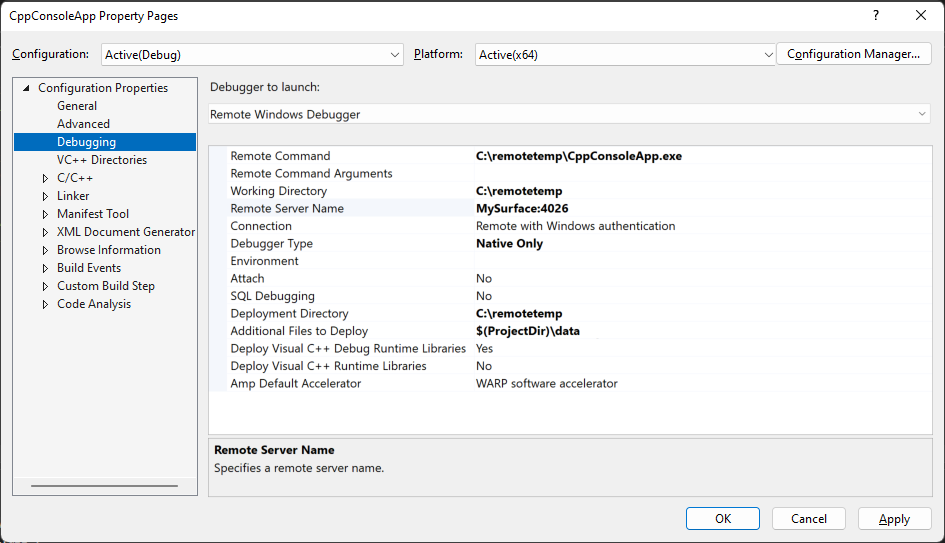
Faça as seguintes alterações nas propriedades:
Cenário Valor Comando remoto C:\remotetemp\CppConsoleApp.exe Diretório de Trabalho C:\remotetemp Nome do servidor remoto MySurface:número de porta Ligação Remoto com Autenticação do Windows Tipo de depurador Apenas nativos Diretório de implantação C:\remotetemp Arquivos adicionais a implementar $(ProjectDir)\dados Se você implantar outras pastas e quiser que todos os arquivos em uma pasta sejam implantados na mesma pasta, especifique um nome de pasta.
Para mais informações sobre as propriedades, consulte as configurações de Projeto para uma configuração de Depuração C++.
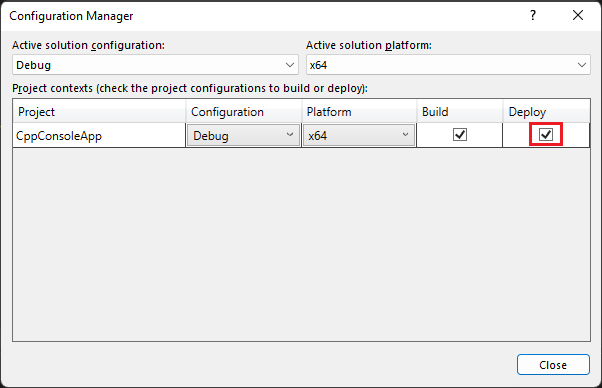
No Solution Explorer, clique com o botão direito na solução e escolha Configuration Manager.
Para a configuração Depurar, selecione a caixa de seleção Deploy.
Iniciar a depuração (Depurar Iniciar a depuraçãoou F5).
O executável é implantado automaticamente no computador remoto.
Se solicitado, insira as credenciais de rede para se conectar à máquina remota.
As credenciais necessárias são específicas para a configuração de segurança da rede. Por exemplo, num computador de domínio, pode escolher um certificado de segurança ou introduzir o seu nome de domínio e palavra-passe. Em uma máquina sem domínio, você pode inserir o nome da máquina e um nome de conta de usuário válido, como MySurface\, juntamente com a senha correta.
No computador Visual Studio, deves ver que a execução é interrompida no ponto de interrupção.
Dica
Como alternativa, você pode implantar os arquivos como uma etapa separada. No Solution Explorer, clique com o botão direito no nó do projeto e depois escolha Publicar.
Se você tiver arquivos não codificados exigidos pelo aplicativo, poderá especificá-los em uma lista delimitada por ponto-e-vírgula em Arquivos adicionais a serem implantados na página de propriedades do Depurador com o Depurador Remoto do Windows selecionado.
Alternativamente, pode incluir os ficheiros no seu project e definir a propriedade Content para Sim na página Properties para cada ficheiro. Esses ficheiros são copiados para o Deployment Directory especificado na página de propriedades do Depurador com o Depurador Remoto do Windows selecionado. Você também pode alterar o Tipo de Item para Copiar Arquivo e especificar outras propriedades se precisar que os arquivos sejam copiados para uma subpasta do Diretório de Implantação.
Configurar a depuração com símbolos remotos
Deverias conseguir depurar o teu código com os símbolos que geras no computador do Visual Studio. O desempenho do depurador remoto é melhor quando você usa símbolos locais.
Se tiver de usar símbolos remotos, precisa de especificar os símbolos remotos no Visual Studio adicionando uma partilha de ficheiros do Windows ao caminho de pesquisa dos símbolos.
Abra o painel Ferramentas Opções, expanda a seção Todos os Definições, , , Locais de Pesquisa, e atualize a lista de locais do arquivo de símbolos (.pdb). Ajuste outras configurações conforme necessário.
Abra a caixa de diálogo Ferramentas Opções, expanda a seção Depuração Geral Símbolos e atualize a lista de locais de pesquisa do arquivo de símbolos (.pdb). Ajuste outras configurações conforme necessário.
Conteúdo relacionado
- Depuração em Visual Studio
- Primeira olhada no depurador
- Configurar o Firewall do Windows para depuração remota
- Atribuições de porta do depurador remoto
- Depuração remota de ASP.NET num computador IIS remoto
- Erros de depuração remota e solução de problemas