Nota
O acesso a esta página requer autorização. Pode tentar iniciar sessão ou alterar os diretórios.
O acesso a esta página requer autorização. Pode tentar alterar os diretórios.
Neste artigo introdutório, explora o que significa criar uma solução e um projeto em Visual Studio. Uma solução é um contêiner usado para organizar um ou mais projetos de código relacionados, por exemplo, um projeto de biblioteca de classes e um projeto de teste correspondente. Este artigo analisa as propriedades de um projeto e alguns dos ficheiros que ele pode conter. Também crias uma referência de um projeto para outro.
Neste artigo, constrói uma solução e um projeto do zero para compreender o conceito de um projeto. No teu uso geral de Visual Studio, provavelmente vais usar alguns dos vários projetos templates que Visual Studio oferece quando crias um novo projeto.
Observação
Soluções e projetos não são necessários para desenvolver aplicações no Visual Studio. Pode também simplesmente abrir uma pasta que contém código e começar a programar, construir e depurar.
Por exemplo, se clonares um repositório GitHub, pode não conter Visual Studio projetos e soluções. Para mais informações, consulte Desenvolver código em Visual Studio sem projetos ou soluções.
Pré-requisitos
- Precisa do Visual Studio para acompanhar este artigo. Para instalar gratuitamente, consulte Visual Studio downloads.
Soluções e projetos
Apesar do nome, uma solução não é uma resposta. Uma solução é um contentor utilizado pelo Visual Studio para organizar um ou mais projetos relacionados. Quando abres uma solução no Visual Studio, carrega automaticamente todos os projetos que a solução contém.
Criar uma solução
Para começar a tua exploração, cria uma solução vazia. Depois de conhecer o Visual Studio, provavelmente não se verá a criar soluções vazias com frequência. Quando crias um novo projeto, o Visual Studio cria automaticamente uma solução para alojar o projeto se ainda não houver uma solução aberta.
Abre o Visual Studio.
Na janela Iniciar, escolha Criar um novo projeto.
Na janela Criar um novo projeto , insira a solução em branco na caixa de pesquisa. Selecione o modelo de solução em branco. Em seguida, escolha Avançar.
Captura de tela mostrando a janela Criar um novo projeto com 'solução em branco' na caixa de pesquisa e o modelo de projeto Solução em Branco selecionado.

Nomeie a solução QuickSolutione escolha Criar.
Uma solução aparece em Explorador de Soluções no lado direito da janela Visual Studio. Provavelmente vais usar Explorador de Soluções frequentemente para explorar o conteúdo dos teus projetos.
Adicionar um projeto
Agora adicione seu primeiro projeto à solução. Adiciona um projeto vazio e adiciona os itens de que precisas ao projeto.
No menu de contexto ou clique com o botão direito de Solução 'QuickSolution' em Explorador de Soluções, escolha Adicionar>Novo Projeto.
Abre um diálogo que diz Adicionar um novo projeto.
Introduza o texto vazio na caixa de pesquisa no topo e depois selecione Visual Basic na lista suspensa Todas as línguas.
Selecione o modelo Empty Project (.NET Framework) e depois escolha Next.
Nomeie o projeto QuickDatee, em seguida, escolha Criar.
Um projeto chamado QuickDate aparece por baixo da solução em Explorador de Soluções. Atualmente ele contém um único arquivo chamado App.config.
Observação
Se não vires o template Empty Project (.NET Framework), precisas de instalar a carga de trabalho de desenvolvimento de área de trabalho .NET do Visual Studio. O Visual Studio utiliza instalações baseadas em workloads para instalar os componentes de que precisas para o tipo de desenvolvimento que fazes.
Uma forma fácil de instalar uma nova carga de trabalho é escolher o link Instalar mais ferramentas e funcionalidades por baixo do texto que diz Não encontraste o que procuras?. Depois do Visual Studio Installer iniciar, escolha a carga de trabalho de desenvolvimento .NET e, em seguida, o botão Modificar.
Captura de tela mostrando a janela Criar um novo projeto com o link 'Instalar mais ferramentas e recursos' realçado.
Observação
Se não vires o modelo de projeto Empty Project (.NET Framework), precisas de instalar a carga de trabalho do Visual Studio para desenvolvimento para ambiente de trabalho .NET. O Visual Studio utiliza instalações baseadas em workloads para instalar os componentes de que precisas para o tipo de desenvolvimento que fazes.
Uma forma fácil de instalar uma nova carga de trabalho é escolher o link Instalar mais ferramentas e funcionalidades por baixo do texto que diz Não encontraste o que procuras?. Depois de o Instalador do Visual Studio iniciar, escolha a workload de desenvolvimento .NET para ambiente de trabalho e, em seguida, o botão Modificar.

Adicionar um item ao projeto
Tens um projeto vazio. Agora adiciona um ficheiro de código.
No menu do clique direito ou do contexto do projeto QuickDate em Explorador de Soluções, escolha Adicionar>Novo Item. A caixa de diálogo Adicionar Novo Item é aberta.
Quando adiciona um item pela primeira vez, o Visual Studio abre uma vista compacta deste diálogo. Para ver o diálogo completo, selecione Mostrar Todos os Modelos.
Expanda Itens comunse, em seguida, escolha Código. No painel central, escolha o modelo de item Classe. Nomeie o calendário da turma. Depois escolhe Adicionar.
Um arquivo chamado Calendar.vb é adicionado ao projeto. O .vb no final é a extensão de ficheiro para ficheiros de código do Visual Basic. O ficheiro aparece na hierarquia visual do projeto em Explorador de Soluções. O seu conteúdo está aberto no editor.
Substitua o conteúdo do arquivo Calendar.vb com o seguinte código:
Class Calendar
    Public Shared Function GetCurrentDate() As Date
        Return DateTime.Now.Date
    End Function
End Class
A classe contém uma única função, , que retorna a data atual.
Abra as propriedades do projeto clicando em O Meu Projeto em Explorador de Soluções. Na guia Aplicação, altere o Tipo de aplicação para Biblioteca de Classes. Esta etapa é necessária para construir o projeto com sucesso.
Constrói o projeto clicando com o botão direito em QuickDate em Explorador de Soluções e escolhendo Build. Você verá uma mensagem de compilação bem-sucedida na janela Output.

Adicionar um segundo projeto
É comum que as soluções contenham mais do que um projeto. Muitas vezes, estes projetos fazem referência entre si. Alguns projetos em uma solução podem ser bibliotecas de classes, alguns aplicativos executáveis e alguns podem ser projetos de teste de unidade ou sites.
Adiciona um projeto de teste unitário à tua solução. Começa a partir de um modelo de projeto para não teres de adicionar outro ficheiro de código ao projeto.
No menu de contexto ou clique com o botão direito de Solução 'QuickSolution' em Explorador de Soluções, escolha Adicionar>Novo Projeto.
Na janela Adicionar um novo projeto , introduza o teste unitário de texto na caixa de pesquisa no topo. Depois seleciona Visual Basic na lista Todas as línguas.
Escolha o modelo de projeto Projeto de Teste Unitário (.NET Framework) e depois escolha Próximo.
Dê um nome ao projeto QuickTeste depois escolha Criar.
Um segundo projeto é adicionado a Explorador de Soluções. Um ficheiro chamado UnitTest1.vb abre-se no editor.
Adicionar uma referência de projeto
Use o novo projeto de teste unitário para testar o seu método no projeto QuickDate , por isso precisa de adicionar uma referência a esse projeto. A referência cria um de dependência de compilação entre os dois projetos, o que significa que, quando você cria a solução, QuickDate é criado antes QuickTest.
Escolha o nó Referências no projeto QuickTest e, no menu de contexto ou ao clicar com o botão direito, escolha Adicionar referência.
Captura de tela mostrando o menu de contexto para o nó Referências no projeto QuickTest, com a opção 'Adicionar referência' selecionada.
O Gestor de Referências abre-se.
No painel esquerdo, expanda Projetos e escolha Solução. No painel do meio, escolha a caixa de seleção ao lado de QuickDate, e depois selecione OK.
Uma referência ao projeto QuickDate é adicionada.
Adicionar código de teste
Agora adiciona código de teste ao ficheiro de código do Visual Basic. Substitua o conteúdo do UnitTest1.vb pelo código a seguir.
<TestClass()> Public Class UnitTest1

    <TestMethod()> Public Sub TestGetCurrentDate()
        Assert.AreEqual(Date.Now.Date, QuickDate.Calendar.GetCurrentDate())
    End Sub

End Class
Vês um rabisco vermelho por baixo de alguns dos códigos. Corrige este erro tornando o projeto de teste um "friend assembly" do projeto QuickDate.
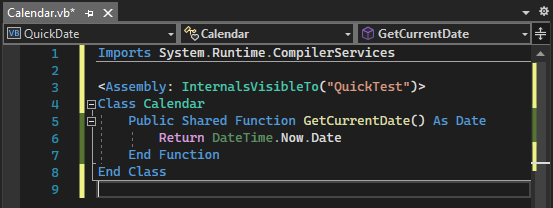
De volta ao projeto QuickDate , abre o ficheiro Calendar.vb se ainda não estiver aberto. Para resolver o erro no projeto de teste, adicione a seguinte instrução e atributo Imports.
Imports System.Runtime.CompilerServices

<Assembly: InternalsVisibleTo("QuickTest")>
O arquivo de código deve ter esta aparência:
Propriedades do projeto
A linha no arquivo Calendar.vb que contém o atributo faz referência ao nome do assembly (nome do arquivo) do projeto QuickTest. O nome do assembly pode nem sempre ser o mesmo que o nome do projeto. Para encontrar o nome do assembly de um projeto, abra as propriedades do projeto.
Em Explorador de Soluções, selecione o projeto QuickTest. No clique com o botão direito do rato ou menu de contexto, selecione Propriedadesou simplesmente pressione AltEnter. Também pode fazer duplo clique em O Meu Projeto em Explorador de Soluções.
As páginas de propriedades para o projeto são abertas na guia Aplicativo. As páginas de propriedades contêm várias configurações para o projeto. O nome do assembly do projeto QuickTest é realmente "QuickTest". Se quiseres mudar o nome da assembleia, esta página é onde deves fazê-lo. Em seguida, quando você cria o projeto de teste, o nome do arquivo binário resultante mudará de QuickTest.dll para o que você escolher.
Imagem que mostra o separador Application das páginas de propriedades do projeto QuickTest, com o campo Nome do Assembly destacado e o valor é QuickTest.
Explore algumas das outras guias das páginas de propriedades do projeto, como Compile e Settings. Essas guias são diferentes para diferentes tipos de projetos.
(Opcional) Executar o teste
Se quiser verificar se o seu teste de unidade está a funcionar, escolha TestarExecutar Todos os Testes na barra de menus. Abre-se uma janela chamada Test Explorer . Deves ver que o teste TestGetCurrentDate passa.

Dica
Se o Explorador de Testes não abrir automaticamente, no menu, selecione Explorador de Testes.
Conteúdo relacionado
Se quiseres explorar mais Visual Studio, considera criar uma aplicação seguindo um dos tutoriais Visual Basic.
Os seguintes recursos também podem ser úteis:
- Criar projetos e soluções
- Gerenciar propriedades de projetos e soluções
- Gerenciar referências em um projeto
- Desenvolver código em Visual Studio sem projetos ou soluções
- Visual Studio IDE visão geral