Kommentar
Åtkomst till den här sidan kräver auktorisering. Du kan prova att logga in eller ändra kataloger.
Åtkomst till den här sidan kräver auktorisering. Du kan prova att ändra kataloger.
I den här artikeln får du lära dig hur du använder AZURE Developer CLI (azd) för att skapa en GitHub Actions CI/CD-pipeline för en azd-mall. Med den här pipelinen kan du skicka malluppdateringar till en kodlagringsplats och få ändringarna automatiskt etablerade och distribuerade till din Azure miljö.
Note
Kommandot azd pipeline config är i betaversion. Mer information finns i strategin för versionshantering och lansering av funktioner.
Prerequisites
- Installera Azure Developer CLI
- Visual Studio Code (valfritt för redigering av filer)
- Ett GitHub konto
- En Azure-prenumeration
Initiera mallen
I det här exemplet används Hello-AZD-mallen , men du kan följa dessa steg för alla azd mallar som innehåller en pipelinedefinitionsfil (finns vanligtvis i mapparna .github eller .azdo ).
Initiera
hello-azdmallen i en tom katalog.azd init -t hello-azdNär du uppmanas till det anger du ett namn för miljön, till exempel helloazd.
Skapa en pipeline med GitHub Actions
Följ dessa steg för att skapa och konfigurera en pipeline:
Kör följande i en terminal i mallens rot:
azd pipeline configNär du uppmanas att välja en provider väljer du GitHub.
? Select a provider:  [Use arrows to move, type to filter]
> GitHub
  Azure DevOps
Välj önskad Azure prenumeration och region.
När du uppmanas att konfigurera fjärrlagringsplatsen väljer du Skapa en ny privat GitHub lagringsplats. Om du har ett befintligt projekt som du vill använda kan du också välja Välj ett befintligt GitHub projekt.
? How would you like to configure your git remote to GitHub?  [Use arrows to move, type to filter]
  Select an existing GitHub project
> Create a new private GitHub repository
  Enter a remote URL directly
Ange ett namn för den nya lagringsplatsen.
När du uppmanas att committa och pusha dina lokala ändringar för att starta ett nytt GitHub Actions-flöde anger du
y.Granska utdata i terminalen. Kommandot
azd pipeline configvisar namnet på den GitHub lagringsplatsen för projektet.Note
Som standard
azd pipeline configkonfigurerar OpenID Connect (OIDC), även kallat federerade autentiseringsuppgifter. Om du vill använda klientautentiseringsuppgifter i stället kör duazd pipeline config --auth-type client-credentials.OIDC/federerade autentiseringsuppgifter stöds inte för Terraform.
Öppna GitHub-lagringsplatsen för ditt projekt i webbläsaren.
Välj Åtgärder för att se arbetsflödet köras.

Testa pipelinen med en kodändring
Öppna
Home.razori projektets/src/components/pages-katalog.Leta upp rubriktexten
Hello AZD!längst upp i filen.Ändra texten till
Hello, pipeline!.Spara filen.
Checka in och push-överför ändringen. Den här åtgärden utlöser den GitHub Actions pipelinen för att distribuera uppdateringen.
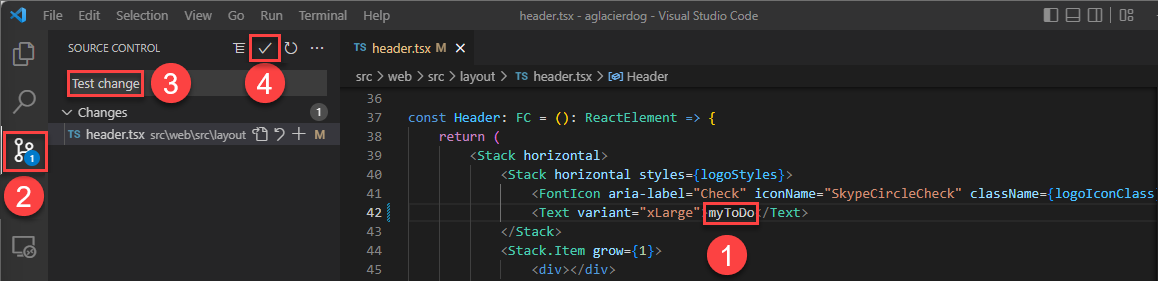
Öppna projektets GitHub lagringsplats i webbläsaren för att se:
- Din commit
- Incheckningen från GitHub Actions konfiguration

Välj Åtgärder för att se testuppdateringen som visas i arbetsflödet.

Om du vill visa den distribuerade uppdateringen, besök webbfrontendens URL som anges i
azdutdata.
Använda azd som en GitHub åtgärd
Du kan installera azd som en GitHub åtgärd med hjälp av åtgärden setup-azd. Om du vill använda den lägger du till följande i .github/workflows/azure-dev.yml filen:
on: [push]

jobs:
  build:
    runs-on: ubuntu-latest
    steps:
      - name: Install azd
        uses: Azure/setup-azd@v1.0.0
Note
För att få det senaste versionsnumret, kontrollera setup-azd-releaser.
Rensa resurser
När du inte längre behöver de Azure resurser som skapats i den här artikeln kör du följande kommando:
azd down
Det här kommandot tar bort alla Azure resurser som är associerade med projektet.