Kommentar
Åtkomst till den här sidan kräver auktorisering. Du kan prova att logga in eller ändra kataloger.
Åtkomst till den här sidan kräver auktorisering. Du kan prova att ändra kataloger.
I den här snabbstarten ska du containerisera projektet med hjälp av GitHub Copilot-modernisering.
Om du vill använda containerberäkningstjänster som Azure Kubernetes Service och Azure Container Apps måste du containerisera projektet genom att skapa en Dockerfile och andra relaterade konfigurationsfiler och skapa containeravbildningar. Moderniseringstillägget för GitHub Copilot automatiserar den här containerprocessen.
Förutsättningar
- Ett GitHub-konto med en aktiv GitHub Copilot-prenumeration under alla abonnemang.
- En av följande IDE:er:
- Den senaste versionen av Visual Studio Code (version 1.106 eller senare) med följande tillägg:
- GitHub Copilot i Visual Studio Code. Installationsinstruktioner finns i Konfigurera GitHub Copilot i Visual Studio Code. Logga in på ditt GitHub-konto i Visual Studio Code.
- GitHub Copilot-modernisering. Starta om Visual Studio Code efter installationen.
- Den senaste versionen av IntelliJ IDEA (version 2023.3 eller senare) med följande plugin-program:
- GitHub Copilot (version 1.5.59 eller senare). Logga in på ditt GitHub-konto i IntelliJ IDEA.
- GitHub Copilot-modernisering. Starta om IntelliJ IDEA efter installationen.
- Den senaste versionen av Visual Studio Code (version 1.106 eller senare) med följande tillägg:
- Docker har installerats och körts.
Containerisera projektet
Använd följande steg för att starta containerinkapsningsprocessen:
Kontrollera att Docker är installerat och körs.
Öppna det migrerade projektet i Visual Studio Code.
I sidofältet Aktivitet öppnar du tilläggsrutan GitHub Copilot-modernisering.
I avsnittet Uppgifter öppnar du Containerize Tasks och väljer Containerize Application.
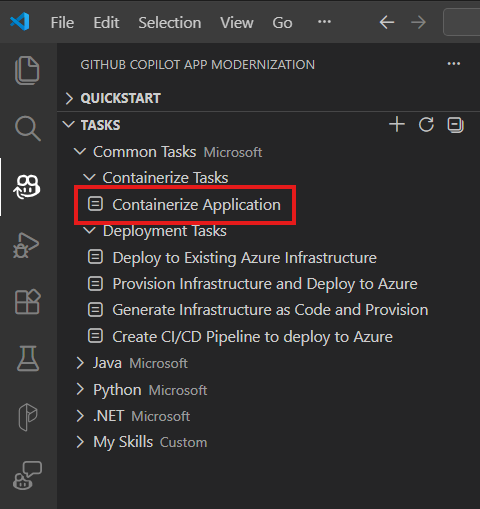
När du har valt uppgiften öppnas chattfönstret Copilot med agentläget automatiskt.
Välj Fortsätt upprepade gånger för att bekräfta varje verktygsåtgärd i Copilot Chat-fönstret. Copilot-agenten använder olika verktyg för att underlätta containerinkapsningen. Varje verktygs användning kräver bekräftelse genom att välja Fortsätt.
Copilot går vanligtvis igenom följande steg för att containerisera projektet:
- Kontrollerar att Docker är installerat och körs.
- Kontrollerar att programkoden är redo att köras i en container.
- Skapar en Dockerfile för varje projekt.
- Skapar Docker-avbildningar för varje projekt.
- Skapar en sammanfattning av resultaten av containeriseringen.
Anmärkning
Vi rekommenderar att du använder Claude Sonnet 4 eller senare modeller för bästa resultat.
Det kan ta några få iterationer för Copilot att korrigera containeriseringsfel.
Anpassa med dina egna instruktioner
Knappen Containerize Application skickar en fördefinierad fråga. Om du vill ha mer kontroll skriver du en anpassad fråga direkt i Copilot-chatten med agentläget. Med den här metoden kan du ange inställningar för containerisering för projektet.
Tips/Råd
Exempel på frågor om olika scenarier:
-
"Containerize my application using a multi-stage Dockerfile to minimize the final image size"– optimera för produktionsbildens storlek. -
"Create a Dockerfile for my project using Eclipse Temurin 21 as the base image"– ange en viss basavbildning. -
"Containerize all modules in this multi-module project and create a docker-compose.yml for local testing"– hantera projekt med flera moduler med compose. -
"Containerize my app and push the image to my Azure Container Registry: <acr-name>.azurecr.io"– skapa och push-överföra i ett steg.
Se även
- GitHub Copilot-modernisering använder vissa verktyg som stöder containerisering. Mer information finns i containerization-assist-lagringsplatsen på GitHub.
- Dokumentation om GitHub Copilot-modernisering