Kommentar
Åtkomst till den här sidan kräver auktorisering. Du kan prova att logga in eller ändra kataloger.
Åtkomst till den här sidan kräver auktorisering. Du kan prova att ändra kataloger.
Den här snabbstarten vägleder dig genom det enklaste och snabbaste sättet att skapa och distribuera en Python webb- och databaslösning för att Azure. Genom att följa anvisningarna i den här snabbstarten:
- Välj en
azdmall baserat på Python webbramverk, Azure databasplattform och Azure webbvärdplattform som du vill bygga vidare på. - Använd CLI-kommandon för att köra en
azdmall för att skapa en exempelwebbapp och databas och skapa och konfigurera nödvändiga Azure resurser. Distribuera sedan exempelwebbappen till Azure. - Redigera webbappen på den lokala datorn och använd ett
azdkommando för att distribuera om. - Använd kommandot
azdför att rensa Azure resurser.
Det bör ta mindre än 15 minuter att slutföra den här självstudien. När du är klar kan du börja ändra det nya projektet med din anpassade kod.
Mer information om dessa azd mallar för Python webbappsutveckling finns i:
- Vilka är dessa mallar?
- Hur fungerar mallarna?
- Varför skulle jag vilja använda det här?
- Vilka är mina andra alternativ?
Förutsättningar
En Azure-prenumeration – Skapa en kostnadsfri
Installera följande verktyg på den lokala datorn:
Välj en mall
Välj en azd mall baserat på Python webbramverk, Azure webbvärdplattform och Azure databasplattform som du vill bygga vidare på.
Välj ett mallnamn (första kolumnen) i följande lista med mallar i följande tabeller. Använd mallnamnet under
azd initsteget i nästa avsnitt.Mall Webbramverk Databas Värdplattform GitHub-repo azure-django-postgres-flexible-aca Django Flexibel PostgreSQL-server Azure Container Apps repo azure-django-postgres-flexible-appservice Django Flexibel PostgreSQL-server Azure App Service repository azure-django-cosmos-postgres-aca Django Cosmos DB (PostgreSQL Adapter) Azure Container Apps repository azure-django-cosmos-postgres-appservice Django Cosmos DB (PostgreSQL Adapter) Azure App Service repo Addon för Azure, Django och Postgres - ACA Django Azure Container Apps PostgreSQL-tillägg Azure Container Apps repo
Kör mallen
Att köra en azd mall är detsamma mellan språk och ramverk. Samma grundläggande steg gäller för alla mallar. Stegen är:
I en terminal navigerar du till en mapp på den lokala datorn där du vanligtvis lagrar dina lokala git-lagringsplatser. Skapa en ny mapp med namnet azdtest. Gå sedan till den katalogen med hjälp av
cd-kommandot.mkdir azdtest cd azdtestAnvänd inte Visual Studio Code terminal för den här snabbstarten.
Om du vill konfigurera den lokala utvecklingsmiljön anger du följande kommandon i terminalen och svarar på eventuella frågor:
azd init --template <template name>Ersätt
<template name>med en av mallarna från tabellerna som du valde i ett tidigare steg, till exempel azure-django-postgres-aca .När du uppmanas att ange ett miljönamn använder du azdtest eller något annat namn. Miljönamnet används när du namnger Azure resursgrupper och resurser. För bästa resultat ska du använda ett kort namn, små bokstäver och inga specialtecken.
Om du vill autentisera
azdtill ditt Azure konto anger du följande kommandon i terminalen och följer anvisningarna:azd auth loginFölj anvisningarna när du uppmanas att "välja ett konto" eller logga in på ditt Azure konto. När du har autentiserats visas följande meddelande på en webbsida: "Autentiseringen är klar. Du kan återgå till programmet. Stäng gärna den här webbläsarfliken."
När du stänger fliken visas meddelandet i gränssnittet:
Logged in to Azure.Kontrollera att Docker Desktop är öppet och körs i bakgrunden innan du försöker utföra nästa steg.
Om du vill skapa nödvändiga Azure resurser anger du följande kommandon i terminalen och svarar på eventuella frågor:
azd upViktigt!
När
azd uphar slutförts är exempelwebbappen tillgänglig på det offentliga Internet och din Azure-prenumeration börjar påföra avgifter för alla resurser som skapas. Skaparna avazdmallarna valde avsiktligt billiga nivåer men inte nödvändigtvis kostnadsfria nivåer eftersom kostnadsfria nivåer ofta har begränsad tillgänglighet.Följ anvisningarna när du uppmanas att välja Azure Prenumeration som ska användas för betalning och välj sedan en Azure plats att använda. Välj en region som ligger nära dig geografiskt.
Det kan ta flera minuter att köra
azd upeftersom det etablerar och distribuerar flera Azure tjänster. När förloppet visas kan du hålla utkik efter fel. Om du ser fel kan du prova följande för att åtgärda problemet:- Ta bort mappen azd-quickstart och snabbstartsinstruktionerna från början.
- När du uppmanas till det väljer du ett enklare namn för din miljö. Använd endast gemener och bindestreck. Inga siffror, versaler eller specialtecken.
- Välj en annan plats.
Om du fortfarande har problem kan du läsa avsnittet Felsökning längst ned i det här dokumentet.
Viktigt!
När du har slutfört arbetet med exempelwebbappen använder du
azd downför att ta bort alla tjänster somazd uphar skapats.När
azd upavslutas framgångsrikt visas följande output: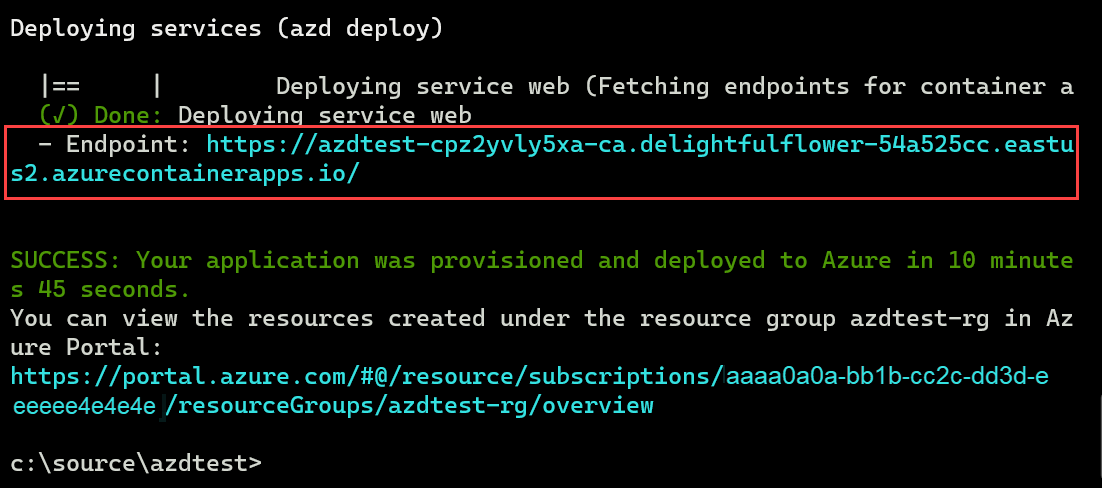
Kopiera den första URL:en efter ordet
- Endpoint:och klistra in den i platsfältet i en webbläsare för att se exempelwebbappprojektet som körs live i Azure.Öppna en ny flik i webbläsaren.
- Kopiera den andra URL:en från föregående steg och klistra in den i platsfältet.
- I Azure-portalen visas alla tjänster i den nya resursgruppen som distribueras som värd för exempelprojektet för webbappar.
Redigera och distribuera om
Gör sedan en liten ändring i webbappen och distribuera om den.
Öppna Visual Studio Code och öppna mappen azdtest.
Den här mallen är konfigurerad för att eventuellt använda Dev Containers. När meddelandet Dev Container visas i Visual Studio Code väljer du knappen Reopen i Container.
Använd Visual Studio Code Explorer-vyn för att navigera till mappen src/templates och öppna filen index.html. Leta upp följande kodrad:
<h1 id="pagte-title">Welcome to ReleCloud</h1>Ändra texten i H1:
<h1 id="pagte-title">Welcome to ReleCloud - UPDATED</h1>Spara ändringarna.
Om du vill distribuera om appen med din ändring kör du följande kommando i terminalen:
azd deployEftersom du använder Dev Containers och fjärransluts till containerns gränssnitt ska du inte använda Visual Studio Code terminalfönster för att köra kommandona
azd.När kommandot är klart uppdaterar du webbläsaren för att se uppdateringen. Beroende på vilken webbvärdplattform du använder kan det ta flera minuter innan ändringarna visas.
Nu är du redo att redigera och ta bort filer i mallen. Mer information finns i Vad kan jag redigera eller ta bort i mallen?
Rensa resurser
Rensa de resurser som skapas av mallen genom att
azd downköra kommandot .azd downKommandot
azd downtar bort de Azure resurserna och GitHub Actions arbetsflödet. När du uppmanas till det godkänner du att alla resurser som är associerade med resursgruppen tas bort.Du kan också ta bort mappen azdtest eller använda den som grund för ditt eget program genom att ändra projektets filer.
Felsökning
Om du ser fel under azd upkan du prova följande steg:
- Kör
azd downför att ta bort alla resurser som kommandot skapade. Du kan också ta bort resursgruppen som du skapade i Azure portalen. - Ta bort mappen azdtest på den lokala datorn.
- I Azure-portalen söker du efter Key Vaults. Välj Hantera borttagna valv, välj din prenumeration, välj alla nyckelvalv som innehåller namnet azdtest eller vad du har döpt till din miljö och välj Rensa.
- Försök att upprepa stegen i den här snabbstarten. Den här gången när du uppmanas till det väljer du ett enklare namn för din miljö. Försök med ett kort namn, använd gemener, inga siffror, inga versaler och inga specialtecken.
- När du försöker utföra snabbstartsstegen igen väljer du en annan plats.
En mer omfattande lista över möjliga problem och lösningar finns i Vanliga frågor och svar.
Relaterat innehåll
-
Läs mer om mallarna Python web
azd. -
Läs mer om kommandona
azd. - Lär dig vad var och en av mapparna och filerna i projektet gör och vad du kan redigera eller ta bort.
- Läs mer om Dev Containers.
- Uppdera Bicep-mallarna för att lägga till eller ta bort Azure tjänster. Känner du inte till Bicep? Prova den här Learning Path: Fundamentals of Bicep.
-
Använd
azdför att konfigurera en GitHub Actions CI/CD-pipeline för omdistribution vid sammanslagning till huvudgrenen. - Konfigurera övervakning så att du kan Övervaka din app med hjälp av Azure Developer CLI.