Kommentar
Åtkomst till den här sidan kräver auktorisering. Du kan prova att logga in eller ändra kataloger.
Åtkomst till den här sidan kräver auktorisering. Du kan prova att ändra kataloger.
Azure DevOps Services
Azure Boards integreras med GitHub Copilot för att effektivisera ditt arbetsflöde för utveckling. Du kan använda arbetsobjekt direkt med Copilot, som automatiskt skapar grenar, implementerar kodändringar och genererar utkast till pull-begäranden samtidigt som arbetsobjektet uppdateras med förlopp.
Med den här integreringen kan du:
- Initiera automatisk kodning från arbetsobjekt
- Följ GitHub Copilot framsteg direkt i Azure DevOps
- Länka automatiskt genererade pull-begäranden och grenar till arbetsobjekt
- Övervaka när utkast till pull requests är redo för granskning
Viktigt!
Den här integreringen kräver GitHub lagringsplatser och GitHub appautentisering. Azure Repos (Azure DevOps Git-lagringsplatser) stöds inte för GitHub Copilot integrering.
Förutsättningar
| Kategori | Kravspecifikation |
|---|---|
| Licensiering | Aktiv GitHub Copilot prenumeration |
| Lagringsplats | GitHub lagringsplats (inte Azure Repos) med lämpliga behörigheter |
| Authentication | GitHub Appautentisering konfigurerad mellan Azure DevOps och GitHub (personliga åtkomsttoken stöds inte) |
| behörigheter | Contribute åtkomst i Azure DevOps till arbetsobjekt och möjlighet att länka artefakter |
| Azure Boards anslutning | Anslut Azure Boards till GitHub |
Typer av arbetsobjekt som stöds
GitHub Copilot-integreringen stöder alla typer av arbetsobjekt under krav- och uppgiftskategorin, inklusive:
- Standardtyper för arbetsobjekt: User Story, Produktbackloggpost, Krav, Uppgift, Bugg, Ärende
- Anpassade arbetsobjekttyper som du skapade i din processmall
Det här breda stödet innebär att du kan använda GitHub Copilot med arbetsobjekt från valfri processmall (Agile, Scrum, CMMI eller anpassad) i ditt Azure DevOps projekt.
Starta GitHub Copilot från arbetsobjekt
Öppna ett arbetsobjekt som du vill använda med GitHub Copilot.
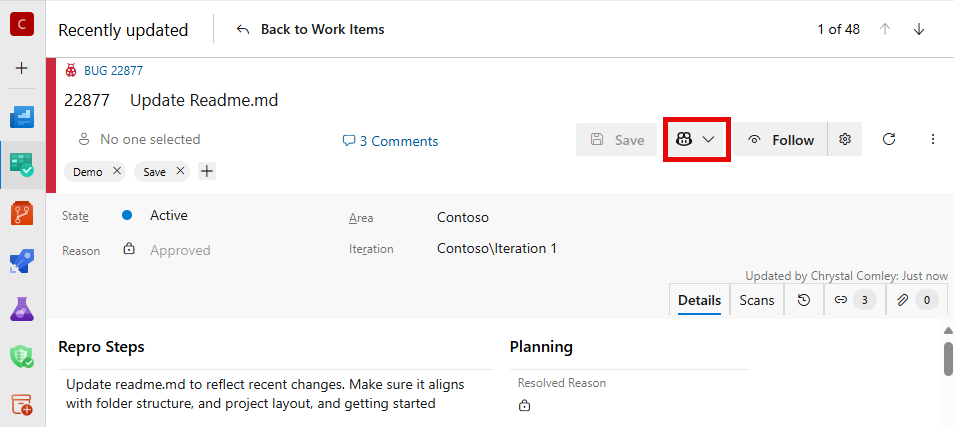
I arbetsobjektsformuläret väljer du ikonen GitHub.
Om flera alternativ är tillgängliga blir knappen en nedrullningsbara meny med olika alternativ.
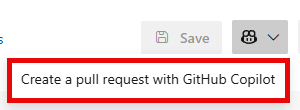
Välj Skapa en pull-begäran med GitHub Copilot.
Välj mål-GitHub-repository och den gren där Copilot ska skapa pullbegäran.
Anmärkning
Endast GitHub lagringsplatser som är anslutna via GitHub App-autentisering visas i lagringsplatslistan. Azure Repos stöds inte.
(Valfritt) Lägg till särskilda instruktioner för att vägleda Copilot implementeringsmetod. Du kan till exempel lägga till "Skapa README med installationsinstruktioner".
Välj Skapa för att påbörja den automatiserade kodningsprocessen.

Vad händer när du börjar Copilot
När du börjar Copilot från ett arbetsobjekt sker följande automatiserade processer:
- Datadelning: Azure DevOps delar arbetsobjektets rubrik, stora textfält (till exempel beskrivnings- och godkännandekriterier), kommentarer och en länk tillbaka till arbetsobjektet med GitHub Copilot.
-
License-validering: Azure DevOps verifierar din GitHub Copilot licens.
- Om verifieringen misslyckas visas alternativet Hämta en licens för att köpa GitHub Copilot.
- Repository-förberedelse: Copilot skapar en ny gren för arbetet.
- Skapa pull-begäran: Ett utkast till pull-begäran genereras automatiskt och länkas till ditt arbetsobjekt.
-
Uppdateringar av arbetsobjekt:
- En kommentar läggs till i arbetsobjektsdiskussionen.
- Statusindikatorn visas ovanför avsnittet Utveckling.
- Länkar för gren- och pull request läggs till automatiskt.
- Progress tracking: Statusuppdateringar i realtid visar Copilot förlopp.
Övervaka framstegen med GitHub Copilot
Statusindikatorer
Azure DevOps visar Copilot status direkt på ditt arbetsobjekt med tre möjliga tillstånd:
- In Progress: Copilot arbetar aktivt med kodändringar.
- Klar för granskning: Utkasthämtningsbegäran är klar och redo för din granskning.
- Fel: Problem uppstod under kodningsprocessen (hovring för mer information).
Anmärkning
Förvänta dig att Copilotåtgärden tar 5–15 minuter att slutföra, beroende på arbetsuppgiftens komplexitet.
Kortindikatorer för kretskort
När du visar arbetsobjekt på tavlan kan du identifiera GitHub Copilot status direkt på arbetsobjektkortet. En GitHub Copilot-ikon visas på kortet och anger att Copilot arbetar med eller slutfört arbetet för objektet.

Den här visuella indikatorn hjälper dig att snabbt identifiera vilka arbetsobjekt som har aktiva Copilot åtgärder utan att öppna varje enskilt arbetsobjekt.
Uppdateringar av utvecklingsavsnitt
Avsnittet Utveckling i arbetsobjektet visar automatiskt:
- Länkad gren som skapats av Copilot.
- Pull-begäran har utarbetats med realtidsstatus.
- Direktlänkar för att granska den genererade koden i GitHub.
Granska och sammanfoga pull-begäran
Välj länken för pull-begäran för att granska Copilot implementering i GitHub.
Om du är nöjd med ändringarna konverterar du utkastet till en vanlig pull-begäran. Arbetsobjektsdiskussionen tar emot automatiska uppdateringar om statusändringar för pull-begäranden.
Använd GitHub gränssnitt för att granska, kommentera och godkänna den genererade koden.
Slutför sammanslagningsprocessen i GitHub när du är redo.
- Sammanfogningskopplingen länkar automatiskt till ditt arbete-ärende.
- Grenlänkar tas bort om grenen tas bort.
- Copilot statusindikatorer är dolda efter lyckad sammanslagning.
När pull-begäran har sammanfogats:
- Uppdatera arbetsobjektets tillstånd för att återspegla slutförandet.
- Kontrollera att sammanfogningscommitten visas i avsnittet Utveckling.
- Stäng arbetsobjektet om implementeringen helt uppfyller kraven.
Mer information finns i vår träningsmodul, Get started with GitHub Copilot.
Felsökning av problemen
Kontrollera felinformationen: Hovra över felikonen för att få specifik information om vad som gick fel.
Rerun Copilot: Välj Rerun Copilot för att försöka igen med samma eller ändrade instruktioner.

Manuell åtgärd: Om det behövs gör du manuella ändringar i den genererade grenen och pull-begäran.
Licensproblem
- Problem: Licensverifieringen misslyckas.
- Solution: Kontrollera att du har en aktiv GitHub Copilot prenumeration och välj Hämta en licens om det behövs.
Åtkomst till lagringsplats
- Problem: Det går inte att se förväntade lagringsplatser.
-
Lösning:
- Kontrollera GitHub App-anslutningen mellan Azure DevOps och GitHub.
- Kontrollera att du har åtkomst till GitHub lagringsplatser (inte Azure Repos).
- Kontrollera lagringsplatsens behörigheter och GitHub appautentisering.
- Bekräfta att lagringsplatsen är ansluten via rätt GitHub appintegrering.
Fel med Copilot
- Problem: Kodningsagenten får fel.
- Solution: Granska felinformationen, kontrollera anvisningarna för tydlighetens skull och försök köra om Copilot.
Statusen uppdateras inte
- Problem: Statusen för förloppet har fastnat.
- Solution: Kontrollera GitHub för faktiska förlopp, eftersom statusuppdateringar beror på GitHub rapportering.
Metodtips
- Tydliga beskrivningar av arbetsobjekt: Ange detaljerade kriterier för godkännande och kontext för bättre Copilot-resultat.
- Håll ändringarna enkla och koncisa: Ju mer komplex och utförlig beskrivningen av arbetsobjektet är, desto svårare är det för Copilot att förstå. Fokusera på tydliga, specifika krav.
- Specific instructions: Lägg till implementeringsvägledning när du startar Copilot.
- Regelbunden övervakning: Kontrollera förloppet regelbundet, särskilt för komplexa arbetsobjekt.
- Snabb granskning: Granska och ge feedback om utkast till pull-begäranden snabbt för att upprätthålla momentum.
- Korrekt arbetsuppgiftshygien: Uppdatera arbetsobjektets tillstånd på rätt sätt under hela processen.
Begränsningar
Tänk på följande begränsningar när du använder GitHub Copilot med Azure Boards:
- Beroenden: Hantering av beroenden mellan arbetsobjekt stöds inte. Varje arbetsobjekt ska vara fristående.
- Samtidiga åtgärder: Att hantera flera samtidiga Copilot-åtgärder för olika arbetsobjekt stöds inte. Slutför en Copilot-operation innan du startar en annan.
- Datadelning: Endast rubrik på arbetsobjekt, stora textfält, kommentarer och länken för arbetsobjekt delas med GitHub Copilot.
- Complexity: Alltför komplexa eller utförliga beskrivningar av arbetsobjekt kan minska Copilots effektivitet.