Kommentar
Åtkomst till den här sidan kräver auktorisering. Du kan prova att logga in eller ändra kataloger.
Åtkomst till den här sidan kräver auktorisering. Du kan prova att ändra kataloger.
Spegling i Fabric är en företagsbaserad, molnbaserad, noll-ETL, SaaS-teknik. I det här avsnittet får du lära dig hur du skapar en speglad SQL Server databas, som skapar en skrivskyddad, kontinuerligt replikerad kopia av dina SQL Server data i OneLake.
Förutsättningar
- Installera eller använda en befintlig SQL Server instans, lokalt eller i molnet.
- Som en självstudie rekommenderar vi att du använder en kopia av en av dina befintliga databaser eller en befintlig test- eller utvecklingsdatabas som du snabbt kan återställa från en säkerhetskopia.
- Installera ett T-SQL-frågeverktyg som SQL Server Management Studio (SSMS) eller MSSQL-tillägget för Visual Studio Code.
- Du behöver en befintlig kapacitet för Fabric. Om du inte gör det, starta en Fabric-prenumeration.
- Fabric-kapaciteten måste vara aktiv och i drift. En pausad eller borttagen kapacitet förhindrar fabric-mirroring och ingen data replikeras.
- Inställningar för Fabric-klient krävs. Kontrollera att följande två Fabric-hyresgäst inställningar är aktiverade:
- Granska Plattformbegränsningarna i Microsoft Fabric-speglade databaser från SQL Server.
- En lokal datagateway eller en virtuell nätverksdatagateway i SQL Server-instansens nätverk. Datagatewayens nätverk måste ansluta till SQL Server-instansen via en privat slutpunkt eller tillåtas av brandväggsregeln.
Databasprincip för Fabric
Därefter måste du skapa ett sätt för Fabric-tjänsten att autentisera till din SQL Server instans.
Du kan göra detta med ett login och en mappad databasanvändare.
Använd en inloggning och en mappad databasanvändare
Fabric använder en dedikerad inloggning för att ansluta till källan SQL Server-instansen.
Följ dessa instruktioner för antingen SQL Server 2025 eller SQL Server 2016-2022 för att skapa en inloggnings- och databasanvändare för databasspegling.
Om du vill spegla data från SQL Server 2025 måste du ha en medlems- eller administratörsroll på arbetsytan när du skapar en speglad databas från Fabric-portalen. När du skapar den hanterade identiteten för SQL Server beviljas automatiskt behörigheten "Läsa och skriva" i den speglade databasen. Användare med deltagarrollen har inte den behörighet för omdelning som krävs för att slutföra det här steget.
Från och med SQL Server 2025 är de behörigheter som krävs för fabric-inloggningen:
- Följande behörigheter i användardatabasen:
- SELECT
- ÄNDRA EVENTUELL EXTERN SPEGLING
- VISA DATABASENS PRESTANDATILLSTÅND
- VISA DATABASENS SÄKERHETSSTATUS
- Följande behörigheter i användardatabasen:
Anslut till din SQL Server-instans med ett T-SQL-frågeverktyg som SQL Server Management Studio (SSMS) eller MSSQL-tillägget för Visual Studio Code.
Anslut till
masterdatabasen. Skapa en serverinloggning och tilldela lämpliga behörigheter.Viktigt!
För SQL Server instanser i en AlwaysOn-tillgänglighetsgrupp måste inloggningen skapas i alla SQL Server instanser. Huvudnamnet
fabric_loginmåste ha samma SID i varje replikinstans.- Skapa en SQL-autentiserad inloggning med namnet
fabric_login. Du kan välja valfritt namn för den här inloggningen. Ange ditt eget starka lösenord. Kör följande T-SQL-skript imasterdatabasen:
--Run in the master database USE [master]; CREATE LOGIN [fabric_login] WITH PASSWORD = '<strong password>';- Eller logga in som Microsoft Entra administratör och skapa en Microsoft Entra ID autentiserad inloggning från ett befintligt konto (rekommenderas). Kör följande T-SQL-skript i
masterdatabasen:
--Run in the master database USE [master]; CREATE LOGIN [bob@contoso.com] FROM EXTERNAL PROVIDER;- Skapa en SQL-autentiserad inloggning med namnet
Anslut till användardatabasen som du planerar att spegla till Microsoft Fabric. Skapa en databasanvändare som är ansluten till inloggningen och bevilja minsta möjliga behörighet:
- För en SQL-autentiserad inloggning:
--Run in the user database CREATE USER [fabric_user] FOR LOGIN [fabric_login]; GRANT SELECT, ALTER ANY EXTERNAL MIRROR, VIEW DATABASE PERFORMANCE STATE, VIEW DATABASE SECURITY STATE TO [fabric_user];- Eller för en Microsoft Entra autentiserad inloggning (rekommenderas):
--Run in the user database
CREATE USER [bob@contoso.com] FOR LOGIN [bob@contoso.com];

GRANT SELECT, ALTER ANY EXTERNAL MIRROR, VIEW DATABASE PERFORMANCE STATE, VIEW DATABASE SECURITY STATE
   TO [bob@contoso.com];
Anslut till din SQL Server
Instruktionerna och kraven för att konfigurera en infrastrukturspeglingsdatabas från SQL Server skiljer sig från och med SQL Server 2025.
Från och med SQL Server 2025 är en Azure Arc-aktiverad server en del av den nödvändiga konfigurationen för kommunikationen med Fabric. Före SQL Server 2025 krävs inte Azure Arc och replikeringen baseras på Change Data Capture (CDC).
Ansluta servern till Azure Arc och aktivera hanterad identitet
För att konfigurera Fabric-spegling, konfigurera Azure Arc för din SQL Server 2025-instans.
Om inte redan ansluter du servern till Azure Arc och installerar Azure-tillägget för SQL Server.
- Följ stegen i Quickstart – Anslut hybriddatorn med Azure Arc-aktiverade servrar.
- Azure-tillägget för SQL Server installeras automatiskt när du ansluter SQL Server-instansen till Azure Arc.
- För SQL Server instanser som körs i en AlwaysOn-tillgänglighetsgrupp måste alla noder vara anslutna till Azure Arc.
Om du inte redan har konfigurerat bör du konfigurera Hanterad identitet för SQL Server aktiverad av Azure Arc, vilket möjliggör utgående autentisering som krävs för Infrastrukturspegling.
Anslut till din lokala SQL Server 2025-instans. När du ansluter väljer du Betrodd servercertifikat.
Visa hanterade identiteter:
--Run in the master database
USE [master];
SELECT *
FROM sys.dm_server_managed_identities;
Detta bör returnera 1 rad med rätt
client_idochtenant_id.Identity_typeska vara "Systemtilldelad".
Lägga till behörigheter för hanterade identiteter i Microsoft Fabric
Den hanterade identiteten för SQL Server skapas och beviljas behörigheter av Microsoft Fabric automatiskt.
För instanser av SQL Server som körs i en Always On-tillgänglighetsgrupp måste dock den systemtilldelade hanterade identiteten (SAMI) för varje sekundär nod beviljas Contributor behörigheter till arbetsytan Fabric. En hanterad identitet skapas av Azure-tillägget för SQL Server när SQL-instansen är ansluten till Azure Arc och var och en måste beviljas infrastrukturresurser manuellt.
- I Fabricportalen beviljar du Fabric-behörigheter till varje sekundär nods hanterade identitet.
På arbetsytan Fabric väljer du Hantera åtkomst.

Välj Lägg till personer eller grupper.
I dialogrutan Lägg till personer letar du reda på servernamnen för varje nod i tillgänglighetsgruppen.
Bevilja varje medlemskap rollen Bidragsgivare.

Konfigurera den lokala eller virtuella nätverksdatagatewayen
Kontrollera nätverkskraven för Fabric för att få åtkomst till din SQL Server. Du måste installera en lokal datagateway eller skapa en virtuell nätverksdatagateway för att spegla data. Kontrollera att den lokala gatewaydatorns nätverk kan ansluta till SQL Server-instansen. Mer information finns i Så här skyddar du data i Microsoft Fabric-speglade databaser från SQL Server.
Så här använder du lokal datagateway:
- Ladda ned data gateway för lokalt bruk från Microsofts officiella nedladdningscenter.
- Starta installationen. Följ anvisningarna i Installera en lokal datagateway.
- Ange din e-postadress för Ditt Microsoft-konto.
- Namn:
MyOPDGeller något namn du önskar. - Ange en säker återställningsnyckel.
Skapa en speglad SQL Server
- Öppna Fabric-portalen.
- Använd en befintlig arbetsyta eller skapa en ny arbetsyta.
- Gå till panelen Skapa . Välj ikonen Skapa.
- Rulla om du vill välja Mirrored SQL Server database.
- Ange namnet på den SQL Server databas som ska speglas och välj sedan Skapa.
Anslut Fabric till din SQL Server-instans
Om du vill aktivera spegling måste du ansluta till den SQL Server-instansen från Fabric för att initiera anslutningen från Fabric. Följande steg vägleder dig genom processen att skapa anslutningen till din SQL Server:
Under Nya källor väljer du SQL Server databas. Eller välj en befintlig SQL Server-anslutning från OneLake-hubben.
Om du har valt Ny anslutning anger du anslutningsinformationen till SQL Server-instansen.
- Server: Den fullständigt kvalificerade servernamnsökvägen som Fabric använder för att nå din SQL Server-instans, samma som du skulle använda för SSMS.
Tips/Råd
SQL Server-instans i en Always On-tillgänglighetsgrupp används Always On-lyssnare för Server.
-
Database: Ange namnet på SQL Server.
- Anslutning: Skapa ny anslutning.
- Anslutningsnamn: Ett automatiskt namn anges. Du kan ändra det.
- Datagateway: Välj den datagateway som du har konfigurerat enligt ditt scenario.
- Typ av autentisering: Välj autentiseringsmetod och ange det huvudnamn som du konfigurerade i Använda en inloggnings- och mappad databasanvändare.
- Markera kryssrutan Använd krypterad anslutning .
Välj Anslut.
Viktigt!
All detaljerad säkerhet som upprättas i källdatabasen måste konfigureras om i den speglade databasen i Microsoft Fabric. För mer information, se Så här skyddar du data i Microsoft Fabric-spegeldatabaser från SQL Server.
Starta speglingsprocessen
På skärmen Konfigurera spegling kan du som standard spegla alla data i databasen.
Spegla alla data innebär att alla nya tabeller som skapas när speglingen har startats speglas.
Du kan också välja endast vissa objekt som ska speglas. Inaktivera alternativet Spegla alla data och välj sedan enskilda tabeller från databasen.
I denna handledning väljer vi alternativet Spegla alla data.
Välj Skapa speglad databas. Speglingsprocessen börjar.
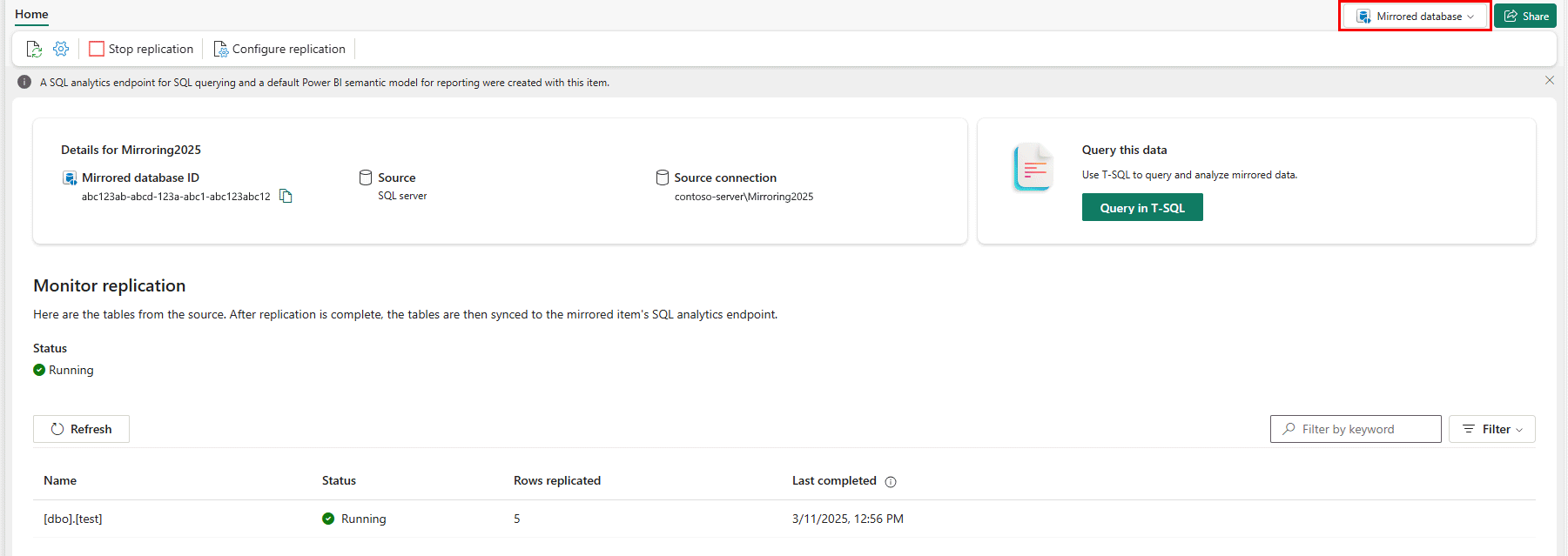
Vänta i 2–5 minuter. Välj sedan Övervaka replikering för att se statusen.
Efter några minuter bör statusen ändras till Körs, vilket innebär att tabellerna synkroniseras.
Om du inte ser tabellerna och motsvarande replikeringsstatus väntar du några sekunder och uppdaterar sedan panelen.
När de har slutfört den första kopieringen av tabellerna visas ett datum i kolumnen Senaste uppdatering .
Nu när dina data är aktiverade finns det flera analysscenarier tillgängliga i hela Fabric.
Övervaka tygspegling
När speglingen har konfigurerats dirigeras du till sidan Speglingsstatus . Här kan du övervaka det aktuella replikeringstillståndet.
Mer information om replikeringstillstånden finns i Övervaka speglad databasreplikering i Monitor Fabric.
Verifiera data i OneLake
När Fabric Mirroring är igång kan du nu ställa frågor till din SQL Server-databas i Microsoft Fabric. För möjligheter, se Utforska data i din speglade databas med Microsoft Fabric.

Prestandaoptimering
Nu när speglingen är igång lär du dig att optimisera prestanda för källdatabasen och speglad databas från SQL Server i Microsoft Fabric.