Kommentar
Åtkomst till den här sidan kräver auktorisering. Du kan prova att logga in eller ändra kataloger.
Åtkomst till den här sidan kräver auktorisering. Du kan prova att ändra kataloger.
I den här introduktionsartikeln utforskar du vad det innebär att skapa en solution och en projekt i Visual Studio. En lösning är en container som används för att organisera ett eller flera relaterade kodprojekt, till exempel ett klassbiblioteksprojekt och ett motsvarande testprojekt. Den här artikeln tittar på egenskaperna för ett projekt och några av de filer som det kan innehålla. Du kan också skapa en referens från ett projekt till ett annat.
I den här artikeln skapar du en lösning och ett projekt från grunden för att förstå begreppet projekt. I din allmänna användning av Visual Studio använder du förmodligen några av de olika templates som Visual Studio erbjuder när du skapar ett nytt projekt.
Anmärkning
Lösningar och projekt krävs inte för att utveckla appar i Visual Studio. Du kan också bara öppna en mapp som innehåller kod och börja koda, skapa och felsöka.
Om du till exempel klonar en GitHub lagringsplats kanske den inte innehåller Visual Studio projekt och lösningar. Mer information finns i Utveckla kod i Visual Studio utan projekt eller lösningar.
Förutsättningar
- Du behöver Visual Studio för att följa med i den här artikeln. Om du vill installera det kostnadsfritt kan du läsa Visual Studio nedladdningar.
Lösningar och projekt
Trots namnet är en lösning inte ett svar. En lösning är en container som används av Visual Studio för att organisera ett eller flera relaterade projekt. När du öppnar en lösning i Visual Studio läses alla projekt som lösningen innehåller automatiskt in.
Skapa en lösning
Skapa en tom lösning för att starta utforskningen. När du har lärt känna Visual Studio kommer du förmodligen inte att skapa tomma lösningar ofta. När du skapar ett nytt projekt skapar Visual Studio automatiskt en lösning för att inhysa projektet om det inte redan finns en lösning öppen.
Öppna Visual Studio.
I startfönstret väljer du Skapa ett nytt projekt.
I fönstret Skapa ett nytt projekt anger du en tom lösning i sökrutan. Välj mallen Blank Solution. Välj sedan Nästa.
Skärmbild som visar fönstret Skapa ett nytt projekt med "tom lösning" i sökrutan och projektmallen Tom lösning markerad.

Ge lösningen namnet QuickSolution och välj sedan Skapa.
En lösning visas i Prieskumník riešení till höger i Visual Studio-fönstret. Du använder förmodligen Prieskumník riešení ofta för att bläddra i innehållet i dina projekt.
Lägga till ett projekt
Lägg nu till ditt första projekt i lösningen. Lägg till ett tomt projekt och lägg till de objekt som du behöver i projektet.
Högerklicka på Solution 'QuickSolution' i Prieskumník riešení och välj Lägg till>Nytt projekt från snabbmenyn.
En dialogruta öppnas med texten Lägg till ett nytt projekt.
Ange texten empty i sökrutan längst upp och välj sedan Visual Basic i listrutan Alla språk.
Välj mallen Empty Project (.NET Framework) och välj sedan Nästa.
Ge projektet namnet QuickDate och välj sedan Skapa.
Ett projekt med namnet QuickDate visas under lösningen i Prieskumník riešení. För närvarande innehåller den en enda fil med namnet App.config.
Anmärkning
Om du inte ser mallen Empty Project (.NET Framework) måste du installera .NET skrivbordsutveckling Visual Studio workload. Visual Studio använder arbetsbelastningsbaserad installation för att installera de komponenter du behöver för den typ av utveckling du gör.
Ett enkelt sätt att installera en ny arbetsbelastning är att välja länken Installera fler verktyg och funktioner under texten som säger Att du inte hittar det du letar efter?. När Visual Studio Installer startas väljer du arbetsbelastningen .NET desktop development och sedan knappen Modify.
Skärmbild som visar fönstret Skapa ett nytt projekt med länken Installera fler verktyg och funktioner markerad.
Anmärkning
Om du inte ser mallen Empty Project (.NET Framework) måste du installera .NET skrivbordsutveckling Visual Studio workload. Visual Studio använder arbetsbelastningsbaserad installation för att installera de komponenter du behöver för den typ av utveckling du gör.
Ett enkelt sätt att installera en ny arbetsbelastning är att välja länken Installera fler verktyg och funktioner under texten som säger Att du inte hittar det du letar efter?. När Visual Studio Installer startas väljer du arbetsbelastningen .NET desktop development och sedan knappen Modify.

Lägga till ett objekt i projektet
Du har ett tomt projekt. Lägg nu till en kodfil.
Välj Lägg tillNytt objekt på snabbmenyn i > projekt i Prieskumník riešení. Dialogrutan Lägg till nytt objekt öppnas.
När du lägger till ett objekt för första gången öppnar Visual Studio en kompakt vy över den här dialogrutan. Om du vill se hela dialogrutan väljer du Visa alla mallar.
Expandera Vanliga objekt och välj sedan Kod. I mittenfönstret väljer du mallen Klassobjekt . Ge klassen namnet Kalender. Välj sedan Lägg till.
En fil med namnet Calendar.vb läggs till i projektet. .vb i slutet är filnamnstillägget för Visual Basic kodfiler. Filen visas i den visuella projekthierarkin i Prieskumník riešení. Innehållet öppnas i redigeraren.
Ersätt innehållet i Calendar.vb-filen med följande kod:
Class Calendar
    Public Shared Function GetCurrentDate() As Date
        Return DateTime.Now.Date
    End Function
End Class
Klassen innehåller en enda funktion, , som returnerar det aktuella datumet.
Öppna projektegenskaperna genom att dubbelklicka på My Project i Prieskumník riešení. På fliken Program ändrar du Programtyp till Klassbibliotek. Det här steget är nödvändigt för att bygga projektet framgångsrikt.
Skapa projektet genom att högerklicka på QuickDate i Prieskumník riešení och välja Build. Du bör se ett lyckat byggmeddelande i utdatafönstret .

Lägga till ett andra projekt
Det är vanligt att lösningar innehåller fler än ett projekt. Ofta refererar dessa projekt till varandra. Vissa projekt i en lösning kan vara klassbibliotek, vissa körbara program och vissa kan vara enhetstestprojekt eller webbplatser.
Lägg till ett enhetstestprojekt i din lösning. Börja från en projektmall så att du inte behöver lägga till någon annan kodfil i projektet.
Högerklicka på Solution 'QuickSolution' i Prieskumník riešení och välj Lägg till>Nytt projekt från snabbmenyn.
I fönstret Lägg till ett nytt projekt anger du textenhetstestet i sökrutan längst upp. Välj sedan Visual Basic i listan Alla språk.
Välj projektmallen Unit Test Project (.NET Framework) och välj sedan Nästa.
Ge projektet namnet QuickTest och välj sedan Skapa.
Ett andra projekt läggs till i Prieskumník riešení. En fil med namnet UnitTest1.vb öppnas i redigeraren.
Lägga till en projektreferens
Använd det nya enhetstestprojektet för att testa din metod i QuickDate-projektet , så du måste lägga till en referens till projektet. Referensen skapar ett byggberoende mellan de två projekten, vilket innebär att QuickDate skapas före QuickTest när du skapar lösningen.
Välj noden Referenser i QuickTest-projektet och välj Lägg till referens i snabbmenyn eller högerklicka.
Skärmbild som visar snabbmenyn för noden Referenser i QuickTest-projektet med alternativet Lägg till referens markerat.
Referenshanteraren öppnas.
I den vänstra rutan expanderar du Projekt och väljer Lösning. I den mellersta rutan väljer du kryssrutan bredvid QuickDate och väljer sedan OK.
En referens till QuickDate-projektet läggs till.
Lägga till testkod
Lägg nu till testkod i Visual Basic-kodfilen. Ersätt innehållet i UnitTest1.vb med följande kod.
<TestClass()> Public Class UnitTest1

    <TestMethod()> Public Sub TestGetCurrentDate()
        Assert.AreEqual(Date.Now.Date, QuickDate.Calendar.GetCurrentDate())
    End Sub

End Class
Du ser en röd krumelur under en del av koden. Åtgärda det här felet genom att göra testprojektet till en vänsammansättning till QuickDate-projektet .
I QuickDate-projektet öppnar du filen Calendar.vb om den inte redan är öppen. Lös felet i testprojektet genom att lägga till följande Import-instruktion och -attribut.
Imports System.Runtime.CompilerServices

<Assembly: InternalsVisibleTo("QuickTest")>
Kodfilen bör se ut så här:
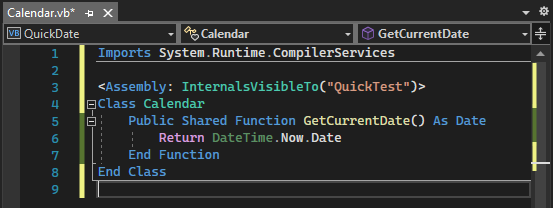
Projektegenskaper
Raden i Calendar.vb-filen som innehåller attributet refererar till sammansättningsnamnet (filnamnet) för QuickTest-projektet . Sammansättningsnamnet kanske inte alltid är samma som projektnamnet. Om du vill hitta sammansättningsnamnet för ett projekt öppnar du projektegenskaperna.
I Prieskumník riešení väljer du projektet QuickTest. Välj Egenskaper i snabbmenyn eller högerklicka eller tryck bara på AltRetur. Du kan också dubbelklicka på My Project i Prieskumník riešení.
Egenskapssidorna för projektet öppnas på fliken Program. Egenskapssidorna innehåller olika inställningar för projektet. Sammansättningsnamnet för QuickTest-projektet är verkligen "QuickTest". Om du vill ändra assemblynamnet är den här sidan som du använder för att göra det. När du sedan skapar testprojektet ändras namnet på den resulterande binära filen från QuickTest.dll till det du har valt.
Skärmbild som visar fliken Program på egenskapssidorna för QuickTest-projektet med fältet Sammansättningsnamn markerat och värdet är QuickTest.
Utforska några av de andra flikarna på projektets egenskapssidor, till exempel Kompilering och Inställningar. De här flikarna skiljer sig åt för olika typer av projekt.
(Valfritt) Kör testet
Om du vill kontrollera att enhetstestet fungerar väljer du TestaKör alla tester på menyraden. Ett fönster med namnet Test Explorer öppnas. Du bör se att TestGetCurrentDate-testet godkänns.

Tips/Råd
Om Test Explorer inte öppnas automatiskt, går du till menyn och väljer Testutforskaren.
Relaterat innehåll
Om du vill utforska Visual Studio ytterligare kan du skapa en app genom att följa någon av Visual Basic-självstudierna.
Följande resurser kan också vara användbara:
- Skapa projekt och lösningar
- Hantera projekt- och lösningsegenskaper
- Hantera referenser i ett projekt
- Utveckla kod i Visual Studio utan projekt eller lösningar
- Visual Studio IDE översikt