Bemærk
Adgang til denne side kræver godkendelse. Du kan prøve at logge på eller ændre mapper.
Adgang til denne side kræver godkendelse. Du kan prøve at ændre mapper.
En Microsoft Copilot Studio-agent udløser det relevante emne baseret på brugerens input under en samtale. Hvis agenten ikke kan fastslå brugerens hensigt, bliver brugeren bedt om det igen. Efter to prompter eskalerer den brugerdefinerede agent eller Copilot agent til en direkte repræsentant via et systememne med navnet Escalate.
Du kan tilpasse, hvordan agenten fungerer, når brugerinput ikke udløser noget emne. Du kan f.eks. oprette et catchall-emne for at indlæse ikke-genkendte brugerhensigter, oprette et emne til at kalde backend-systemer eller videresende et emne til eksisterende tjenester.
Tilpas fallbackemnet og adfærd i standard systememne Fallback.
Et reserveemne udløser Ved ukendt hensigt for at indlæse det ikke-genkendte input.
Få vist systemets standardreserveemne
Åbn din agent i Copilot Studio.
Vælg Emner>System, og åbn derefter Reserveemne øverst på siden.

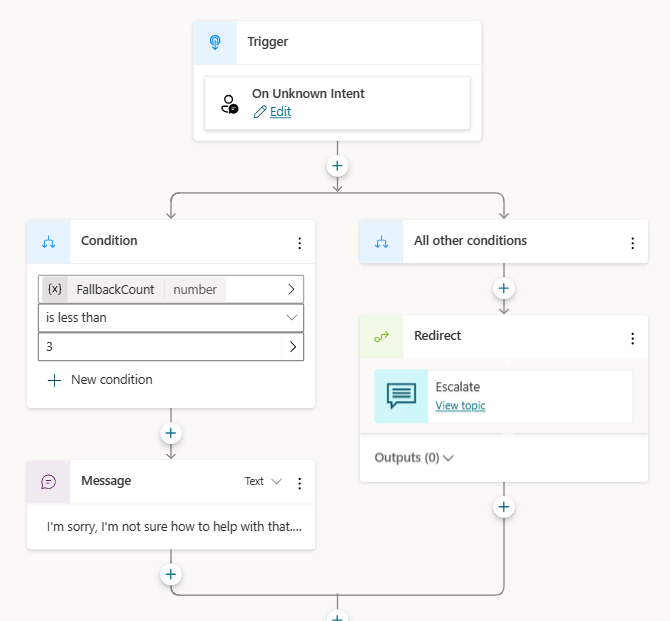
Du ser flowet for systemets reserveemne med to hovednoder: Meddelelse og Omdiriger. Emnet har en betingelse, der medfører, at brugeren ikke bliver bedt mere end to gange om at omformulere spørgsmålet. Hvis agenten stadig ikke forstår spørgsmålet, omdirigeres samtalen. Omdirigeringen betyder, at systememnet Eskaler udløses.
Bemærk
I Microsoft Teams er der ikke noget standardemne for systemets fallback. Men du kan altid oprette et.
Tilpas systemets reserveemne
Du kan tilpasse dette emne ligesom de andre systememner. Du kan også bruge variabler, f.eks. UnrecognizedTriggerPhrase, der gemmer brugerens input, hvis agenten ikke kan forstå det.
Du kan f.eks. bruge en variabel som input og overføre den til et Power Automate flow eller Bot Framework-færdighed.
Bemærk
Da reserveemnet indlæser ukendt indhold fra brugeren, har den ingen udløserfraser.
Nulstil systemets reserveadfærd ved at slette reserveemnet
Du kan ændre et systems reserveemne til standardfunktionsmåden.
- Vælg de tre prikker (...) på øverste menulinje.
- Vælg Nulstil til standard.

Advarsel!
Hvis du ændrer et emne til standarden, fjernes alle ændringer, du har foretaget i det.