Bemærk
Adgang til denne side kræver godkendelse. Du kan prøve at logge på eller ændre mapper.
Adgang til denne side kræver godkendelse. Du kan prøve at ændre mapper.
Brug variabler til at gemme kundernes svar, så du kan genbruge deres indhold senere i samtalen.
Du kan også bruge variable til at oprette logiske udtryk, der dynamisk omdirigerer kunden til andre samtalestier. Gem f.eks. en kundes navn i en variabel kaldet customerName, og agenten kan adressere kunden efter navn, efterhånden som samtalen fortsætter.
Du kan overføre variabler til og returnere dem fra andre emner og Power Automate-flow.
Opret en variabel
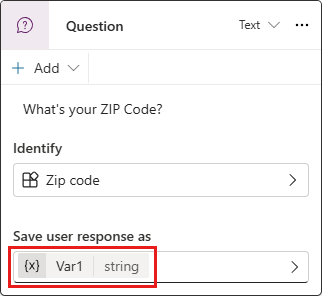
Alle noder, der returnerer et output, f.eks. en spørgsmålsnode , opretter automatisk en outputvariabel af den relevante type.
Tip
Omdøb noder for at gøre det nemmere at identificere dem. Vælg nodens navnefelt for at opdatere navnet direkte, eller vælg de tre prikker (...) i noden og vælg Omdøb fra menuen. Du kan også omdøbe noder i kodeeditoren.
Det er ikke muligt at omdøbe udløsernoder og noderne Gå til trin.
Nodenavne kan være på op til 500 tegn.
Vælg, hvilket objekt der skal bruges
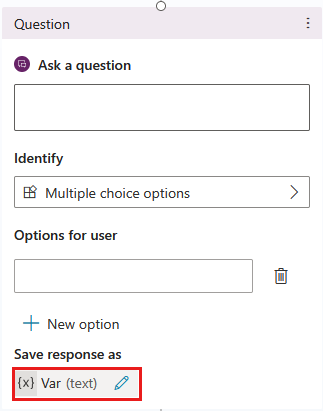
Spørgsmålsnoder bruger som standard flere valgmuligheder. Hvis du vil bruge et andet færdigbygget eller brugerdefineret objekt, skal du markere afkrydsningsfeltet Identificer og derefter vælge den ønskede type oplysninger.


Omdøb en variabel
Hvis du vil gøre det nemmere at vedligeholde dine agenter, skal du erstatte standardnavnet på hver variabel med et sigende navn.
Vælg variablen. Panelet Variabel egenskaber vises.
Angiv det ønskede navn til variablen under Variabelnavn.
Indstil en variabel
Du bruger typisk noden Spørgsmål til at gemme brugerinput i en variabel. Det kan dog være en god idé selv at angive værdien af en variabel. I disse tilfælde skal du bruge noden Angiv variabelværdi.
Vælg ikonet Tilføj node
 under den node, hvorefter du vil tilføje en angiv variabelværdinode .
Vælg Variabelstyring>Angiv en variabelværdi. Der vises en node for angiv variabelværdi på lærredet.
Markér afkrydsningsfeltet under Angiv variabel. Panelet Vælg en variabel vises.
Hvis den variabel, du vil angive, allerede findes, skal du vælge den.
Ellers skal du vælge Opret ny. Denne handling opretter en ny variabel. Dens type er ukendt, indtil du tildeler en værdi til den.

For Til-værdi skal du tildele en værdi ved hjælp af en af følgende indstillinger:
Angiv en konstantværdi.
Vælg en eksisterende variabel af samme type.
Brug en Power Fx-formel. Power Fx-formel er nyttig i forbindelse med mere komplekse typer, hvor der ikke kan bruges konstantværdier, f.eks. Tabel og Posttyper.
Brug variabler i handlingsnoder
Når du bruger en variabel i en handlingsnode , kan du føje den til den pågældende parameter, hvis dens basistype svarer til en parametertype, der er angivet for et flow, eller til en Bot Framework-færdighed. Outputtet fra handlingsnoder genererer nye variabler.
Du kan få mere kontekst i eksempelscenarierne i Kald et agentflow fra et emne og Brug input- og outputvariabler til at overføre oplysninger.
Bruge bogstavelige værdier til variabelinput
I en node, hvor du angiver en værdi for inputparametre, kan du angive en konstantværdi i stedet for at vælge en anden variabel som værdien.

Noden forsøger at fortolke bogstavelige værdier som en streng, et tal eller en boolesk værdi. F.eks. fortolkes 123 som et tal. Hvis den i stedet skal fortolkes som en strengværdi, skal du ombryde værdien i dobbelte anførselstegn, f.eks.: "123".
I nogle scenarier, f.eks. scenarier, der bruger komplekse typer, skal du muligvis bruge en Power Fx-formel til at angive en bestemt type.
Brug miljøvariabler til Azure Key Vault hemmeligheder
En miljøvariabel kan referere til en hemmelighed i Key Vault. Hemmelige miljøvariabler er et specielt tilfælde af miljøvariabler med unikke hensyn.
Hvis du vil oprette en hemmelig miljøvariabel i Power Apps, skal du konfigurere en Key Vault Vault.
Hvis du vil give Copilot Studio tilladelse til at læse denne Key Vault-vault, skal du fuldføre følgende handlinger:
Tildel brugerrollen Key Vault Secrets til Microsoft Copilot Studio Service-programmet .
Hvis du vil give alle agenter fra miljøet adgang til hemmeligheden, skal du oprette et mærke
AllowedEnvironmentspå hemmeligheden og tilføje de tilladte miljø-id'er adskilt af kommaer.Hvis du kun vil give bestemte agenter fra miljøet tilladelse til at bruge denne vault, skal du oprette en kode
AllowedAgentsog sætte agent-id'et i formatet{envId}/{schemaName}. I forbindelse med flere værdier skal du adskille værdierne med kommaer.Hvis du når det maksimale antal tegn, men stadig har brug for at tilføje flere agenter, skal du tilføje endnu et mærke med et beskrivende, men entydigt navn (f.eks.:
AllowedAgents2).
Kørselsdialogboksen cachelagrer værdien af hemmeligheden i fem minutter. Den cachelagrer mislykkede læsninger i 30 sekunder.
Advarsel!
Når du tilføjer hemmeligheden i agenten, kan du muligvis vise værdien af denne hemmelighed. Alle, der kan redigere agenten i miljøet, kan tilføje noden Meddelelse og returnere værdien af de hemmelige miljøvariabler i en meddelelse.
Variabler-panelet
I panelet Variabler kan du få vist alle de variabler, der er tilgængelige for et emne, uanset hvilke noder de er defineret eller brugt i.
Hvis du vil åbne panelet Variabler , skal du vælge Variabler på emnets menulinje.

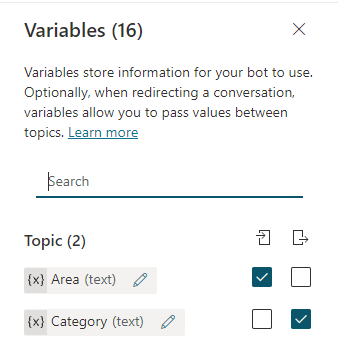
For hver emnevariabel kan du vælge, om den kan modtage dens værdi fra andre emner, returnere dens værdi til andre emner eller begge dele. Du kan også vælge en variabel for at redigere dens egenskaber i panelet med egenskaber for variabler.

Egenskabspanel for variabler
I panelet Variabelegenskaber kan du omdøbe en variabel, se, hvor din agent bruger den, eller konvertere den til en global variabel. Du kan ikke konvertere en global variabel tilbage til en emnevariabel. Du kan også vælge, om en emnevariabel kan modtage værdier fra eller overføre sin værdi til andre emner.
Hvis du vil åbne panelet Egenskaber for variabler for en variabel, skal du vælge den ønskede variabel i panelet Variabler. Du kan også åbne panelet Variabelegenskaber fra en hvilken som helst node, der bruger variabler, ved at vælge den ønskede variabel.
Overføre variabler mellem emner
Når du omdirigerer et emne til et andet, kan du overføre værdierne for variabler fra det oprindelige emne til destinationsemnet og også returnere værdier fra destinationsemnet til det oprindelige emne. Det er især nyttigt at overføre variabler mellem emner, når du allerede har oplysninger, som emnet skal bruge. Dine brugere værdsætter bestemt ikke at skulle besvare de samme spørgsmål mere end én gang.
Modtag værdier fra andre emner
Når et emne definerer en variabel (for eksempel i en spørgsmålsnode), beder agenten brugeren om at angive variablens værdi. Hvis agenten allerede har hentet værdien i et tidligere emne, er der ingen grund til at stille spørgsmålet igen. I disse tilfælde kan du angive variablen til Modtag værdier fra andre emner. Når et andet emne omdirigeres til dette emne, kan det overføre en variabelværdi eller en bogstavelig værdi til denne variabel og springe hele spørgsmålet over. Oplevelsen for den slutbruger, der taler med agenten, er problemfri.
I dette eksempel bruges to emner: Hilsen og Tale med kunden. I begge emner anmodes der om kundens navn. Men hvis hilsenen-emnet køres først, springer emnet Tal med kunden over spørgsmålet. I stedet bruges værdien af den variabel, der overføres fra emnet Hilsen.
Her er flowet for Tal med kunden:

Som vist i testpanelet, hvis dette emne udløses først, bliver brugeren spurgt: "Hvad skal jeg kalde dig?" Værdien gemmes i en strengvariabel kaldet customerName. Variablen customerName er også indstillet til at hente dens værdi fra andre emner. Emnet afsluttes med meddelelsen "Jeg håber, du har en dejlig dag, customerName!"
Her er processen for Hilsen-emnet:

Hvis dette emne udløses først, bliver brugeren spurgt, "Hvad er dit navn?" som vist i testpanelet. Værdien gemmes i en strengvariabel kaldet customerName. Emnet sender meddelelsen "Glad for at møde dig, customerName!" Det omdirigerer derefter til emnet Tal med kunden, som sender meddelelsen: "Jeg håber, du har en vidunderlig dag, customerName!" Bemærk dog, at emnet Tal med kunden ikke bad om brugerens navn igen. Den brugte i stedet værdien af den variabel, der customerName blev sendt fra emnet Hilsen .
Til sidst er der den anden samtale igen, denne gang ud fra perspektivet i Tal med kunden-emnet:

Gennemgå trinnene for at konfigurere et emne, der skal modtage værdier fra andre emner. I dette eksempel bruges det foruddefinerede emne Hilsen som kildeemne og et nyt emne Tal med kunden som destinationsemne, men de samme trin fungerer for alle emner, der skal bruge en værdi fra et tidligere emne, når det er muligt.
Opsæt emne som destination
Destinationsemnet modtager værdier fra andre emner. I dette eksempel er det Tale med kunde.
Opret et nyt emne, og navngiv det "Tal med kunden".
Tilføj udløserudtryk, f.eks. "tal med mig", "tal med mig" og "chat med mig".
Tilføj en spørgsmålsnode, og indtast "Hvad skal jeg kalde dig?" for meddelelsen.
Under Identificer skal du vælge foruddefinerede objekters Personnavn.
Vælg navnet på variablen. Panelet med Egenskaber for variabler åbnes.
Erstat standardnavnet med
customerName, og vælg derefter Modtag værdier fra andre emner.
Tilføj en Meddelelse-node
I meddelelsesfeltet skal du indtaste "Jeg håber, du har en vidunderlig dag, ".
Vælg ikonet Indsæt variabel ({x}), og vælg customerName.
Vælg mellemrum efter variablen, og angiv et udråbstegn (!).
Gem emnet.
Konfigurer emneområdet
Kildeemnet er det emne, der omdirigerer til et andet emne. Den leverer værdien og overfører den til destinationsemnet. I dette eksempel er det Hilsen.
Gå til emnet Hilsen, og slet standardnoderne, undtagen for Udløser-noden.
Tilføj en spørgsmålsnode, og indtast "Hvad hedder du?" for meddelelsen.
Under Identificer skal du vælge foruddefinerede objekters Personnavn.
Erstat standardnavnet med
customerNameFromGreeting.Tilføj en Meddelelse-node
I meddelelsesfeltet skal du indtaste "Glad for at møde dig, ".
Vælg ikonet Indsæt variabel ({x}), og vælg customerNameFromGreeting.
Vælg mellemrum efter variablen, og angiv et udråbstegn (!).
Tilføj en omdirigeringsnode, og vælg destinationsemnet Tal med kunden.
Vælg Tilføj input, og vælg variablen fra destinationsemnet, du vil overføre værdien til.

Vælg ikonet >, og vælg derefter den variabel, hvis værdi du vil overføre, customerNameFromGreeting, i dette eksempel.
Omdiriger-noden skulle se sådan ud:

Gem emnet.


Returner værdier til oprindelige emner
I en agent samler et emneområde en specifik oplysning. Flere andre emner kan kalde det og forvente, at de returnerer oplysningerne som en variabel. Variablen bliver en del af det oprindelige emne og kan bruges som enhver anden variabel. Ved at gøre de oplysninger, som agenten får, tilgængelige på tværs af emner, reducerer denne fremgangsmåde behovet for globale variabler.
Lad os fortsætte med eksemplet fra den forrige sektion. Du stiller et nyt spørgsmål i emnet Tale med kunde og returnerer derefter svaret på emnet Hilsen .
Konfigurer kildeemnet for en returneret variabel
Når du returnerer en variabel til et emne, er kildeemnet det emne, der giver den værdi, der skal overføres tilbage til det oprindelige emne. I dette eksempel er kildeemnet Tal med kunden.
Gå til kildenemne.
Tilføj en spørgsmålsnode, og indtast "Hvilken by bor du i?" for meddelelsen.
Under Identifikation skal du vælge den indbyggede enhed By.
Vælg variablen for at åbne den i panelet Egenskaber for variabel. Navngiv den
customerCity, og vælg derefter Returner værdier til oprindelige emner.
Tilføj en Meddelelse-node
Vælg ikonet Indsæt variabel ({x}), og vælg customerCity.
Efter variablen i meddelelsesfeltet skal du indtaste "må være smuk på denne tid af året!".
Gem emnet.
Konfigurer destinationsemnet for en returneret variabel
Når du returnerer en variabel til et emne, modtager destinationsemnet værdier fra det aktuelle emne. I følgende eksempel er destinationsemnet Hilsen.
Gå til destineret emne.
Den variabel, du har valgt i kildeemnet, vises på noden Omdirigering som en outputvariabel.

Gem emnet.


Fortolkning af værdier
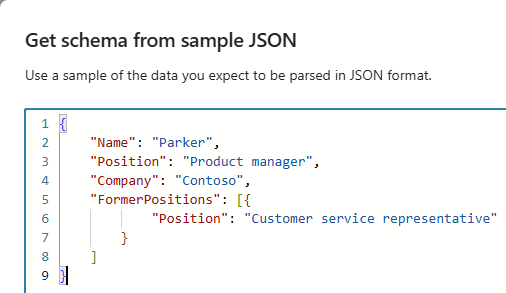
Noden Fortolk værdi konverterer en værdi fra én type til en anden. En almindelig brugstilfælde for noden Parse-værdi er konvertering af rå JSON. En agent kalder f.eks. et flow, der kalder en API. API'en returnerer et resultat. Du skal bruge en måde at fortolke dette resultat på og returnere en eller flere primitive variabler. Ved hjælp af noden Parse-værdi kan du sende hele API-resultatet som en streng, f.eks. følgende:
{
    "Name": "Parker",
    "Position": "Product manager",
    "Company": "Contoso",
    "FormerPositions": [{
            "Position": "Customer service representative"
        }
    ]
}
Noden Parse-værdi konverterer strengvariablen til en variabel af typen Record. Power Fx-editoren indeholder fuldførelse af IntelliSense-kode og forslag til denne type.
Ud over at fortolke JSON-strenge fortolker en nøgle, der bruges til værdinoden Parse , ikke-indtastede objekter på kørselstidspunktet. Den mest almindelige use case er, når du modtager en hændelse og har brug for at fortolke hændelsesværdien. Det kan også være en god idé at fortolke egenskaben System.Activity.ChannelData , som varierer på kørselstidspunktet efter kanal.
Hvis du har brug for at fortolke oplysninger fra en begivenhed, der kommer fra Teams, skal du se dokumentationen til Teams-udvikleren for at finde et eksempel på, hvordan den forventede hændelse kan se ud. Du kan derefter følge vejledningen i dette afsnit ved hjælp af eksempelhændelsen som eksempeldata.
Sådan føjer du en parseværdinode til et emne:
Vælg ikonet Tilføj node
under den node, hvorefter du vil fortolke en værdi. Peg på Variabelstyring, og vælg Fortolk værdi.Tilføj en Opdel værdi-node, og vælg den variabel, du vil opdele.

For datatypen skal du vælge Fra eksempeldata.

Vælg Hent skema fra JSON-eksempel, angiv det ønskede JSON-eksempel i den editor, der åbnes, og vælg Bekræft.
Vælg den variabel, der skal indeholde den fortolkede værdi. Normalt opretter du en ny variabel.

Outputvariablen har nu den forventede type: post.
