Hinweis
Für den Zugriff auf diese Seite ist eine Autorisierung erforderlich. Sie können versuchen, sich anzumelden oder das Verzeichnis zu wechseln.
Für den Zugriff auf diese Seite ist eine Autorisierung erforderlich. Sie können versuchen, das Verzeichnis zu wechseln.
Notiz
Die Retail Interest Group von Dynamics 365 Commerce hat sich von Yammer auf Viva Engage verschoben. Wenn Sie keinen Zugriff auf die neue Viva Engage Community haben, füllen Sie dieses Formular (https://aka.ms/JoinD365commerceVivaEngageCommunity) aus, um hinzugefügt zu werden, und bleiben Sie an den neuesten Diskussionen beteiligt.
In diesem Artikel wird beschrieben, wie Sie Ihrer Microsoft Dynamics 365 Commerce-Umgebung ein CdN (Content Delivery Network) hinzufügen.
Wenn Sie eine E-Commerce-Umgebung in Dynamics 365 Commerce einrichten, können Sie sie so konfigurieren, dass sie mit Ihrem CDN-Dienst funktioniert.
Sie können Ihre benutzerdefinierte Domäne während des Bereitstellungsprozesses für Ihre E-Commerce-Umgebung aktivieren. Alternativ können Sie eine Serviceanfrage verwenden, um Ihre benutzerdefinierte Domäne einzurichten, nachdem der Bereitstellungsprozess abgeschlossen wurde. Der Bereitstellungsprozess für die E-Commerce-Umgebung generiert einen Hostnamen, der der Umgebung zugeordnet ist. Dieser Hostname hat das folgende Format, wobei <E-Commerce-Mandantenname> der Name Ihrer Umgebung ist:
<e-commerce-tenant-name.commerce.dynamics.com>
Der Hostname oder Endpunkt, den der Bereitstellungsprozess generiert, unterstützt nur für *.commerce.dynamics.com ein TSL/SSL-Zertifikat (Transport Layer Security/Secure Sockets Layer). TsL/SSL für benutzerdefinierte Domänen wird nicht unterstützt. Daher müssen Sie TSL/SSL für benutzerdefinierte Domänen in Ihrem CDN beenden und datenverkehr vom CDN an den Hostnamen oder Endpunkt weiterleiten, den Commerce generiert hat.
Zusätzlich stellt Commerce die statischen Dateien (JavaScript- oder Cascading Style Sheets [CSS]-Dateien) vom Endpunkt bereit, den Commerce generiert hat (*.commerce.dynamics.com). Sie können die statischen Inhalte nur zwischenspeichern, wenn Sie den von Commerce generierten Hostnamen oder Endpunkt hinter das CDN setzen.
Einrichten von TSL/SSL
Nachdem Sie Ihre Commerce-Umgebung mit der von Ihnen bereitgestellten benutzerdefinierten Domäne bereitgestellt haben oder nachdem Sie die benutzerdefinierte Domäne für Ihre Umgebung mithilfe einer Serviceanfrage bereitgestellt haben, müssen Sie mit dem Commerce-Onboarding-Team zusammenarbeiten, um die Dns-Änderungen (Domain Name System) zu planen.
Wie zuvor erwähnt unterstützt der generierte Hostname oder der Endpunkt eine SSL-Zertifikat nur für *.commerce.dynamics.com. Er unterstützt nicht SSL für benutzerdefinierte Domänen.
CDN-Services
Sie können jeden CDN-Dienst mit einer Commerce-Umgebung verwenden. Nachfolgend finden Sie zwei Beispiele:
- Microsoft Azure Front Door Service – Die Azure CDN Lösung. Weitere Informationen zu Azure Front Door Service finden Sie in Azure Front Door Service Documentation.
- Akamai Dynamic Site Accelerator: Weitere Informationen finden Sie unter Dynamic Site Accelerator.
CDN-Einstellungen
Der CDN-Einstellungsprozess besteht aus diesen allgemeinen Schritten:
- Fügen Sie einen Frontend-Host hinzu.
- Konfigurieren eines Back-End-Pools.
- Richten Sie Routingregeln ein.
Hinzufügen eines Front-End-Hosts
Sie können jeden CDN-Dienst verwenden, aber für das Beispiel in diesem Artikel wird Azure Front Door Service verwendet.
Informationen zum Einrichten von Azure Front Door Service finden Sie unter Quickstart: Erstellen einer Front Door für eine hochverfühbarte globale Webanwendung.
Konfigurieren eines Back-End-Pools in Azure Front Door Service
Führen Sie die folgenden Schritte aus, um einen Back-End-Pool in Azure Front Door Service zu konfigurieren:
- Fügen Sie <ecom-tenant-name.commerce.dynamics.com> zu einem Back-End-Pool als benutzerdefinierten Host hinzu, der über einen Back-End-Hostheader verfügt, der mit ecom-tenant-name.commerce.dynamics.com< übereinstimmt>.
- Verwenden Sie unter Lastenausgleich die Standardwerte.
- Deaktivieren Sie Integritätsprüfungen für den Back-End-Pool.
Die folgende Abbildung zeigt das Dialogfeld Add a backend dialog box in Azure Front Door Service mit eingegebenem Back-End-Hostname.

Die folgende Abbildung zeigt das Dialogfeld "Backendpool hinzufügen" im Azure Front Door Service mit den standardmäßigen Lastenausgleichswerten.

Notiz
Deaktivieren Sie Health Probes beim Einrichten Ihres eigenen Azure Front Door-Diensts für Commerce.
Einrichten von Regeln in Azure Front Door Service
Führen Sie die folgenden Schritte aus, um eine Routingregel in Azure Front Door Service einzurichten:
- Eine Routingregel hinzufügen.
- Geben Sie im Feld NameStandard ein.
- Wählen Sie im Feld Angenommenes ProtokollHTTP und HTTPS aus.
- Im Feld Frontend-Hosts geben Sie den Text dynamics-ecom-tenant-name.azurefd.net ein.
- Unter Muster zur Übereinstimmung im oberen Feld geben Sie /* ein.
- Unter Arbeitsplandetails legen Sie die Option Arbeitsplantyp auf Vorwärts fest.
- Wählen Sie im Feld Backend-Poolecom-backend.
- In der Feldgruppe Weiterleitungsprotokoll wählen Sie die Option Abgleichungsanforderung aus.
- Hier können Sie die Option URL neu schreiben auf Deaktiviert festlegen.
- Hier können Sie die Option Zwischenspeichern auf Deaktiviert festlegen.
Achtung
Wenn die Domäne, die Sie verwenden möchten, bereits aktiv und live ist, erstellen Sie ein Supportticket aus der Kachel Support in Microsoft Dynamics Lifecycle Services um Unterstützung für die nächsten Schritte zu erhalten. Weitere Informationen finden Sie unter Unterstützung für Finanz- und Betriebs-Apps oder Lifecycle Services (LCS).
Wenn Ihre Domäne neu ist und keine bereits vorhandene Livedomäne ist, können Sie Ihre benutzerdefinierte Domäne zur Konfiguration für Azure Front Door Service hinzufügen. Der Webdatenverkehr wird durch diese Änderung über die Azure Front Door Instanz zu Ihrer Website weitergeleitet. Um die benutzerdefinierte Domäne hinzuzufügen (beispielsweise www.fabrikam.com), müssen Sie einen kanonischen Namen (CNAME) für die Domäne konfigurieren.
Die folgende Abbildung zeigt das Dialogfeld für die CNAME-Konfiguration im Azure Front Door Service.

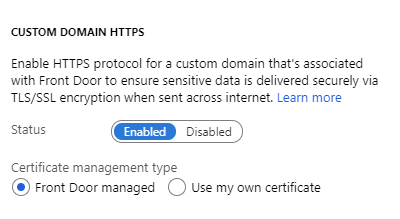
Sie können Azure Front Door Service verwenden, um das Zertifikat zu verwalten, oder Sie können Ihr eigenes Zertifikat für die benutzerdefinierte Domäne verwenden.
Die folgende Abbildung zeigt das Dialogfeld Custom Domain HTTPS in Azure Front Door Service.
Ausführliche Anweisungen zum Hinzufügen einer benutzerdefinierten Domäne zu Ihrem Azure Front Door finden Sie unter Add a custom domain to your Front Door.
Ihr CDN ist jetzt ordnungsgemäß konfiguriert, damit es mit Ihrer Commerce-Website verwendet werden kann.