Hinweis
Für den Zugriff auf diese Seite ist eine Autorisierung erforderlich. Sie können versuchen, sich anzumelden oder das Verzeichnis zu wechseln.
Für den Zugriff auf diese Seite ist eine Autorisierung erforderlich. Sie können versuchen, das Verzeichnis zu wechseln.
Notiz
Die Retail Interest Group von Dynamics 365 Commerce hat sich von Yammer auf Viva Engage verschoben. Wenn Sie keinen Zugriff auf die neue Viva Engage Community haben, füllen Sie dieses Formular (https://aka.ms/JoinD365commerceVivaEngageCommunity) aus, um hinzugefügt zu werden, und bleiben Sie an den neuesten Diskussionen beteiligt.
In diesem Artikel wird beschrieben, wie Sie benutzerdefinierte Seiten in Microsoft Dynamics 365 Commerce erstellen, die angepasste Anmeldungen für Benutzer von Microsoft Entra Business-to-Consumer-Mandanten (B2C) behandeln.
Um benutzerdefinierte Seiten zu verwenden, die Sie in Dynamics 365 Commerce zum Behandeln von Benutzeranmeldungsflüssen erstellen, richten Sie die Microsoft Entra Richtlinien ein, auf die die Commerce-Umgebung verweist. Sie können die Richtlinien "Registrieren und Anmelden", "Profilbearbeitung" und "Kennwortzurücksetzung" Microsoft Entra B2C-Richtlinien mithilfe der Microsoft Entra B2C-Anwendung konfigurieren. Anschließend können Sie während des Bereitstellungsprozesses für die Commerce-Umgebung mithilfe von Microsoft Dynamics Lifecycle Services (LCS) auf die Microsoft Entra B2C-Mandanten- und Richtliniennamen verweisen.
Erstellen Sie die benutzerdefinierten Commerce-Seiten mithilfe der Anmelde-, Registrierungs-, Kontoprofilbearbeitung, Kennwortzurücksetzung oder generischen Microsoft Entra-Modulen. Verweisen Sie in Microsoft Entra B2C-Richtlinienkonfigurationen im Azure Portal auf die Seiten-URLs, die Sie für diese benutzerdefinierten Seiten veröffentlichen.
Verwenden Sie die Modulbibliothek für Commerce, Version 10.0.15 oder höher, mit den empfohlenen B2C-Benutzerflüssen. Sie können auch die von Microsoft Entra ID B2C angebotenen standardmäßigen Benutzerrichtlinienseiten verwenden. Diese Seiten ermöglichen das Hinzufügen von Hintergrundbild-, Logo- und Hintergrundfarbänderungen im Zusammenhang mit dem Unternehmensbranding. Obwohl die Designfunktionen eingeschränkt sind, bieten die Standardbenutzerrichtlinienseiten Microsoft Entra B2C-Richtlinienfunktionen, ohne dedizierte benutzerdefinierte Seiten zu erstellen und zu konfigurieren.
B2C Richtlinien einrichten
Nachdem Sie Ihren Microsoft Entra B2C-Mandanten eingerichtet und mit Ihrer Commerce-Umgebung verknüpft haben, wechseln Sie zur Seite Microsoft Entra B2C im Azure-Portal. Wählen Sie im Menü unter "Richtlinien" die Option "Benutzerflüsse (Richtlinien)" aus.

Sie können jetzt die Benutzerauthentifizierungsflüsse "Registrieren und Anmelden", "Profilbearbeitung" und "Kennwortzurücksetzung" konfigurieren.
Konfigurieren von Registrieren und Anmelden in der Richtlinie
Führen Sie die folgenden Schritte aus, um die Richtlinie "Registrieren und Anmelden" zu konfigurieren:
Wählen Sie Neuer Benutzerflow, Registrierungen und Anmelden, dann die Registerkarte Empfohlen und schließlich Erstellen.
Geben Sie einen Namen für die Richtlinie ein (z.B. B2C1SignInSignUp).
Im Abschnitt Identitätsanbieter wählen Sie den Identitätsanbieter aus, den Sie für die Richtlinie verwenden möchten. Wählen Sie mindestens "E-Mail-Registrierung" aus.
In der Spalte Attribut sammeln aktivieren Sie die Kontrollkästchen für E-Mail-Adresse, Vorname und Nachname aus.
In der Spalte Rücknahme anfordern aktivieren Sie die Kontrollkästchen für E-Mail-Adressen, Vorname, Identitätsanbieter, Nachname und Objekt-ID des Benutzers.

Wählen Sie OK aus, um die Richtlinie zu erstellen.
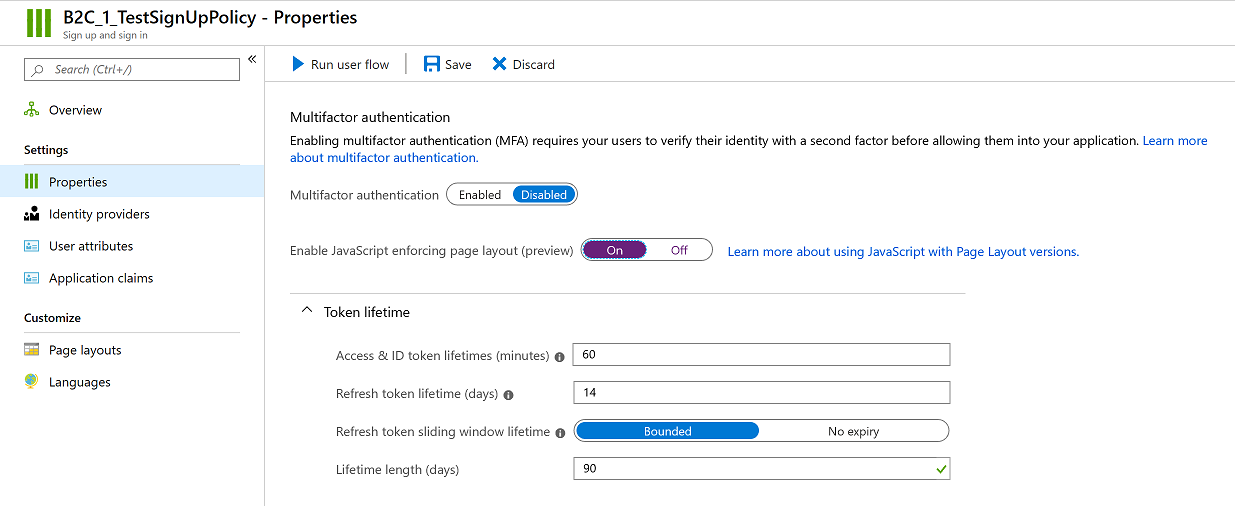
Doppelklicken Sie auf den neuen Richtliniennamen, und wählen dann im Navigationsbereich Eigenschaften.
Legen Sie Aktivieren Sie JavaScript erzwingt Seitenlayout (Vorschau) auf Aktiviert fest.
Notiz
Die Commerce-Umgebung verweist vollständig auf den Richtliniennamen und enthält das B2C_1_-Präfix in der Referenz. Sie können Richtlinien nicht umbenennen, nachdem Sie sie erstellt haben. Wenn Sie eine vorhandene Richtlinie für die Handelsumgebung ersetzen, können Sie die ursprüngliche Richtlinie löschen und eine neue Richtlinie erstellen, die denselben Namen hat. Alternativ können Sie, wenn die Umgebung bereits bereitgestellt wurde, den neuen Richtliniennamen über eine Serviceanfrage übermitteln.
Sie kehren zu dieser Richtlinie zurück, um das Setup abzuschließen, nachdem Sie die benutzerdefinierten Seiten erstellt haben. Schließen Sie nun die Richtlinie, um zur Seite User flows (policies) im Azure Portal zurückzukehren.
Konfigurieren Sie die Profilbearbeitungsrichtlinie
Führen Sie die folgenden Schritte aus, um die Richtlinie "Profilbearbeitung" zu konfigurieren:
- Wählen Sie Neuer Benutzerflow, Profilbearbeitung, dann die Registerkarte Empfohlen und schließlich Erstellen.
- Geben Sie einen Namen für die Richtlinie ein (z.B. B2C1_EditProfile).
- Im Abschnitt Identitätsanbieter wählen Sie den Identitätsanbieter aus, den Sie für die Richtlinie verwenden möchten. Wählen Sie mindestens „Lokale Kontoanmeldung“ aus.
- In der Spalte Attribut sammeln aktivieren Sie die Kontrollkästchen für Vorname und Nachname aus.
- In der Spalte Rücknahme anfordern aktivieren Sie die Kontrollkästchen für E-Mail-Adressen, Vorname, Identitätsanbieter, Nachname und Objekt-ID des Benutzers.
- Wählen Sie OK aus, um die Richtlinie zu erstellen.
- Doppelklicken Sie auf den neuen Richtliniennamen, und wählen dann im Navigationsbereich Eigenschaften.
- Legen Sie Aktivieren Sie JavaScript erzwingt Seitenlayout (Vorschau) auf Aktiviert fest.
Sie kehren zu dieser Richtlinie zurück, um das Setup abzuschließen, nachdem Sie die benutzerdefinierten Seiten erstellt haben. Schließen Sie nun die Richtlinie, um zur Seite User flows (policies) im Azure Portal zurückzukehren.
Konfigurieren Sie die Kennwortrücksetzungs „Richtlinie“
Um die Kennwortzurücksetzungsrichtlinie zu konfigurieren, folgen Sie diesen Schritten:
- Wählen Sie "Neuer Benutzerfluss" aus, wählen Sie die Option " Kennwortzurücksetzung " aus, wählen Sie die Registerkarte " Empfohlen " und dann " Erstellen" aus.
- Geben Sie einen Namen für die Richtlinie ein (z.B. B2C_1_ForgetPassword).
- Im Abschnitt Identitätsanbieter wählen Sie Rücksetzungskennwort mithilfe der E-Mail-Adresse aus.
- In der Spalte Anforderung zurückgeben aktivieren Sie die Kontrollkästchen für E-Mail-Adressen, Vorname, Nachname und Objekt-ID des Benutzers.
- Wählen Sie OK aus, um die Richtlinie zu erstellen.
- Doppelklicken Sie auf den neuen Richtliniennamen, und wählen dann im Navigationsbereich Eigenschaften.
- Legen Sie Aktivieren Sie JavaScript erzwingt Seitenlayout (Vorschau) auf Aktiviert fest.
Sie kehren zu dieser Richtlinie zurück, um das Setup abzuschließen, nachdem Sie die benutzerdefinierten Seiten erstellt haben. Schließen Sie nun die Richtlinie, um zur Seite User flows (policies) im Azure Portal zurückzukehren.
Benutzerdefinierte Seiten erstellen
Commerce umfasst dedizierte Microsoft Entra Module zum Erstellen benutzerdefinierter Seiten für Microsoft Entra B2C-Benutzerrichtlinien. Sie können Seiten speziell für das Layout jeder Benutzerrichtlinienseite erstellen, indem Sie die wichtigsten Microsoft Entra B2C-Module verwenden, die im folgenden Abschnitt beschrieben sind. Alternativ können Sie das Modul Microsoft Entra Generic für alle Seitenlayouts und Richtlinien in Microsoft Entra ID B2C verwenden (auch für Seitenlayoutoptionen innerhalb von Richtlinien, die nicht im folgenden Abschnitt aufgeführt sind).
- Seitenspezifische Microsoft Entra-Module werden mit Dateneingabeelementen verknüpft, die von Microsoft Entra ID B2C gerendert werden. Mit diesen Modulen haben Sie mehr Kontrolle über die Positionierung der Elemente auf Ihren Seiten. Möglicherweise müssen Sie jedoch weitere Seiten und Modulerweiterungen erstellen, um Abweichungen zu berücksichtigen, die über die im folgenden Abschnitt beschriebenen Standardeinstellungen hinausgehen.
- Das Modul Microsoft Entra Generic erstellt das "div"-Element für Microsoft Entra B2C, um alle Elemente im Seitenlayout der Benutzerrichtlinie zu rendern. Dieser Ansatz bietet mehr Flexibilität für die B2C-Funktionen der Seite, aber Sie haben weniger Kontrolle über die Positionierung und Formatierung (obwohl CSS verwendet werden kann, um das Aussehen und Verhalten Ihrer Website abzugleichen).
Sie können eine einzelne Seite erstellen, indem Sie das Modul Microsoft Entra Generic verwenden und für alle Benutzerrichtlinienseiten verwenden. Oder Sie können bestimmte Seiten mithilfe der einzelnen Microsoft Entra Module für anmeldung, Registrierung, Profilbearbeitung, Kennwortzurücksetzung und Kennwortzurücksetzungsüberprüfung erstellen. Sie können auch eine Mischung aus beiden Ansätzen verwenden, indem Sie die spezifischen Microsoft Entra Seiten für die im folgenden Abschnitt aufgeführten Seitenlayouts und die generische Microsoft Entra Modulseite für verbleibende Seitenlayouts innerhalb dieser oder anderer Benutzerrichtlinienseiten verwenden.
Weitere Informationen zu den Microsoft Entra Modulen, die mit der Modulbibliothek ausgeliefert werden, finden Sie auf Identity-Verwaltungsseiten und -modulen.
Führen Sie die folgenden Schritte aus, um die benutzerdefinierten Seiten mit bestimmten Identitätsmodulen für die Behandlung von Benutzeranmeldungen zu erstellen:
- Navigieren Sie in der Commerce-Websiteerstellung zu Ihrer Site.
- Erstellen Sie die folgenden fünf Vorlagen und Seiten (falls nicht bereits auf Ihrer Website vorhanden):
- Eine Anmelden-Vorlage und eine Seite die das Anmeldenmodul verwendet.
- Eine Abmelden-Vorlage und eine Seite die das Abmeldungsmodul verwendet.
- Eine Vorlage Kennwort zurücksetzen und Seite, die das Kennwortrücksetzungsmodul verwenden.
- Eine Vorlage Kennwort zurücksetzen prüfen und Seite, die das Kennwortrücksetzungsmodul überprüft.
- Eine Vorlage Profil bearbeiten und Seite, die das Kundenprofil verwenden Modul bearbeiten.
Wenn Sie die Seiten erstellen, folgen Sie diesen Richtlinien:
- Für jede Seite oder Modul verwenden Sie das Layout und den Stil, die am besten Ihren Geschäftsanforderungen entsprechen.
- Veröffentlichen Sie alle Seiten und URLs, die im Microsoft Entra B2C-Setup verwendet werden müssen.
- Nachdem Sie die Seiten und URLs veröffentlicht haben, sammeln Sie die URLs, die für die Microsoft Entra B2C-Richtlinienkonfigurationen verwendet werden müssen. Bei Verwendung wird jeder URL ein Suffix ?preloadscripts=true hinzugefügt.
Wichtig
Microsoft Entra B2C stellt Seiten direkt aus der Domäne des Microsoft Entra B2C-Mandanten bereit. Verwenden Sie keine universellen Kopf- und Fußzeilen mit relativen Links. Da diese Seiten in der Microsoft Entra B2C-Domäne gehostet werden, verwenden Sie nur absolute URLs für alle Links. Erstellen Sie eine spezifische Kopf- und Fußzeile mit absoluten URLs für Ihre Microsoft Entra-kundenspezifischen Seiten. Entfernen Sie alle commercespezifischen Module, die eine Verbindung mit Retail Server erfordern. Beispielsweise sollten die Favoriten, die Suchleiste, der Anmeldelink und die Einkaufswagenmodule nicht in seiten enthalten sein, die in Microsoft Entra B2C-Benutzerflüssen verwendet werden.
Konfigurieren Sie Microsoft Entra B2C-Richtlinien mit benutzerdefinierten Seiteninhalten
Kehren Sie im Azure-Portal zur Seite Microsoft Entra B2C zurück. Wählen Sie im Menü unter "Richtlinien" die Option "Benutzerflüsse (Richtlinien)" aus.
Aktualisieren Sie die Richtlinie „registrieren und anmelden“ mit benutzerdefinierten Seiteninformationen
Führen Sie die folgenden Schritte aus, um die Richtlinie "Registrieren und Anmelden" mit benutzerdefinierten Seiteninformationen zu aktualisieren:
- In der Richtlinie Anmelden und abmelden die Sie eben im Navigationsbereich konfiguriert haben, wählen Sie Seitenlayouts aus.
- Wählen Sie das Layout Einheitliche An- und Abmeldung auf der Seite aus.
- Hier können Sie die Option Benutzerdefinierten Seiteninhalt verwenden auf Ja fest.
- Im Feld Benutzerdefinierte Seiten-URLe geben Sie die vollständige Anmeldungs-URL ein. Schließt das Suffix ? preloadscripts=true ein. Geben Sie beispielsweise
www.<my domain>.com/sign-in?preloadscripts=trueein. - Wählen Sie im Feld Seitenlayoutversion die Version 2.1.0 oder höher aus (erfordert eine Modulbibliothek für Commerce-Version 10.0.15 oder höher).
- Wählen Sie Speichern aus.
- Wählen Sie das Layout Lokale Kontoanmeldeseite aus.
- Hier können Sie die Option Benutzerdefinierten Seiteninhalt verwenden auf Ja fest.
- Im Feld Benutzerdefinierte Seiten-URI geben Sie die vollständige Anmeldungs-URL ein. Schließt das Suffix ? preloadscripts=true ein. Geben Sie beispielsweise
www.<my domain>.com/sign-up?preloadscripts=trueein. - Wählen Sie im Feld Seitenlayoutversion die Version 2.1.0 oder höher aus (erfordert eine Modulbibliothek für Commerce-Version 10.0.15 oder höher).
- Im Abschnitt Benutzerattribute folgen Sie diesen Schritten:
- Für die Attribute Vorname und Nachname wählen Sie Nein in der Spalte Erfordert Prüfung aus.
- Lassen Sie für das Attribut "E-Mail-Adresse " den Standardwert "Ja " in der Spalte "Überprüfung erforderlich" ausgewählt. Diese Option stellt sicher, dass Benutzer, die sich mit einer bestimmten E-Mail-Adresse anmelden, bestätigen, ob sie die E-Mail-Adresse besitzen.
- Für die Attribute E-Mail-AdresseVorname und Nachname wählen Sie Nein in der Spalte Optional aus.
- Wählen Sie Speichern aus.
Aktualisieren Sie die Richtlinie „Profil bearbeiten“ mit den benutzerdefinierten Seiteninformationen
Führen Sie die folgenden Schritte aus, um die Richtlinie "Profilbearbeitung" mit benutzerdefinierten Seiteninformationen zu aktualisieren:
- In der Richtlinie Profil bearbeiten die Sie eben im Navigationsbereich konfiguriert haben, wählen Sie Seitenlayouts aus.
- Wählen Sie das Seitenlayout "Profilbearbeitung" aus . Abhängig von Ihrem Bildschirm müssen Sie möglicherweise an anderen Layout-Optionen vorbei nach unten scrollen.
- Hier können Sie die Option Benutzerdefinierten Seiteninhalt verwenden auf Ja fest.
- Im Feld Benutzerdefinierte Seiten-URI geben Sie die vollständige Profilbearbeitungs-URL ein. Schließt das Suffix ? preloadscripts=true ein. Geben Sie beispielsweise
www.<my domain>.com/profile-edit?preloadscripts=trueein. - Wählen Sie Version 2.1.0 oder höher für die Seitenlayoutversion aus. Für diese Version ist die Modulbibliothek für Commerce, Version 10.0.15 oder höher, erforderlich.
- Im Abschnitt Benutzerattribute folgen Sie diesen Schritten:
- Für die Attribute Vorname und Nachname wählen Sie Nein in der Spalte Optional aus.
- Für die Attribute Vorname und Nachname wählen Sie Nein in der Spalte Erfordert Prüfung aus.
- Wählen Sie Speichern aus.
Aktualisieren Sie die Richtlinie „Kennwort zurücksetzen“ mit den benutzerdefinierten Informationen
Führen Sie die folgenden Schritte aus, um die Richtlinie "Kennwortzurücksetzung" mit benutzerdefinierten Seiteninformationen zu aktualisieren:
- In der Richtlinie Kennwort zurücksetzen die Sie eben im Navigationsbereich konfiguriert haben, wählen Sie Seitenlayouts aus.
- Wählen Sie das Layout Kennwort-vergessen-Seite aus.
- Hier können Sie die Option Benutzerdefinierten Seiteninhalt verwenden auf Ja fest.
- Im Feld Benutzerdefinierte Seiten-URI geben Sie die vollständige Überprüfungs-URL ein. Schließt das Suffix ? preloadscripts=true ein. Geben Sie beispielsweise
www.<my domain>.com/password-reset-verification?preloadscripts=trueein. - Wählen Sie im Feld "Seitenlayoutversion " die Version 2.1.0 oder höher aus. Für diese Version ist die Modulbibliothek für Commerce, Version 10.0.15 oder höher, erforderlich.
- Wählen Sie Speichern aus.
- Wählen Sie das Layout Kennwortänderungsseite aus.
- Hier können Sie die Option Benutzerdefinierten Seiteninhalt verwenden auf Ja fest.
- Im Feld Benutzerdefinierte Seiten-URI geben Sie die vollständige URL zum Zurücksetzen von Passwörtern ein. Schließt das Suffix ? preloadscripts=true ein. Geben Sie beispielsweise
www.<my domain>.com/password-reset?preloadscripts=trueein. - Wählen Sie im Feld "Seitenlayoutversion " die Version 2.1.0 oder höher aus. Für diese Version ist die Modulbibliothek für Commerce, Version 10.0.15 oder höher, erforderlich.
- Wählen Sie Speichern aus.
Passen Sie Standardtextzeichenfolgen für Beschriftungen und Beschreibungen an
In der Modulbibliothek enthalten die Anmeldemodule Standardtextzeichenfolgen für die Bezeichnungen und Beschreibungen. Sie können diese Zeichenfolgen im Eigenschaftenbereich des Moduls anpassen, an dem Sie arbeiten. Wenn Sie andere Zeichenfolgen auf der Seite ändern möchten, z. B. das Kennwort vergessen? Linktext oder den Aktionstext zum Erstellen eines Kontoaufrufs , müssen Sie das Commerce Software Development Kit (SDK) verwenden und die Werte in der global.json Datei für das Anmeldemodul aktualisieren.
Beispielsweise ist der Standardtext für den Link Kennwort vergessenen Vergessenes Kennwort?. Der folgende Screenshot zeigt diesen Standardtext auf der Anmeldeseite.

In der global.json Datei für das Modulbibliotheks-Anmeldemodul können Sie jedoch den Text in "Kennwort vergessen" bearbeiten, wie in der folgenden Abbildung dargestellt.
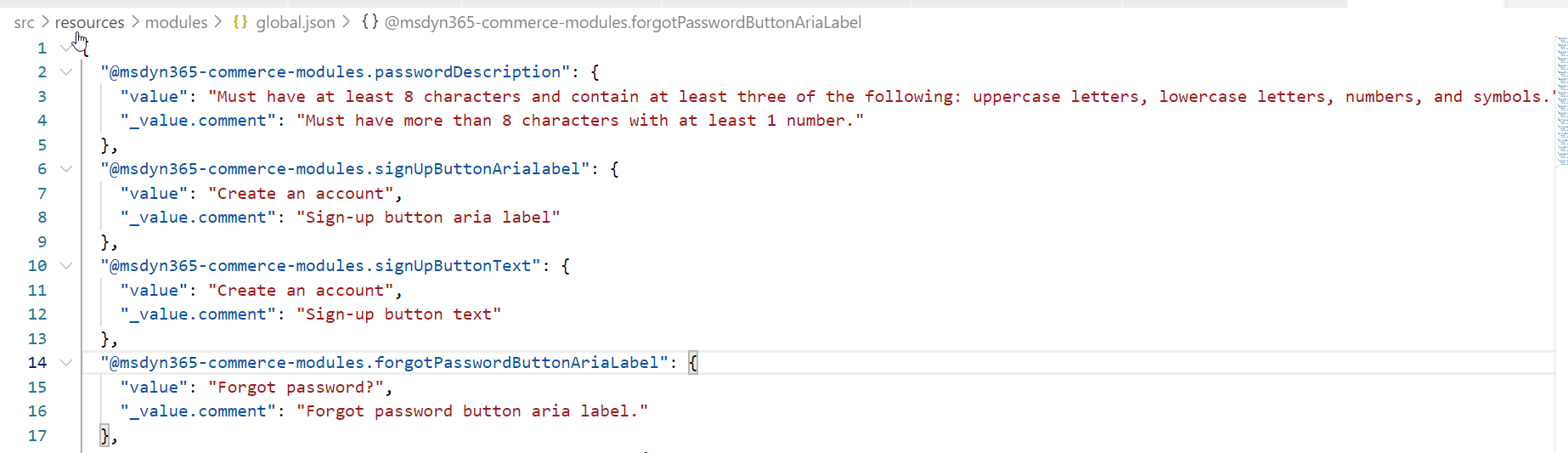
Nachdem Sie die global.json Datei aktualisiert und Ihre Änderungen veröffentlicht haben, wird der neue Linktext im Anmeldemodul sowohl in Commerce als auch auf der Live-Anmeldeseite angezeigt.
Zusätzliche Ressourcen
Konfigurieren Ihres Domänennamens
Neuen E-Commerce-Mandanten bereitstellen
Zuordnen einer Dynamics 365 Commerce Website zu einem Onlinekanal
URL-Umleitungen in Massen hochladen
Einen B2C-Mandanten in Commerce einrichten
Mehrere B2C-Mandanten in einer Commerce-Umgebung konfigurieren
Hinzufügen von Unterstützung für ein Content Delivery Network (CDN)