Hinweis
Für den Zugriff auf diese Seite ist eine Autorisierung erforderlich. Sie können versuchen, sich anzumelden oder das Verzeichnis zu wechseln.
Für den Zugriff auf diese Seite ist eine Autorisierung erforderlich. Sie können versuchen, das Verzeichnis zu wechseln.
Sie können Agenten mit Lösungen exportieren und importieren, sodass Sie Ihre Agenten in mehrere Umgebungen übernehmen können.
Zuerst erstellen Sie eine benutzerdefinierte Lösung und fügen Ihren Agent hinzu. Dann exportieren Sie die Lösung mit Ihrem Agent und importieren ihn in eine andere Umgebung. Sie können auch eine Lösung mit einem Agent upgraden oder aktualisieren und eine nicht verwaltete Ebene von einem verwalteten Agent entfernen.
Weitere Informationen zum Lösungs-Explorer in Copilot Studio finden Sie unter Anzeigen und Verwalten von Lösungen in Copilot Studio.
Anmerkung
Sie können Kommentare auf Themen- oder Knotenebene nicht exportieren, wenn Sie einen Agent exportieren.
Voraussetzungen
- Sie müssen mindestens über die Sicherheitsrolle „Systemanpasser“ verfügen, um diese Funktion verwenden zu können. Erfahren Sie mehr über das Konfigurieren der Benutzersicherheit in einer Umgebung.
- Sie sollten mit Lösungskonzepten vertraut sein, wie in Solution-Konzepten und Erstellen und Verwalten von Lösungen in Copilot Studio beschrieben.
Wichtige Informationen ...
Sie können Kommentare auf Themen- oder Knotenebene nicht exportieren, wenn Sie einen Agent exportieren.
Durch das Entfernen eines Agents aus einer Lösung werden seine Komponenten nicht aus der Lösung entfernt. Sie sollten die Komponenten separat entfernen.
Warnung
Entfernen Sie nicht verwaltete Agentkomponenten, wie beispielsweise Agent-Themen, nicht direkt aus der Lösung, es sei denn, Sie entfernen auch den Agent aus der Lösung.
Sie sollten nur Änderungen an Themen im Rahmen des standardmäßigen Erstellungsprozesses in der Copilot Studio-Benutzeroberfläche vornehmen. Das direkte Entfernen oder Ändern von Komponenten eines Agents aus der Lösung führt dazu, dass der Export und Import fehlschlägt.
Sie können verwaltete Lösungen nicht exportieren. Wenn Sie eine Lösung erstellen, wird sie standardmäßig nicht verwaltet. Wenn Sie sie in eine verwaltete Lösung ändern, können Sie sie nicht exportieren. Sie müssen eine neue Lösung erstellen.
Es ist nicht möglich, eine Lösung zu exportieren, die einen Agenten mit Punkten (
.) im Namen eines ihrer Themenbereiche enthält.
Erstellen einer benutzerdefinierten Lösung und Hinzufügen Ihres Agents
Führen Sie zum Erstellen einer neuen Lösung im Copilot Studio-Projektmappen-Explorer die Schritte in Create and manage solutions in Copilot Studio aus.
Die von Ihnen erstellte Lösung sollte sich automatisch öffnen. Sollte dies nicht der Fall sein, wählen Sie sie bitte aus der Liste der Lösungen aus.
Wählen Sie Bestehende hinzufügen und wählen dann Agent und nochmals Agent aus.
Wählen Sie in der Liste Vorhandene Agents hinzufügen den oder die Agents aus, die Sie exportieren möchten, und wählen Sie dann Hinzufügen aus.
Anmerkung
Für einen klassischen Chatbot:
Wenn Sie Fertigkeiten verwenden, entfernen Sie die Umgebungsvariable der Fertigkeit Aktueller Wert durch Auswählen von Aus dieser Lösung entfernen.
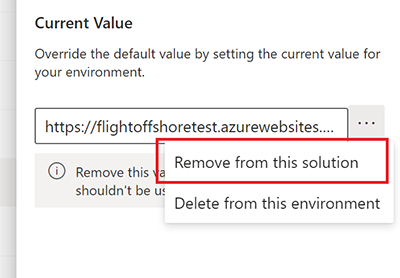
Durch das Entfernen eines Agents aus einer Lösung werden seine Komponenten nicht aus der Lösung entfernt. Sie müssen die Komponenten einzeln entfernen.
Einem Agent in einer benutzerdefinierten Lösung Komponenten hinzufügen
Wenn Sie Ihrem Agent in Copilot Studio Komponenten wie Themen oder Flüsse hinzufügen, müssen Sie sie auch dem Agent in Ihrer nicht verwalteten Lösung hinzufügen, bevor Sie sie exportieren.
Wählen Sie die Lösung aus, die Ihren Agent enthält.
Suchen Sie im Bereich Objekte Ihren Agenten unter Agent aus.
Wählen Sie die drei Punkte (⋮) aus, Erweitert wählen und dann Erforderliche Objekte hinzufügen.
Sie sollten auch die Anweisungen und Anforderungen in der Power Apps Dokumentation überprüfen, um eine vorhandene Komponente an eine Lösung zu addieren.
Fügen Sie Ihrer Lösung individuelle Steckverbinder hinzu
Wenn Ihr Agent benutzerdefinierte Connectors verwendet, folgen Sie den Schritten in Create custom connectors in solutions und informieren Sie sich über bekannte Einschränkungen.
Wichtig
Sie müssen zuerst einen benutzerdefinierten Connector importieren; dann die Verbindungsreferenz mit der Agentenlösung.
Power Automate-Flows hinzufügen
Bei Verwendung von Flows und Umgebungsvariablen fügen Sie erforderliche Objekte für Flows und Umgebungsvariablen hinzu.
Wählen Sie die Lösung aus, die Ihren Agent enthält.
Im Bereich Objekte suchen Sie Ihre Arbeitsabläufe.
Wählen Sie die drei Punkte (⋮) aus, Erweitert wählen und dann Erforderliche Objekte hinzufügen.
Hinzufügen von Umgebungsvariablen
Um Umgebungsvariablen hinzuzufügen, folgen Sie diesen Schritten:
Wählen Sie die Lösung aus, die Ihren Agent enthält.
Wenn in der Lösung keine Umgebungsvariablen vorhanden sind, wähle Bestehende hinzufügen, wähle Mehr und dann die Umgebungsvariable.
Wählen Sie die erforderlichen Umgebungsvariablen aus.
Wählen Sie Nächst und dann Hinzufügen.
Wenn alle Umgebungsvariablen in der Lösung vorhanden sind, wähle die drei Punkte (⋮), wähle Erweitert und dann Hinzufügen erforderlicher Objekte , um sicherzustellen, dass alle Abhängigkeiten zur Lösung hinzugefügt werden.
Komponenten für verwaltete Lösungen anpassen
Um Komponenten in der verwalteten Lösung anpassbar zu machen, siehe Verwaltende Eigenschaften der Tabelle anzeigen und bearbeiten.
Stellen Sie sicher, dass Ihre Umgebung Anpassungen erlaubt, bevor Sie verwaltete Lösungen importieren. Überprüfen Sie, ob Ihre Umgebung keine Anpassungen oder unverwaltete Lösungen blockiert. Erfahren Sie mehr unter Blockierte und nicht verwaltete Anpassungen in Dataverse.
Lösung mit Ihrem Agenten exportieren
Sie exportieren und importieren Agents, indem Sie die sie enthaltenden Lösungen von einer Umgebung in eine andere übertragen.
Führen Sie die folgenden Schritte aus, um die Lösung mit Ihrem Agent zu exportieren:
Wählen Sie in der Liste der nicht verwalteten Lösungen die Lösung aus, die Ihren Agent enthält.
Wählen Sie Lösung exportieren aus. Wie bei den Power Apps Exportlösungen wird der rechte Bereich Bevor Sie exportieren angezeigt.
Die restlichen Schritte sind identisch mit dem Exportieren von Lösungen in Power Apps. Um Exportierung der Lösung abzuschließen, befolgen Sie die Anweisungen und Anforderungen in der Power Apps Dokumentation.
Wichtig
Wenn Ihr Agent eine große Anzahl von Komponenten enthält (z. B. mehr als 250 Themen oder mehr als 100 Entitäten), sehen Sie unter Export mit der klassischen Benutzeroberfläche nach.
Die Lösung mit Ihrem Agenten importieren
Führen Sie die folgenden Schritte aus, um die Lösung mit Ihrem Agent in eine andere Umgebung zu importieren:
Öffnen Sie in der Zielumgebung den Projektmappen-Explorer in Copilot Studio.
Wählen Sie Lösung importieren aus. Wie im Power Apps Importieren von Lösungen wird der rechte Bereich Importieren einer Lösung angezeigt.
Die restlichen Schritte entsprechen dem Importieren von Lösungen in Power Apps. Um Importierung der Lösung abzuschließen, befolgen Sie die Anweisungen und Anforderungen in der Power Apps Dokumentation.
Wenn der Import nicht erfolgreich ist, wählen Sie Protokolldatei herunterladen aus, um eine XML-Datei herunterzuladen, die Details darüber enthält, warum der Import fehlgeschlagen ist. Die häufigste Ursache für das Fehlschlagen eines Lösungsimports besteht darin, dass die Lösung einige erforderliche Lösungskomponenten nicht enthielt.
Wählen Sie im Projektmappen-Explorer die neue importierte Lösung aus der Liste aus.
Wählen Sie im Bereich ObjekteAgenten aus. Wählen Sie dann den Namen des Agents aus, um den Agent in Copilot Studio auf einer neuen Registerkarte zu öffnen.
Konfigurieren Sie die Benutzerauthentifizierung für den Agent erneut.
Wichtig
- Sie müssen Ihren importierten Agent veröffentlichen, bevor er freigegeben werden kann.
- Es kann bis zu 24 Stunden dauern, bis das Symbol für Ihren Agent überall erscheint.
Agenten in Teams exportieren und importieren
In Microsoft Teams können Sie Agents mithilfe der Power Apps Teams-App zwischen einzelnen Teams exportieren und importieren.
Wenn Sie z. B. einen funktionierenden Agent aus einem Teams-Team (Team A) exportieren und dann in Team B importieren, müssen Sie ihn für Team B nicht von Grund auf neu erstellen.
Befolgen Sie die Anweisungen unter Exportieren von Anpassungen aus Dataverse for Teams.
Wählen Sie bei der Auswahl der zu exportierenden Anpassungen den Agent aus, den Sie exportieren möchten. Sie können den Filter im Seitenbereich verwenden, um nur Agenten für ein bestimmtes Team anzuzeigen.
Der Agent wird im Ordner Downloads auf Ihrem Computer gespeichert.
Um in Teams zu importieren, befolgen Sie die Anweisungen zum Importieren von Anpassungen in Dataverse for Teams.
Ihr Agent wird in der Copilot Studio-App in Teams unter dem Team angezeigt, in das Sie ihn importiert haben.