Nota:
El acceso a esta página requiere autorización. Puede intentar iniciar sesión o cambiar directorios.
El acceso a esta página requiere autorización. Puede intentar cambiar los directorios.
Servicios Azure DevOps | Azure DevOps Server | Azure DevOps Server 2022
En este inicio rápido, instalará la aplicación Azure Boards para GitHub para conectar Azure Boards a los repositorios de GitHub. Al conectar proyectos de Azure Boards con repositorios de GitHub.com, se permite la vinculación entre confirmaciones de GitHub y solicitudes de incorporación de cambios a elementos de trabajo. Puede usar GitHub para el desarrollo de software mientras usa Azure Boards para planear y realizar un seguimiento del trabajo. Después de instalar la aplicación de Azure Boards para GitHub en la cuenta o organización de GitHub, elija a qué repositorios GitHub quiere conectarse desde el proyecto.
Para obtener información general sobre la integración que admite la aplicación Azure Boards para GitHub, consulte Azure Boards-GitHub integration.
Requisitos previos
| Categoría | Requisitos |
|---|---|
| Permisos | - Miembro del grupo de Administradores de la colección de proyectos. Si ha creado el proyecto, tener permisos. - Administrador o propietario de la organización de GitHub para instalar la aplicación Azure Boards. permisos - Read para el repositorio de GitHub. |
| Miembros del proyecto | Miembro del proyecto. |
Importante
Si el repositorio ya está conectado mediante otro tipo de autenticación como OAuth, debe quitar ese repositorio de la conexión existente antes de volver a conectarlo mediante la aplicación GitHub. Siga los pasos proporcionados en Agregar o quitar repositorios de GitHub más adelante en este artículo antes de configurar la aplicación GitHub.
Puede conectar una organización de Azure DevOps a varios repositorios de GitHub si es administrador de esos repositorios. No debe conectar un repositorio de GitHub a más de una organización Azure DevOps.
Instalación y configuración de la aplicación de Azure Boards
La secuencia de instalación puede variar debido a la configuración de la cuenta. Si es necesario, siga las indicaciones de la pantalla entre los pasos siguientes.
Vaya a la aplicación Azure Boards en GitHub Marketplace.
En Planes y precios, en Gratis, seleccione Instalar.
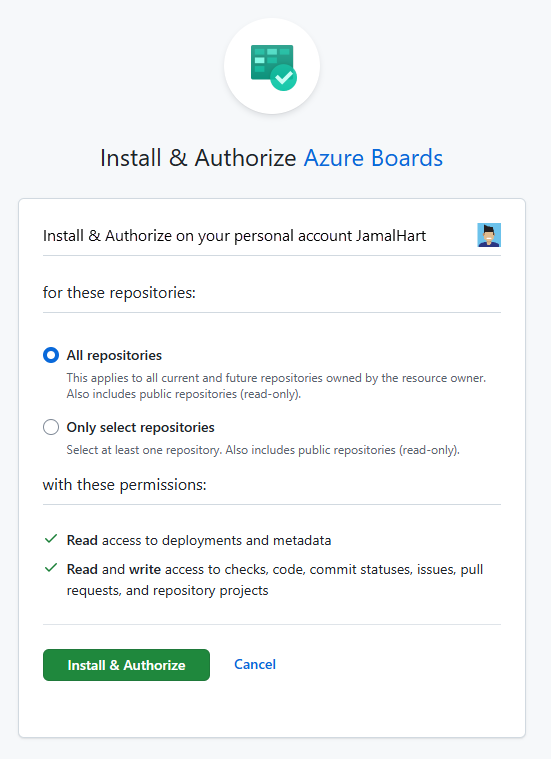
En
Install & Autorizar Azure Boards , elija los repositorios a los que desea conectarse a Azure Boards y, a continuación, seleccioneInstalar y Autorice .En este ejemplo se usan todos los repositorios:
Elija la organización de Azure DevOps y el proyecto de Azure Boards con el que quiere conectarse a GitHub.com.

Solo se puede conectar un proyecto a la vez. Si tiene otros proyectos para conectar, puede hacerlo más adelante, como se describe en Configuración de otros proyectos o repositorios más adelante en este artículo.
Conceder acceso a la organización de Azure Boards
Si es necesario, para conceder a GitHub acceso a la organización de Azure DevOps, siga estos pasos.
En el portal web de GitHub, abra Settings en el menú del perfil.

Seleccione Aplicaciones en Integraciones.
Seleccione Authorized GitHub Apps>Azure Boards.
La captura de pantalla muestra aplicaciones de GitHub autorizadas con Azure Boards resaltadas.
En Acceso de organización, resuelva cualquier problema que pueda aparecer. Seleccione Conceder para conceder acceso a las organizaciones que se muestran con una Solicitud de acceso pendiente.

Comprobación de la directiva de acceso a aplicaciones de terceros
Asegúrese de que la organización de GitHub permite el acceso a aplicaciones de terceros para la aplicación de Azure Boards. Si el acceso de terceros está restringido, agregar repositorios de Azure DevOps puede mostrar una lista vacía o producir un error.
Para habilitar el acceso:
En GitHub, abra su organización y vaya a la Configuración de políticas de aplicaciones OAuth.
Apruebe la aplicación Azure Boards específicamente (recomendado) o quite restricciones para todas las aplicaciones de terceros.

Nota:
Debe ser propietario o administrador de la organización para cambiar esta configuración.
Use la conexión.
En este momento, la integración de Azure Boards y GitHub se ha completado. Puede ignorar los siguientes pasos o pasar por ellos para conocer las funciones compatibles con la conexión.
En el panel, seleccione Nuevo elemento de trabajo para escribir un nuevo elemento de trabajo denominado "Agregar distintivo a LÉAME":Problema (Básico), Caso de usuario (Agile) o Elemento de trabajo pendiente de producto (Scrum), según el modelo de proceso usado por el proyecto de Azure Boards.
Aparece un elemento de trabajo llamado Add badge to README en el panel.
Abra el elemento de trabajo, vaya a la sección Desarrollo y seleccione Agregar vínculo.
En Link type, seleccione GitHub Pull Request.
Seleccione el repositorio y escriba el ID de la solicitud de incorporación de cambios y deje un comentario de forma opcional.
Seleccione Agregar vínculo.

Las siguientes acciones se producen automáticamente en segundo plano:
- Agrega un distintivo al archivo LÉAME del primer repositorio de la lista de repositorios de GitHub conectados.
- Crea un commit de GitHub para la actualización hecha al agregar la insignia al archivo README.
- Crea una solicitud de incorporación de cambios de GitHub para combinar los cambios realizados en el archivo README.
- Vincula el commit de GitHub y el pull request al elemento de trabajo creado en el paso 1.
Seleccione el primer vínculo de solicitud de incorporación de cambios del elemento de trabajo.

El pull request de GitHub se abre en una nueva pestaña del explorador.
Seleccione Solicitud de cambios de mezcla.
La captura de pantalla muestra la solicitud de incorporación de cambios (pull request) de ejemplo en GitHub.
Vaya al archivo README de su repositorio y vea el distintivo que se haya agregado.

Para obtener más información, consulte Agregar distintivos de estado para el repositorio de GitHub.
Configuración de otros proyectos o repositorios
Puede configurar otros proyectos de Azure Boards/Azure DevOps, repositorios de GitHub.com o cambiar la configuración actual desde la página de la aplicación de Azure Boards. Para obtener más información, consulte Agregar o quitar repositorios o quitar una conexión de Azure Boards.
Agregar o quitar repositorios o quitar una conexión de Azure Boards
Si se produce un problema con una conexión, se recomienda eliminar la conexión y empezar de nuevo.
En su proyecto de Azure DevOps, vaya desde Configuración del proyecto>Conexiones de GitHub.
Para agregar o eliminar repositorios, seleccione los puntos suspensivos de Más opciones para la conexión y seleccione Agregar repositorios o Eliminar repositorios en el menú.

Para eliminar todos los repositorios y la conexión, elija la opción Quitar conexión. A continuación, elija Quitar para confirmar.

Cambio del acceso al repositorio
En el portal web de GitHub, abra Settings en el menú del perfil.
Seleccione Integraciones>Aplicaciones. En Installed GitHub Apps, seleccione Configure.

Se abre la página de configuración Azure Boards.
Desplácese hacia abajo hasta la sección Acceso al repositorio.
Elija la opción que desee, Todos los repositorios o Solo ciertos repositorios.
Si elige Solo seleccionar repositorios, seleccione los repositorios que desea que participen en la integración con Azure Boards.

Selecciona Guardar.
Suspender o desinstalar la integración de Azure Boards
A partir del paso 2 del procedimiento anterior, desplácese hacia abajo hasta la sección Zona de peligro.

Para suspender la integración, elija Suspender. En la ventana de confirmación, elija Aceptar para confirmar la suspensión.

Para anular la suspensión de la integración, elija Anular la suspensión.
Para desinstalar la aplicación Azure Boards, elija Uninstall y, a continuación, elija OK en la ventana de confirmación emergente.

Actualización de las conexiones Azure Boards-GitHub
Si cambia los repositorios que admite la aplicación Azure Boards para GitHub, es posible que se le redirija a Azure Boards GitHub conexiones. Un procedimiento recomendado es quitar los repositorios de Azure Boards que ya no se pueden conectar a GitHub. Para obtener más información, consulte Agregar o quitar repositorios de GitHub.
Si desinstala la aplicación de Azure Boards para GitHub, el siguiente mensaje se muestra en Azure Boards, Configuración del proyecto>GitHub conexiones. Elija Remove connection para quitar todas las conexiones GitHub realizadas anteriormente. Para obtener más información, consulte Agregar o quitar repositorios de GitHub.
