Nota:
El acceso a esta página requiere autorización. Puede intentar iniciar sesión o cambiar directorios.
El acceso a esta página requiere autorización. Puede intentar cambiar los directorios.
Un entorno de desarrollo integrado (IDE) es un programa enriquecido con características que admite muchos aspectos del desarrollo de software. El IDE de Visual Studio es un panel de inicio creativo que puede usar para editar, depurar y compilar código y, a continuación, publicar una aplicación. Visual Studio también incluye compiladores, herramientas de finalización de código, diseñadores gráficos y muchas más características para mejorar el proceso de desarrollo de software.


La imagen anterior muestra Visual Studio con un proyecto de Visual Basic abierto que muestra las ventanas clave y su funcionalidad:
En Explorador de soluciones, en la esquina superior derecha, puede ver, navegar y administrar los archivos de código. Explorador de soluciones puede ayudar a organizar el código agrupando los archivos en solutions y proyectos.
La ventana del editor central, donde probablemente pase la mayor parte de su tiempo, muestra el contenido del archivo. En la ventana del editor, puede editar código o diseñar una interfaz de usuario, como una ventana con botones y cuadros de texto.
- En Git Changes en la esquina inferior derecha, puede realizar un seguimiento de los elementos de trabajo y compartir código con otros usuarios mediante tecnologías de control de versiones como Git y GitHub.
Editions
Visual Studio está disponible para Windows.
Hay tres ediciones de Visual Studio: Community, Professional y Enterprise. Para obtener información sobre qué características admite cada edición, consulte Compare Visual Studio ediciones.
Características populares de productividad
Algunas características populares de Visual Studio que mejoran la productividad al desarrollar software incluyen:
Subrayados ondulados y Acciones rápidas
Los subrayados ondulados son rayas con formas de onda debajo de las palabras que alertan de errores o posibles problemas en el código a medida que se escribe. Estas pistas visuales le ayudan a corregir problemas inmediatamente, sin esperar a detectar errores durante la compilación o el tiempo de ejecución. Si mantiene el puntero sobre un subrayado rojo, verá más información sobre el error. Una bombilla también puede aparecer en el margen izquierdo que muestra Acciones rápidas que puede realizar para corregir el error.


Refactoring
La refactorización incluye operaciones como el cambio de nombre inteligente de variables, la extracción de una o varias líneas de código en un nuevo método y el cambio del orden de los parámetros del método.


IntelliSense
IntelliSense es un conjunto de características que muestran información sobre el código directamente en el editor y, en algunos casos, escriben pequeños bits de código automáticamente. Es como tener documentación básica insertada en el editor, por lo que no tiene que buscar información de tipos en otro lugar.
En la ilustración siguiente se muestra cómo IntelliSense muestra una lista de miembros para un tipo:
Captura de pantalla de una lista de miembros de IntelliSense.

Las características de IntelliSense varían según el idioma. Para obtener más información, vea C# IntelliSense, Visual C++ IntelliSense, JavaScript IntelliSense y Visual Basic IntelliSense.
-
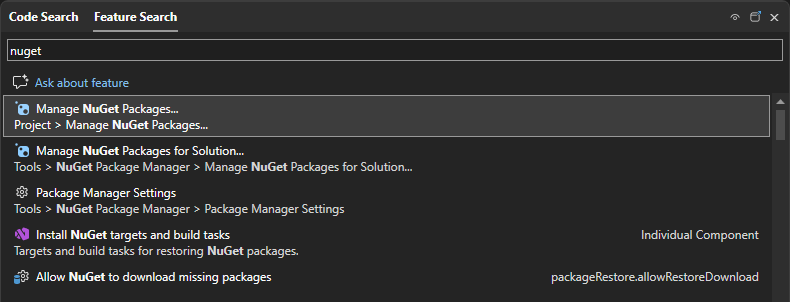
Visual Studio menús, opciones y propiedades pueden parecer abrumadores en ocasiones. La búsqueda de Visual Studio, o Ctrl+Q, es una excelente manera de encontrar rápidamente funcionalidades del IDE y código en un solo lugar.
Al empezar a escribir el nombre de algo que está buscando, Visual Studio enumera los resultados que le llevan a donde necesita ir. Si necesita agregar funcionalidad, por ejemplo, otro lenguaje de programación, puede abrir el instalador de Visual Studio desde los resultados del cuadro de búsqueda para instalar la carga de trabajo o el componente.

Live Share (Compartición en Vivo)
Edite y depure de forma colaborativa con otros usuarios en tiempo real, independientemente del tipo de aplicación o del lenguaje de programación. Puede compartir de forma instantánea y segura el proyecto. También puede compartir sesiones de depuración, instancias de terminal, aplicaciones web de , llamadas de voz, etc.
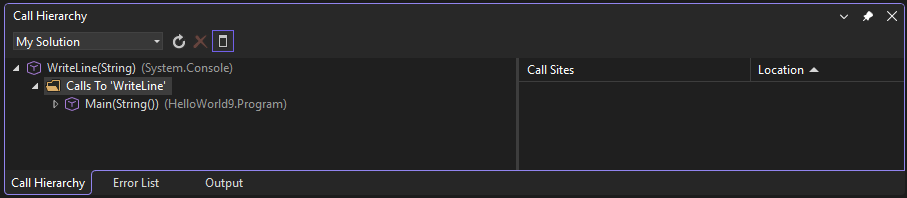
Jerarquía de llamadas
En la ventana Jerarquía de llamadas, se muestran los métodos que llaman a un método seleccionado. Esta información puede ser útil cuando estás pensando en cambiar o quitar el método, o cuando intentas localizar un error.

CodeLens
CodeLens le ayuda a encontrar referencias de código, cambios de código, errores vinculados, elementos de trabajo, revisiones de código y pruebas unitarias, sin salir del editor.


ir a definición
La característica Ir a definición le lleva directamente a la ubicación de una función o definición de tipo.


Ver la definición
La ventana Ver definición muestra un método o definición de tipo sin abrir un archivo independiente.


-
Recarga activa permite editar los archivos de código de la aplicación y aplicar los cambios de código inmediatamente a la aplicación en ejecución.


Instalar Visual Studio
En esta sección, creará un proyecto sencillo para probar algunas de las cosas que puede hacer con Visual Studio. Aprenderá a cambiar el tema de color, usar IntelliSense como asistente de programación y depurar una aplicación para ver el valor de una variable mientras se ejecuta la aplicación.
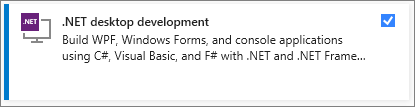
Para empezar, download Visual Studio e instálelo en el sistema. En el instalador modular, elegirá e instalará cargas de trabajo, que son grupos de características necesarias para los lenguajes de programación o las plataformas que prefiera. Para usar los pasos siguientes para crear un programa, asegúrese de seleccionar la carga de trabajo .NET desarrollo de escritorio durante la instalación.
Al abrir Visual Studio por primera vez, puede signar en mediante su cuenta Microsoft o su cuenta profesional o educativa.
Personalizar Visual Studio
Puede personalizar la interfaz de usuario de Visual Studio, incluido el cambio del tema de color predeterminado.
Cambiar el tema de color
Para cambiar el tema de color:
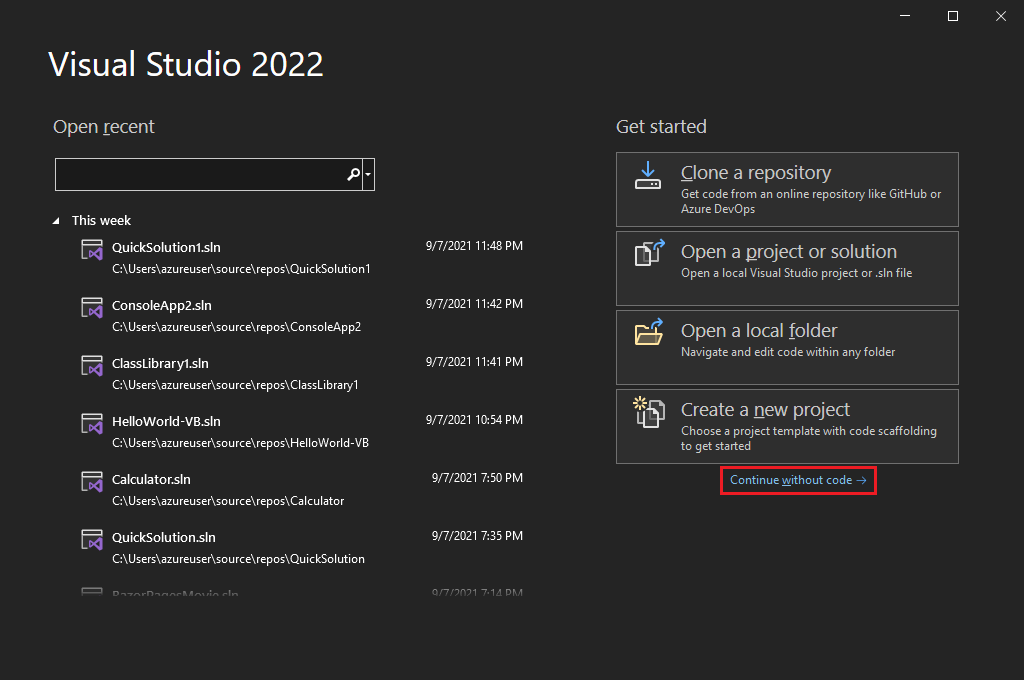
Abra Visual Studio. En la ventana de inicio, seleccione Continuar sin código.
En la barra de menús Visual Studio, elija Tools>Options para abrir el cuadro de diálogo Options.
En la página Opcionesgenerales del entorno, cambie la selección Tema de color a Azul o Claro y, a continuación, seleccione Aceptar.

El tema de color de todo el IDE cambia en consecuencia. En la captura de pantalla siguiente se muestra el tema Azul:

Abra Visual Studio. En la barra de menús, seleccione Opciones de herramientaspara abrir el panel Opciones .
En la página Opciones de toda la experienciavisual del entorno de configuración, cambie la selección Tema de color a Brisa fresca o Luz.

El tema de color de todo el IDE cambia en consecuencia. En la captura de pantalla siguiente se muestra el tema Cool Breeze:

Selección de la configuración del entorno
Puede configurar Visual Studio para usar las opciones de entorno adaptadas a Visual Basic desarrolladores.
En la barra de menús, elija HerramientasImportar y exportar configuraciones.
En el Asistente para importar y exportar configuraciones, seleccione Restablecer todas las configuraciones y luego Siguiente.
En la página Guardar configuración actual, seleccione si desea guardar la configuración actual antes de restablecerla. Si no ha personalizado ninguna configuración, seleccione No, simplemente restablezca la configuración, sobrescribiendo mi configuración actual. A continuación, seleccione Siguiente.
En la página Choose a Default Collection of Settings, elija Visual Basic y seleccione Finish.
En la página Restablecimiento completado, haga clic en Cerrar.
Para obtener información sobre otras formas de personalizar el IDE, consulte Personalizar Visual Studio.
Creación de un programa
Profundice y cree un programa sencillo.
En la barra de menús Visual Studio, elija File>New>Project. También puede presionar CtrlMayúsN.
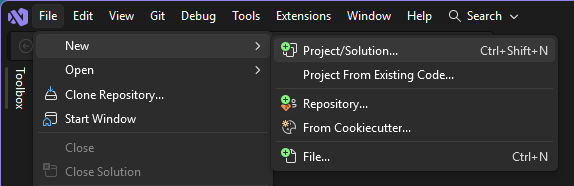
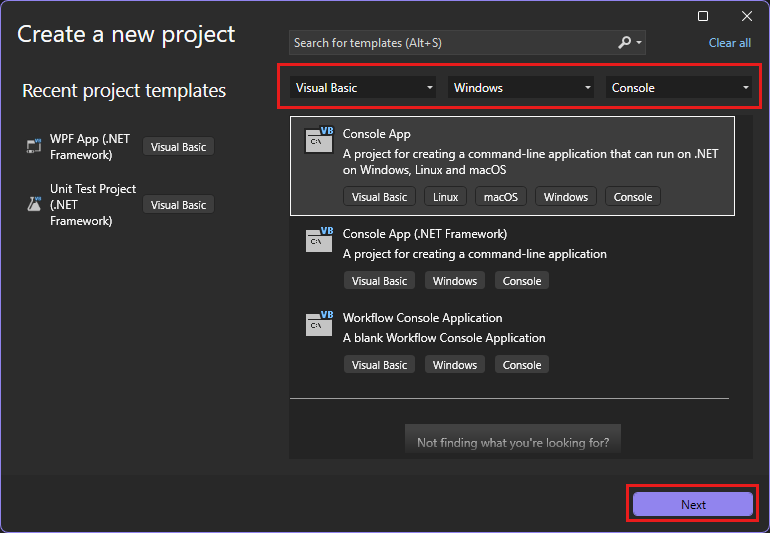
Se abre la ventana Crear un nuevo proyecto y se muestran varias plantillas de proyecto . Una plantilla contiene los archivos básicos y la configuración que requiere un tipo de proyecto determinado.
Para buscar una plantilla, puede introducir o escribir palabras clave en el cuadro de búsqueda. La lista de plantillas disponibles se filtra según las palabras clave que escriba. Puede filtrar los resultados de la plantilla eligiendo Visual Basic en la lista Todos los idiomasWindows de la Todas las plataformas y Console de la Todos los tipos de proyecto.
Seleccione la plantilla Visual Basic Console App y seleccione Next.
En la ventana Configurar el nuevo proyecto , escriba HelloWorld como nombre del proyecto. De manera opcional, cambie la ubicación del directorio del proyecto desde la ubicación predeterminada de C:\Users\nombre\source\reposy, a continuación, seleccione Siguiente.
Captura de pantalla de la ventana Configurar el nuevo proyecto con el nombre de proyecto HelloWorld especificado.
En la ventana Additional information, compruebe que .NET 10.0 aparece en el menú Framework. A continuación, seleccione Crear.
Captura de pantalla de la ventana Información adicional con .NET 10.0 seleccionado.
Visual Studio crea el proyecto. El programa es una sencilla aplicación "Hola mundo" que llama al método Console.WriteLine() para mostrar la cadena Hello, World! en una ventana de consola.
Los archivos del proyecto aparecen en el lado derecho del IDE de Visual Studio, en una ventana denominada Explorador de soluciones. En la ventana Explorador de soluciones, seleccione el archivo Program.vb. El código Visual Basic de la aplicación se abre en la ventana del editor central, que ocupa la mayor parte del espacio.

El código se colorea automáticamente para indicar diferentes partes, como palabras clave y tipos. Los números de línea le ayudan a encontrar el código.
Las líneas discontinuas verticales pequeñas del código indican la estructura de código o los bloques de código que van juntos. También puede seleccionar los pequeños signos de flecha derecha para contraer o expandir bloques de código. Esta característica de esquematización de código le permite ocultar el código que no es necesario ver, lo que ayuda a minimizar el desorden en pantalla.

Hay muchos otros menús y ventanas de herramientas disponibles.
Para iniciar la aplicación, elija Debug>Iniciar sin depurar en el menú superior de Visual Studio. También puede presionar CtrlF5.
Captura de pantalla que muestra el elemento de menú Iniciar depuración sin depurar.
Visual Studio compila la aplicación y se abre una ventana de consola con el mensaje Hola mundo!. ¡Ya tiene una aplicación en ejecución!

Para cerrar la ventana de la consola, presione cualquier tecla.
Agregue el código Visual Basic siguiente antes de la línea que indica
Console.WriteLine("Hola mundo!"):Console.WriteLine("What is your name?") Dim name = Console.ReadLine()Este código muestra ¿Cuál es el nombre? en la ventana de la consola y, a continuación, espera hasta que el usuario escriba algún texto.
Cambie la línea que indica
Console.WriteLine("Hola mundo!")a la siguiente línea:Console.WriteLine("Hello " + name + "!")Vuelva a ejecutar la aplicación seleccionando DepurarIniciar sin depurar o presionando CtrlF5.
Visual Studio vuelve a generar la aplicación y se abre una ventana de consola y se le pide su nombre.
Escriba el nombre en la ventana de la consola y presione Escriba.
Captura de pantalla de la ventana Consola de depuración que muestra la solicitud de un nombre, la entrada y la salida Hola Georgette.
Presione cualquier tecla para cerrar la ventana de la consola y detener el programa en ejecución.


En la barra de menús Visual Studio, elija File>New>Project. También puede presionar CtrlMayúsN.

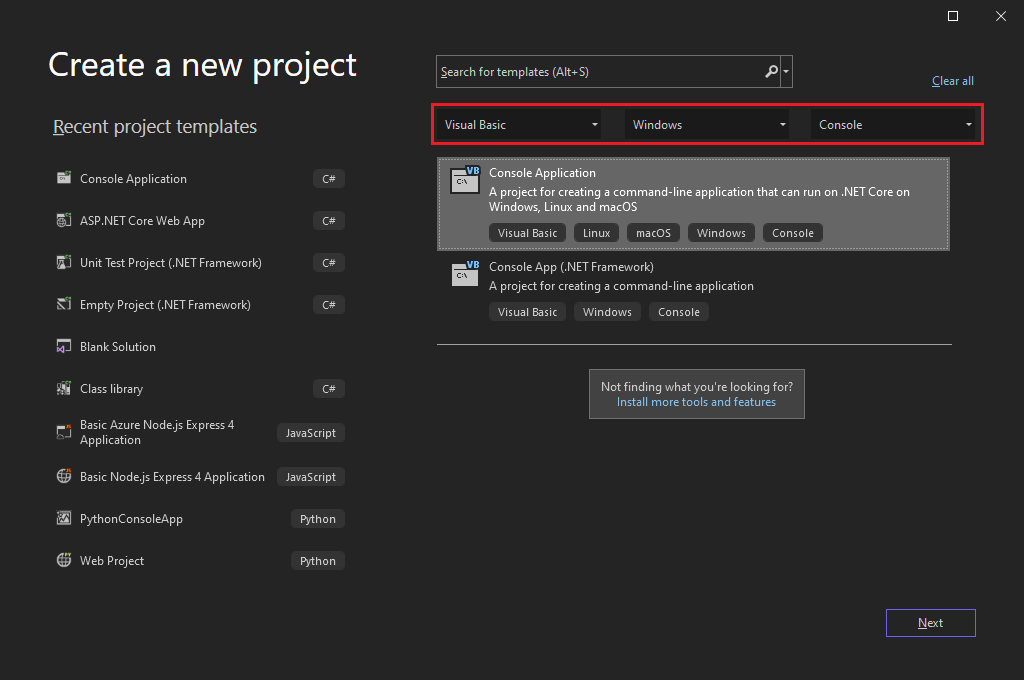
Se abre la ventana Crear un nuevo proyecto y se muestran varias plantillas de proyecto . Una plantilla contiene los archivos básicos y la configuración que requiere un tipo de proyecto determinado.
Para buscar una plantilla, puede introducir o escribir palabras clave en el cuadro de búsqueda. La lista de plantillas disponibles se filtra según las palabras clave que escriba. Para filtrar aún más los resultados de la plantilla, elija Visual Basic en la lista Todos los idiomas, Windows de la Todas las plataformas y Console de la Todos los tipos de proyecto.
Seleccione la plantilla Visual Basic Console Application y seleccione Next.
En la ventana Configurar el nuevo proyecto , escriba HelloWorld como nombre del proyecto. De manera opcional, cambie la ubicación del directorio del proyecto desde la ubicación predeterminada de C:\Users\nombre\source\reposy, a continuación, seleccione Siguiente.

En la ventana Adicional, Compruebe que .NET 8.0 aparece en el menú Framework y, a continuación, seleccione Crear.
Captura de pantalla de la ventana de Información adicional con .NET 8.0 seleccionado.
Visual Studio crea el proyecto. El programa es una sencilla aplicación "Hola mundo" que llama al método Console.WriteLine() para mostrar la cadena Hello, World! en una ventana de consola.
Los archivos del proyecto aparecen en el lado derecho del IDE de Visual Studio, en una ventana denominada Explorador de soluciones. En la ventana Explorador de soluciones, seleccione el archivo Program.vb. El código Visual Basic de la aplicación se abre en la ventana del editor central, que ocupa la mayor parte del espacio.
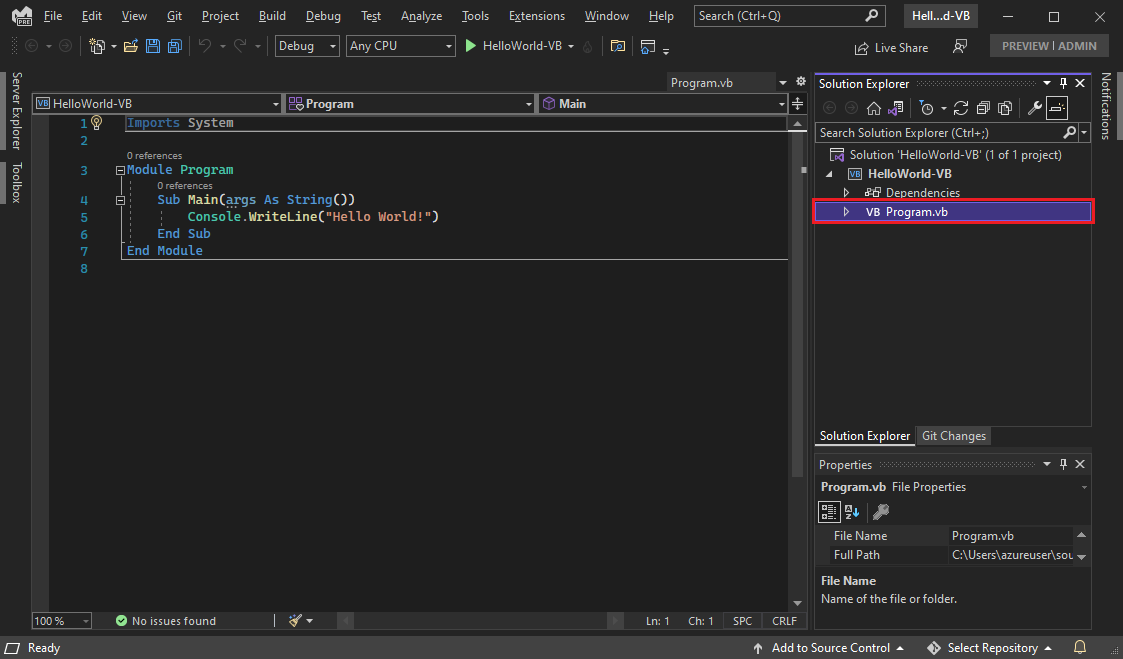
El código se colorea automáticamente para indicar diferentes partes, como palabras clave y tipos. Los números de línea le ayudan a encontrar el código.
Las líneas discontinuas verticales pequeñas del código indican la estructura de código o los bloques de código que van juntos. También puede seleccionar los pequeños cuadrados con los signos de menos o más para contraer o expandir los bloques de código. Esta característica de esquematización de código le permite ocultar el código que no es necesario ver, lo que ayuda a minimizar el desorden en pantalla.
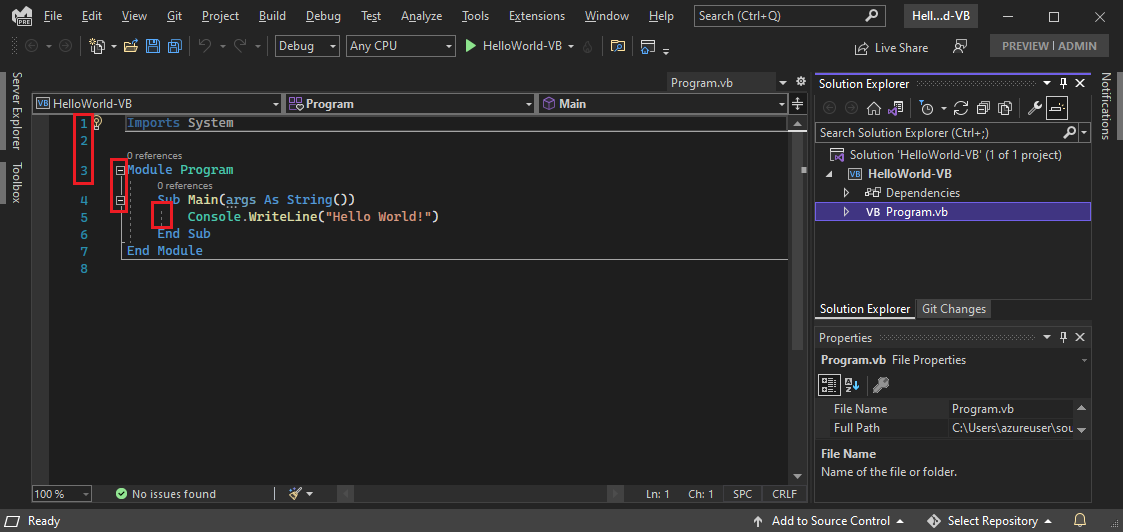
Hay muchos otros menús y ventanas de herramientas disponibles.
Para iniciar la aplicación, elija Debug>Iniciar sin depurar en el menú superior de Visual Studio. También puede presionar CtrlF5.
Captura de pantalla que muestra el elemento de menú Iniciar depuración sin depurar.
Visual Studio compila la aplicación y se abre una ventana de consola con el mensaje Hola mundo!. ¡Ya tiene una aplicación en ejecución!
Para cerrar la ventana de la consola, presione cualquier tecla.
Agregue el código Visual Basic siguiente antes de la línea que indica
Console.WriteLine("Hola mundo!"):Console.WriteLine("What is your name?") Dim name = Console.ReadLine()Este código muestra ¿Cuál es el nombre? en la ventana de la consola y, a continuación, espera hasta que el usuario escriba algún texto.
Cambie la línea que indica
Console.WriteLine("Hola mundo!")a la siguiente línea:Console.WriteLine("Hello " + name + "!")Vuelva a ejecutar la aplicación seleccionando DepurarIniciar sin depurar o presionando CtrlF5.
Visual Studio vuelve a generar la aplicación y se abre una ventana de consola y se le pide su nombre.
Escriba el nombre en la ventana de la consola y presione Escriba.
Captura de pantalla de la ventana Consola de depuración que muestra la solicitud de un nombre, la entrada y la salida Hola Georgette.
Presione cualquier tecla para cerrar la ventana de la consola y detener el programa en ejecución.

Usar IntelliSense y la refactorización
Estos son un par de las formas en que la refactorización e IntelliSense pueden ayudarle a codificar de forma más eficaz.
En primer lugar, cambie el nombre de la variable :
Haga doble clic en la variable y escriba el nuevo nombre de la variable, nombre de usuario.
Aparece un cuadro alrededor de la variable y aparece un icono en el margen.
Seleccione el icono para mostrar las acciones rápidas disponibles. Seleccione Rename 'name' to 'username' (Cambiar "name" a "username").


Se cambia el nombre de la variable en el proyecto, que en este caso es solo en dos lugares.
Ahora eche un vistazo a IntelliSense.
Debajo de la línea que indica , escriba el código siguiente:
Dim now = Date.Un cuadro muestra los miembros de la clase . La descripción del miembro seleccionado actualmente también se muestra en un cuadro independiente.


Seleccione el miembro denominado Now, que es una propiedad de la clase. Haga doble clic en Now o seleccione esta opción y presione TAB.
Debajo de esa línea, escriba las siguientes líneas de código:
Dim dayOfYear = now.DayOfYear
Console.Write("Day of year: ")
Console.WriteLine(dayOfYear)
Tip
es diferente de . No añade un terminador de línea después de imprimir. El siguiente fragmento de texto que se envía a la salida se imprime en la misma línea. Puede mantener el puntero sobre cada uno de estos métodos en el código para ver sus descripciones.

A continuación, vuelva a usar la refactorización para que el código sea un poco más conciso.
Seleccione la variable en la línea . Aparece un icono de bombilla en el margen de esa línea.
Seleccione el icono de bombilla para ver las sugerencias disponibles de Visual Studio. En este caso, se muestra la refactorización de variable temporal en línea, para eliminar una línea de código sin cambiar el comportamiento general del mismo.

Seleccione variable temporal en línea para refactorizar el código.
Vuelva a ejecutar el programa presionando CtrlF5. La salida tiene un aspecto similar al siguiente:
Captura de pantalla de la ventana de la consola de depuración que muestra la solicitud de un nombre, la entrada y la salida.
Seleccione la variable en la línea . Aparece un icono de bombilla en el margen de esa línea.
Seleccione el icono de bombilla para ver las sugerencias disponibles de Visual Studio. En este caso, se demuestra la refactorización de una variable temporal en línea para eliminar una línea de código sin alterar el comportamiento general del mismo.
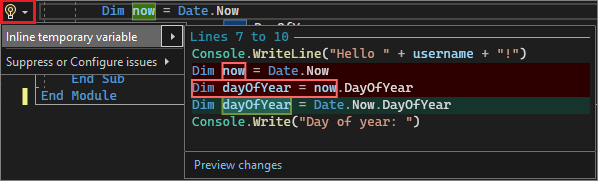
Seleccione variable temporal en línea para refactorizar el código.
Vuelva a ejecutar el programa presionando CtrlF5. La salida tiene un aspecto similar al siguiente:


Depurar código
Al escribir código, debe ejecutarlo y probarlo en busca de errores. El sistema de depuración de Visual Studio le permite avanzar paso a paso a través del código, una instrucción a la vez, e inspeccionar las variables mientras lo hace. Puede establecer puntos de interrupción que detengan la ejecución del código en una línea determinada y observar cómo cambia el valor de la variable mientras se ejecuta el código.
Establezca un punto de interrupción para ver el valor de la variable mientras se ejecuta el programa.
Establezca un punto de interrupción sobre la línea de código que dice haciendo clic en el margen izquierdo, o en la canaleta, junto a la línea. También puede seleccionar la línea de código y, a continuación, presionar F9.
Aparece un círculo rojo en el canalón y la línea está resaltada.
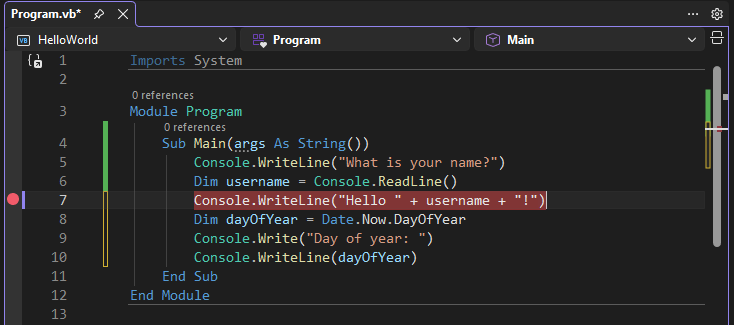

Para iniciar la depuración, seleccione DepurarIniciar depuración o presione F5.
Cuando aparezca la ventana de la consola y pida su nombre, escriba su nombre.
El foco vuelve al editor de código en Visual Studio. La línea de código con el punto de interrupción está resaltada en amarillo. El resaltado amarillo significa que esta línea de código se ejecuta a continuación. El punto de interrupción hace que la aplicación detenga la ejecución en esta línea.
Mantenga el mouse sobre la variable para ver su valor. También puede hacer clic con el botón derecho en y seleccionar Agregar inspección para agregar la variable a la ventana Inspección, donde también puede ver su valor.
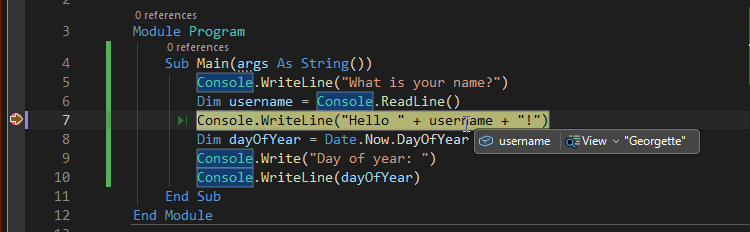

Presione F5 de nuevo para terminar de ejecutar la aplicación.
Mientras se ejecuta la aplicación, puede aplicar cambios de código a la aplicación en ejecución seleccionando el botón Recarga activa.
Para obtener más información sobre la depuración en Visual Studio, consulte la Overview del depurador de Visual Studio.
Contenido relacionado
- Aprender a usar el editor de código
- Obtener información sobre proyectos y soluciones
- Descubra más características de Visual Studio
- Visite visualstudio.microsoft.com
- Lea el blog Visual Studio