Dans ce guide de démarrage rapide, vous allez apprendre à provisionner et déployer des ressources d'application sur Azure à l'aide d'un modèle CLI Azure Developer CLI (azd) et seulement quelques commandes azd. Les modèles azd sont des référentiels de code standard qui incluent le code source de votre application, ainsi que les fichiers azd de configuration et d’infrastructure pour déployer des ressources Azure. Pour en savoir plus sur les modèles azd et leur capacité à accélérer votre processus d’approvisionnement et de déploiement d'Azure, consultez Qu'est-ce que les modèles Azure Developer CLI ?.
Sélectionner et déployer le modèle
Pour les étapes à suivre, vous allez utiliser le modèle suivant pour approvisionner et déployer une application sur Azure :
Vous pouvez également sélectionner un modèle qui correspond à vos préférences sur le site de la galerie de modèles Awesome AZD. Quel que soit le modèle que vous utilisez, vous allez finir par le code du modèle dans votre environnement de développement et être en mesure d'exécuter des commandes pour générer, redéployer et surveiller l'application dans Azure.
Sélectionnez votre environnement préféré pour continuer :
Un environnement de développement local est un excellent choix pour les flux de travail de développement traditionnels. Vous clonerez le référentiel de modèles sur votre appareil et exécuterez des commandes dans une installation locale de azd.
Prérequis
Initialiser le projet
Dans l’Explorateur de fichiers ou un terminal, créez un nouveau répertoire vide et accédez-y.
Exécutez la commande azd init et spécifiez le modèle que vous souhaitez utiliser comme paramètre :
azd init --template todo-nodejs-mongo
azd init --template todo-python-mongo
azd init --template todo-csharp-cosmos-sql
azd init --template todo-java-mongo-aca
Entrez un nom d’environnement lorsque vous y êtes invité, par exemple azdquickstart, qui définit un préfixe d’affectation de noms pour le groupe de ressources qui sera créé pour contenir les ressources Azure.
Qu’est-ce qu’un nom d’environnement dans azd?
Après avoir spécifié l’environnement, azd clone le projet de modèle sur votre machine et initialise le projet.
Approvisionner et déployer les ressources de l’application
Exécutez la commande azd auth login et azd lance un navigateur pour que vous complétiez le processus de connexion.
azd auth login
Exécutez la commande azd up :
azd up
Une fois que vous êtes connecté à Azure, vous êtes invité à fournir les informations suivantes :
| Paramètre |
Description |
Azure Location |
Emplacement Azure où vos ressources seront déployées. |
Azure Subscription |
Abonnement Azure où vos ressources seront déployées. |
Sélectionnez les valeurs souhaitées et appuyez sur Entrée. La commande azd up prend en charge les tâches suivantes pour vous en utilisant les fichiers de configuration et d’infrastructure du modèle :
- Crée et configure toutes les ressources Azure nécessaires (
azd provision), notamment :
- Stratégies d’accès et rôles pour votre compte
- Communication de service à service avec Managed Identities
- Emballe et déploie le code (
azd deploy)
Lorsque la commande azd up s’exécute avec succès, la CLI affiche deux liens pour afficher les ressources créées :
- Application ToDo API
- Frontend de l’application web ToDo

Remarque
Vous pouvez appeler azd up autant de fois que vous le souhaitez pour à la fois approvisionner et déployer des mises à jour de votre application.
Le déploiement peut échouer en raison d’une ressource non redéployable dans la région sélectionnée. Étant donné qu’il s’agit d’une prise en main rapide, vous pouvez supprimer en toute sécurité le répertoire .azure et essayer azd up à nouveau. Lorsque cela vous est demandé, sélectionnez une autre région. Dans un scénario plus avancé, vous pourriez modifier sélectivement les fichiers dans le répertoire .azure pour changer de région.
L’interface CLI Azure développeur fournit une extension Visual Studio Code pour simplifier l’utilisation des fonctionnalités azd. Par exemple, vous pouvez utiliser l’interface de palette de commandes pour exécuter azd des commandes. Vous devez installer l'extension AZURE Developer CLI pour Visual Studio Code pour effectuer les étapes à suivre.
Installer l’extension CLI développeur Azure
Ouvrez Visual Studio Code.
Dans le menu Affichage , sélectionnez Extensions.
Dans le champ de recherche, entrez Azure Developer CLI.

Sélectionnez Installer et attendre la fin du processus d’installation.
Initialiser une nouvelle application
Ouvrez un répertoire vide dans Visual Studio Code.
Dans le menu Affichage , sélectionnez Palette de commandes....
Recherchez la commande Azure Developer CLI (azd): Initialize app (init), puis appuyez sur Entrée. La azd up commande indique azd de provisionner et de déployer les ressources de l’application.

Choisissez le flux de travail Sélectionner un modèle .

Recherchez l’application web React avec Node.js API et MongoDB sur Azure modèle, puis appuyez sur Entrée pour la sélectionner.
Visual Studio Code télécharge le modèle azd. Le modèle inclut l’infrastructure en tant que fichiers de code dans le infra dossier et un exemple d’application dans le src dossier. L’infrastructure en tant que fichiers de code provisionne les ressources requises sur Azure requises par l’application lorsqu’elle est déployée.
Recherchez l’application web React avec l’API Python et MongoDB sur Azure modèle, puis appuyez sur Entrée pour la sélectionner.
Visual Studio Code clone le modèle azd. Le modèle inclut l’infrastructure en tant que fichiers de code dans le infra dossier et un exemple d’application dans le src dossier. L’infrastructure en tant que fichiers de code provisionne les ressources requises sur Azure requises par l’application lorsqu’elle est déployée.
Recherchez l’application web React avec l’API C# et MongoDB sur Azure et appuyez sur Entrée pour la sélectionner.
Visual Studio Code télécharge le modèle azd. Le modèle inclut l’infrastructure en tant que fichiers de code dans le infra dossier et un exemple d’application dans le src dossier. L’infrastructure en tant que fichiers de code provisionne les ressources requises sur Azure requises par l’application lorsqu’elle est déployée.
Recherchez le modèle Application Web React Conteneurisée avec API Java et MongoDB sur Azure et appuyez sur Entrée pour le sélectionner.awesome-azd.
Visual Studio Code télécharge le modèle azd. Le modèle inclut l’infrastructure en tant que fichiers de code dans le infra dossier et un exemple d’application dans le src dossier. L’infrastructure en tant que fichiers de code provisionne les ressources requises sur Azure requises par l’application lorsqu’elle est déployée.
Une fois le modèle cloné, Visual Studio Code ouvre un terminal pour vous inviter à entrer un nom d’environnement. Entrez un nom court de votre choix, par exemple azdvscode , puis appuyez sur Entrée.
Enter a new environment name: [? for help] azdvscode
Le nom de l’environnement influence le nom des ressources approvisionnées dans Azure et crée un dossier dans le répertoire de modèle .azure pour stocker certains paramètres d’environnement.
Approvisionner et déployer les ressources de l’application
Ouvrez la palette de commandes et recherchez la commande Azure Developer CLI (azd): Package, Provision and Deploy(up), puis appuyez sur Entrée. La azd up commande indique azd de provisionner et de déployer les ressources de l’application.
Visual Studio Code ouvre une fenêtre de terminal pour afficher la progression du processus d’approvisionnement et de déploiement.
azd utilise les paramètres d’abonnement et d’emplacement que vous avez sélectionnés pendant le processus lors du init déploiement des ressources.
Remarque
Le processus d’approvisionnement et de déploiement peut prendre plusieurs minutes.
Une fois le processus de déploiement terminé, sélectionnez le lien dans la fenêtre des résultats fournie par azd pour lancer votre site dans le navigateur.
Les Codespaces sont une excellente option pour les développeurs qui préfèrent travailler dans des environnements cloud conteneurisés et éviter d’installer des outils ou des dépendances localement.
Configurer votre Codespace
- Au-dessus de la liste de fichiers, cliquez sur Utiliser ce modèle>Ouvrir dans un Codespace.

Avec Codespaces, toutes les conditions préalables sont installées pour vous, notamment l’extension azd Visual Studio Code.

Exécuter le modèle
Une fois votre Codespace créé, faites un clic droit sur azure.yaml dans le répertoire racine. Dans les options, sélectionnez up (provisionner des ressources et déployer du code sur Azure).
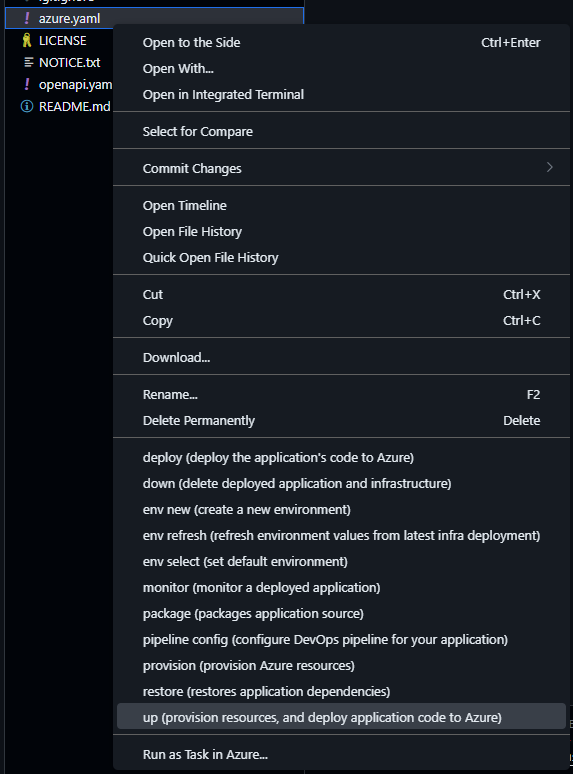
Lorsque vous exécutez la commande azd up, vous serez invité à fournir les informations suivantes et à vous connecter en utilisant un navigateur web et un code d’authentification :

| Paramètre |
Description |
Environment Name |
Préfixe du groupe de ressources qui sera créé pour contenir toutes les ressources Azure. Qu’est-ce qu’un nom d’environnement dans azd? Vous pouvez toujours créer un nouvel environnement avec azd env new. |
Azure Location |
Emplacement Azure où vos ressources seront déployées. |
Azure Subscription |
Abonnement Azure où vos ressources seront déployées. |
Ce processus peut prendre du temps à se terminer, car la commande azd up gère les tâches suivantes :
- Crée et configure toutes les ressources Azure nécessaires (
azd provision).
- Configure les politiques d’accès et les rôles pour votre compte.
- Implémente la communication de service à service avec Managed Identities.
- Emballe et déploie le code (
azd deploy).
Une fois que vous avez fourni les paramètres nécessaires et la commande azd up terminée, le terminal CodeSpaces affiche deux liens de portail Azure pour afficher les ressources créées :
- Application ToDo API
- Frontend de l’application web ToDo
Que s’est-il passé ?
Une fois la commande azd up terminée :
- Les ressources Azure référencées dans le fichier
README.md du modèle ont été approvisionnées dans l'abonnement Azure que vous avez spécifié après avoir exécuté azd up. Vous pouvez maintenant afficher ces ressources Azure via le portail Azure.
- L’application a été créée et déployée sur Azure. En utilisant l’URL de l’application web générée par la commande
azd up, vous pouvez accéder à l’application entièrement fonctionnelle.
Remarque
- Vous pouvez appeler
azd up autant de fois que vous le souhaitez pour à la fois approvisionner et déployer votre application.
- L'exécution et le débogage nécessitant le lancement d’un navigateur web ne sont actuellement pas pris en charge en raison d'une limitation connue de GitHub Codespaces. Pour une meilleure expérience, nous vous recommandons d’utiliser Codespaces sur Desktop.
Un DevContainer est une image Docker qui inclut toutes les conditions préalables dont vous avez besoin pour travailler avec le modèle azd sur votre machine locale. Ils sont un excellent choix pour les développeurs qui préfèrent les environnements conteneurisés qui s'exécutent toujours sur un appareil local au lieu d'un service cloud comme GitHub Codespaces.
Prérequis
Initialiser le projet
Ouvrez un terminal, créez un nouveau répertoire vide et accédez-y.
Exécutez la commande ci-dessous pour initialiser le projet :
azd init --template todo-nodejs-mongo
azd init --template todo-python-mongo
azd init --template todo-csharp-cosmos-sql
azd init --template todo-java-mongo-aca
Lorsque vous exécutez la commande azd init, vous serez invité à fournir les informations suivantes :
| Paramètre |
Description |
Environment Name |
Préfixe du groupe de ressources qui sera créé pour contenir toutes les ressources Azure. Qu’est-ce qu’un nom d’environnement dans azd? Vous pouvez toujours créer un nouvel environnement avec azd env new. |
Ouvrir le DevContainer
- Ouvrez le projet dans VS Code.
- Appuyez sur F1 et choisissez :
Remote-Containers: Rebuild and Reopen in Container
Exécutez la commande up
Exécutez la commande suivante :
azd up
Lorsque vous exécutez la commande azd up, vous serez invité à fournir les informations suivantes :
| Paramètre |
Description |
Azure Location |
Emplacement Azure où vos ressources seront déployées. |
Azure Subscription |
Abonnement Azure où vos ressources seront déployées. |
La commande azd up peut prendre du temps à s’exécuter, car elle accomplit les étapes suivantes :
- Crée et configure toutes les ressources Azure nécessaires (
azd provision), notamment :
- Stratégies d’accès et rôles pour votre compte
- Communication de service à service avec Managed Identities
- Emballe et déploie le code (
azd deploy)
Une fois que vous avez fourni les paramètres nécessaires et que la commande azd up est terminée, l'interface CLI affiche deux liens Azure portail pour afficher les ressources créées :
- Application ToDo API
- Frontend de l’application web ToDo
Remarque
Vous pouvez exécuter azd up autant de fois que vous le souhaitez pour à la fois approvisionner et déployer votre application dans la même région et avec les mêmes valeurs de configuration que vous avez fournies lors de la première exécution.
Nettoyer les ressources
Lorsque vous n’avez plus besoin des ressources créées dans cet article, exécutez la commande suivante pour arrêter l’application :
azd down
Si vous souhaitez redéployer dans une autre région, supprimez le répertoire .azure avant d’exécuter à nouveau azd up. Dans un scénario plus avancé, vous pourriez modifier sélectivement les fichiers dans le répertoire .azure pour changer de région.
Demander de l’aide
Pour plus d’informations sur la façon de déposer un bogue, de demander de l’aide ou de proposer une nouvelle fonctionnalité pour l’interface CLI Azure développeur, visitez la page troubleshooting et support.
Étapes suivantes